Совкомбанк - مكتب Sovcombank الخاص بك، جاهز لخدمتك في أي وقت

Description

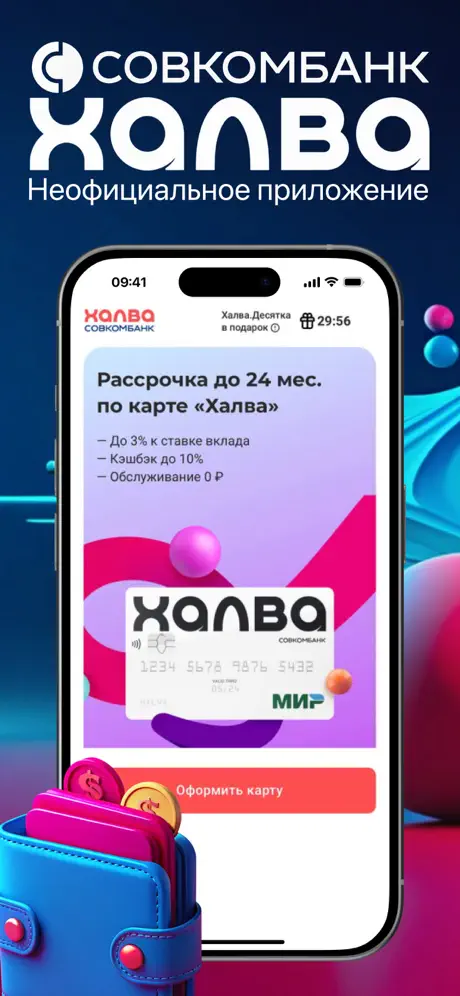
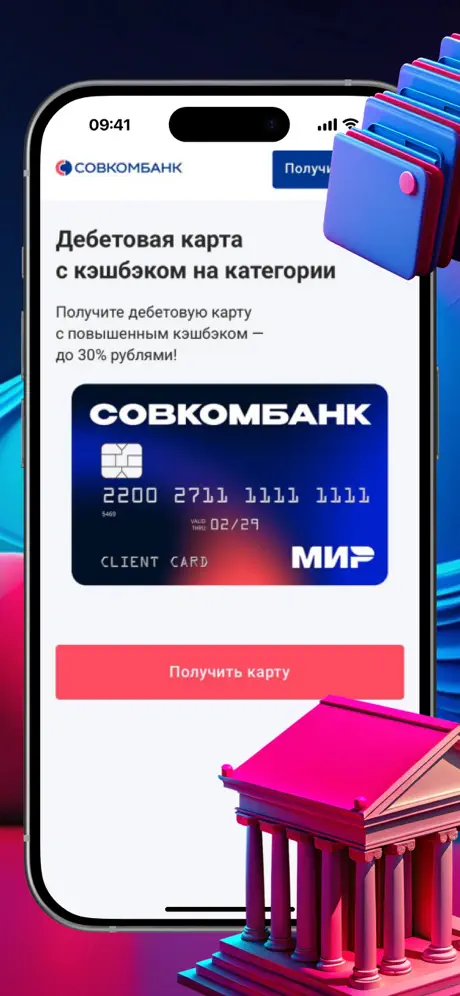
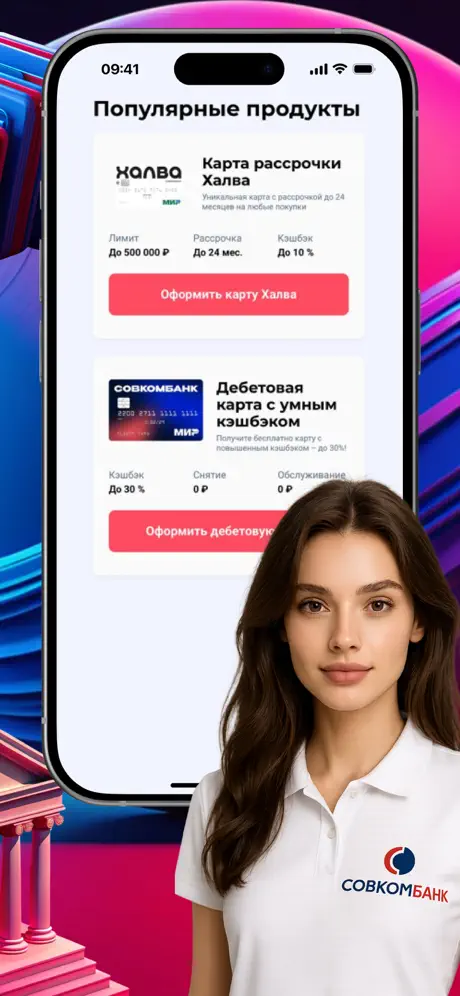
أدر أموالك وبطاقتك "Halva" مباشرة من الشاشة الرئيسية لهاتفك. تقدم بطلب للحصول على بطاقة التقسيط "Halva" واستمتع بمشتريات بنظام التقسيط لمدة تصل إلى 24 شهرًا في مئات الآلاف من المتاجر. اكتشف مزايا فائقة مع اشتراك "Halva.Desyatka"، واستفد من العروض الترويجية والخصومات الدورية من شركائنا للحصول على تجربة تسوق أكثر ربحية، واستفد من استرداد نقدي مرتفع على جميع السلع. يمكنك أيضًا الحصول على أسعار فائدة أعلى على الودائع عند استخدام "Halva" بشكل نشط مع اشتراك "Halva.Desyatka". اختر مبلغ السداد الخاص بك - بدءًا من الحد الأدنى وهو 1/20 من الدين أو دفعة تقسيط عادية - وقم بالتبديل بسهولة بين أموالك الخاصة والأموال المقترضة. احصل على إمكانية الوصول إلى جدول التقسيط المريح الخاص بك، وسجل المعاملات المفصل، وحتى مستشار تسوق شخصي. في الداخل، ستجد أكثر الوظائف طلبًا للخدمات المصرفية اليومية. تحكم في جميع بطاقاتك وحساباتك وودائعك. تقدم بطلب للحصول على قروض ووقع المستندات الخاصة بمنتجات Sovcombank عن بُعد. سدد أقساط القروض مع خيار السداد الجزئي المبكر. قم بتفعيل اشتراك "Halva.Desyatka" وخيار "All and Everywhere" الفائق. افتح وأغلق وقم بزيادة رصيد الودائع عبر الإنترنت بأسعار تنافسية. اطلب الشهادات وكشوف الحساب، واستخدم وظيفة البحث السريع لأقسام التطبيق، وافتح حساب عملة مع تحويل العملات عبر الإنترنت. اعثر على أجهزة الصراف الآلي القريبة، وقم بإعداد عمليات تعبئة رصيد تلقائية مجانية من بطاقات أي بنك، وأضف عناصر واجهة مستخدم (Widgets) إلى الشاشة الرئيسية لهاتفك الذكي لرؤية إيصالات المعاملات على الفور. قم بإجراء التحويلات والمدفوعات الفورية بسهولة. ادفع فواتير المرافق والتلفزيون والإنترنت والاتصالات المتنقلة بدون عمولة، بما في ذلك عبر رمز الاستجابة السريعة (QR) وأقساط "Halva". قم بإعداد قوالب الدفع السريع والمدفوعات التلقائية. قم بتحويل الأموال إلى أي بطاقات أو حسابات في بنوك أخرى أو إلى مؤسسات. للراحة والأمان، يمكنك طلب سحب نقدي من وديعة، وتغيير رمز PIN الخاص ببطاقتك، واستخدام وظيفة معرف المتصل التلقائي. ابق على اطلاع دائم بفضل خلاصة الإشعارات متعددة الوظائف، واستمتع بالوصول المبسط عبر بصمة الإصبع، واحصل على دعم على مدار الساعة طوال أيام الأسبوع عبر الدردشة. يمكنك الوصول إلى دروس الفيديو لاستخدام "Halva" بشكل صحيح وآمن، وإيقاف بطاقتك في حالات الطوارئ. هذه هي نسخة الويب من مصرفك. افتحها في متصفحك، وانقر لتثبيتها على شاشتك الرئيسية، وستعمل تمامًا مثل التطبيق الأصلي. ستحصل على أيقونتك الخاصة، ونافذة مستقلة بدون أشرطة متصفح، ووصول دون اتصال بالإنترنت بمجرد التخزين المؤقت، وإشعارات دفع، وتحديثات صامتة في الخلفية. إنه نفس منتج Sovcombank، ولكنه يعمل مباشرة من الويب، ولا حاجة إلى حساب منفصل في المتجر.

What's New

لقد جعلنا إدارة قروضك أكثر سلاسة. • تم تبسيط سداد القروض بالكامل أو جزئيًا قبل موعدها. • أصبح الاتصال بمعرف المتصل التلقائي المجاني الآن أكثر ملاءمة. • اكتشف المزيد من العروض المخصصة لك فقط. • تم تحسين أداء التطبيق.

لقطات الشاشة

Совкомбанк لقطات الشاشة 1 Совкомбанк لقطات الشاشة 2 Совкомбанк لقطات الشاشة 3 Совкомбанк لقطات الشاشة 4 Совкомбанк لقطات الشاشة 5

تطبيقات مشابهة

Supported Operating Systems

The web application Совкомбанк works on all popular operating systems and devices. The application runs through a browser, so it's available on iOS, Android, Windows, macOS, Chrome OS (Chromebook), and any Linux-based systems. Thanks to the PWA format, Совкомбанк works reliably on Russian operating systems, including Astra Linux and Red OS, as well as on common Linux distributions: Ubuntu, Debian, Fedora, Linux Mint, Arch Linux, Manjaro, and others. Enterprise solutions are supported: Red Hat Enterprise Linux, CentOS, Oracle Linux. This makes Совкомбанк a convenient solution for personal, work, and government devices — without App Store, Google Play, or region changes.

أضف Совкомбанк كـ PWA واستخدمه كتطبيق?

أضف Совкомбанк كـ PWA واستخدمه كتطبيق! يحتوي دليلنا على تعليمات للمتصفحات المحمولة وسطح المكتب — خطوة بخطوة.

Opera - iOS

Step 1 - Opera iOS

Open the browser menu (Opera icon in the bottom right corner) and find 'Add to Home Screen'

Step 2 - Opera iOS

Here tap the Share button

Step 3 - Opera iOS

Select the option: Add to Home Screen

Step 4 - Opera iOS

And here tap the 'Add' button. And the App will appear on your iPhone's home screen

Opera - Android

Step 1 - Opera Android

Open the browser menu - 'Three dots' in the top right corner

Step 2 - Opera Android

Select the option 'Add to...'

Step 3 - Opera Android

Here select the option 'Home Screen'

Step 4 - Opera Android

Tap the 'Add' button

Step 5 - Opera Android

And here confirm - and tap 'Add' again - and the app will appear on your home screen

Safari - iOS

Step 1 - Safari iOS

Tap the Share button (square with arrow pointing up) at the bottom of the screen

Step 2 - Safari iOS

Select the option: Add to Home Screen

Step 3 - Safari iOS

And here tap the 'Add' button. And the App will appear on your iPhone's home screen

Safari - Desktop

Step 1 - Safari Desktop

Step 1 for Safari on macOS

Step 2 - Safari Desktop

Step 2 for Safari on macOS

Step 3 - Safari Desktop

Step 3 for Safari on macOS

Chrome - iOS

Step 1 - Chrome iOS

Tap the Share icon in the top right corner, next to the site address

Step 2 - Chrome iOS

Select the option: Add to Home Screen

Step 3 - Chrome iOS

And here tap the 'Add' button. And the App will appear on your iPhone's home screen

Chrome - Android

Step 1 - Chrome Android

Open the browser menu - three dots in the top right corner

Step 2 - Chrome Android

Select the option 'Install app' sometimes it's: 'Add to Home Screen'

Step 3 - Chrome Android

And here confirm the installation - tap 'Install'

Chrome - Desktop

Step 1 - Chrome Desktop

Click the 'Install app' button - icon: computer with arrow pointing down

Step 2 - Chrome Desktop

Confirm installation by clicking 'Install'

Edge - Desktop

Step 1 - Edge Desktop

Click the 'Install app' button - icon: 3 blocks with plus sign

Step 2 - Edge Desktop

Confirm installation by clicking 'Install'

Edge - Android

Step 1 - Edge Android

Open the browser menu - 'burger' icon in the bottom right corner, next to the site address

Step 2 - Edge Android

Swipe the menu icons to the right

Step 3 - Edge Android

Select the option 'Add to phone'

Step 4 - Edge Android

And here confirm the installation - tap 'Install'

Yandex - iOS

Step 1 - Yandex iOS

Open the browser menu - three dots in the bottom right corner, next to the site address

Step 2 - Yandex iOS

Tap the 'Add to Home' button

Step 3 - Yandex iOS

Here select the option: Add to Home Screen

Step 4 - Yandex iOS

And here tap the 'Add' button. And the App will appear on your iPhone's home screen

Yandex - Android

Step 1 - Yandex Android

Open the browser menu - three dots in the bottom right corner, next to the site address

Step 2 - Yandex Android

Select the option 'Add to Home Screen'

Step 3 - Yandex Android

And here tap the 'Add' button - and the app will appear on your home screen

Yandex - Desktop

Step 1 - Yandex Desktop

Open the 'Actions menu' - three dots in the top right corner - next to the site address

Step 2 - Yandex Desktop

Select the option 'Install as app'

Step 3 - Yandex Desktop

And here select 'Separate window'

Samsung internet - Android

Step 1 - Samsung internet Android

Tap the 'Install app' button - icon: square with arrow pointing down

Step 2 - Samsung internet Android

And tap the 'Add' button - and the app will appear on your home screen

Keywords: تطبيق PWA, Progressive Web App, تثبيت PWA, تثبيت تطبيق PWA, PWA تطبيق ويب, PWA تطبيق محمول, PWA تطبيق متصفح, تطبيق ويب قابل للتثبيت, PWA installable web app, PWA بدون App Store, PWA بدون Google Play, PWA تطبيق متعدد المنصات, PWA تطبيق بدون اتصال, PWA إشعارات الدفع, PWA لـ iOS و Android, Progressive Web App تثبيت, Progressive Web App بدون اتصال, Progressive Web App متصفح, Progressive Web App installable, Progressive Web App تطبيق ويب, Progressive Web App تطبيق محمول, Progressive Web App بدون متجر, تطبيق يعمل بدون إنترنت, تطبيق متصفح كتطبيق, تثبيت تطبيق من المتصفح, web-app تطبيق, تثبيت web app, تثبيت web-app على الهاتف, تثبيت تطبيق ويب, تثبيت PWA سريع, تثبيت PWA فوري, تثبيت PWA بسرعة, تثبيت PWA سهل, تثبيت PWA بسيط, تثبيت PWA خطوة بخطوة, تثبيت خطوة بخطوة PWA, تعليمات تثبيت PWA, كيفية تثبيت PWA بسرعة, دليل تثبيت PWA, Совкомбанк, مكتب Sovcombank الخاص بك، جاهز لخدمتك في أي وقت, finance

View app on Web Store →








