Screenshots

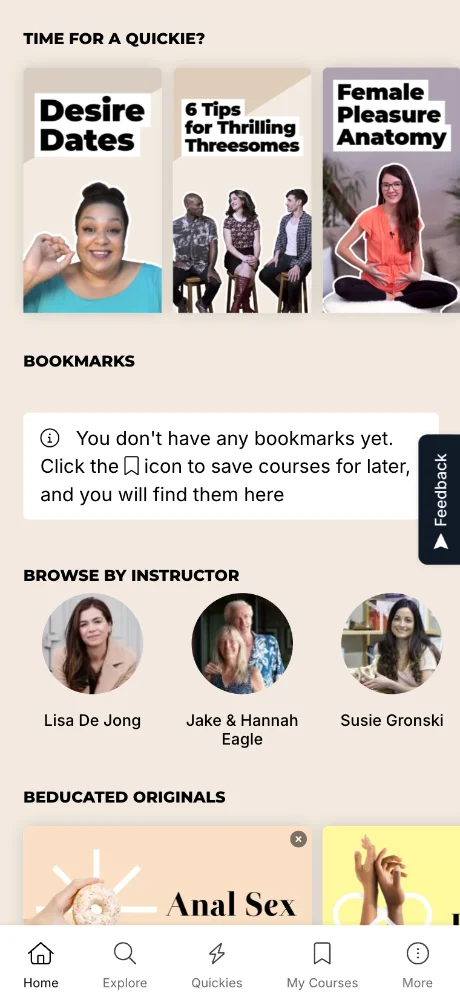
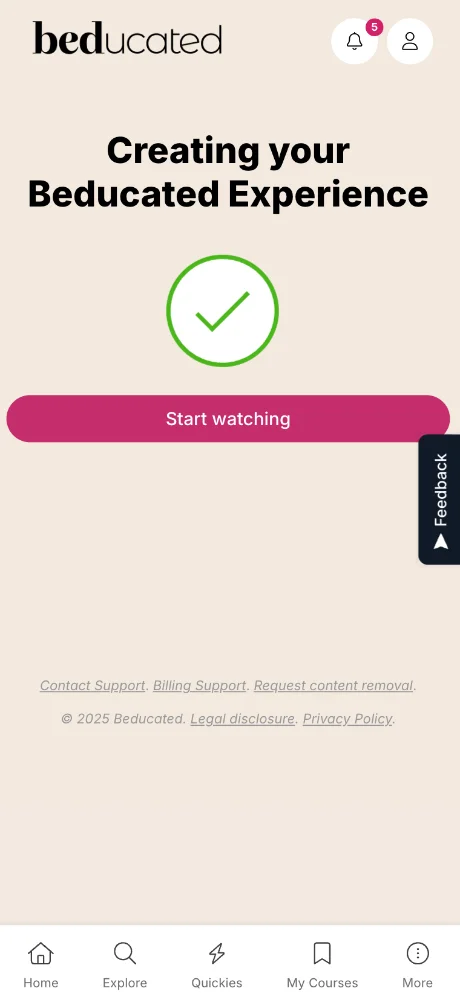
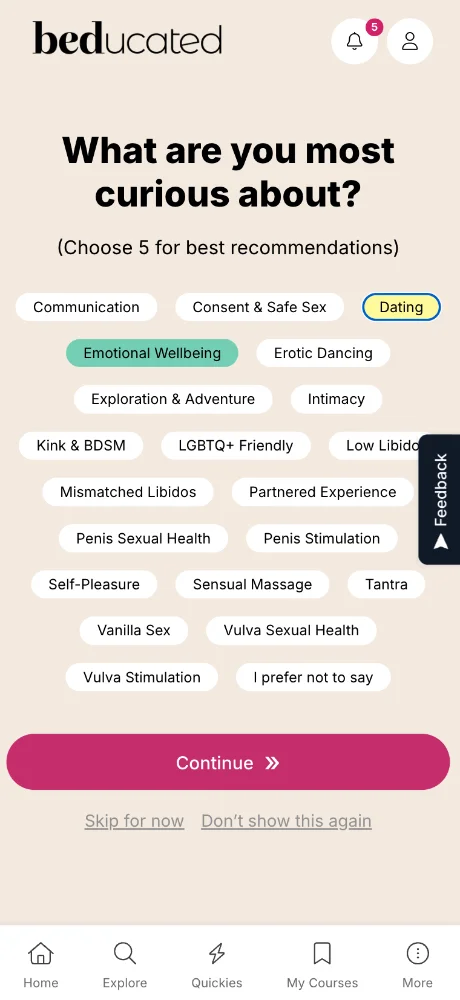
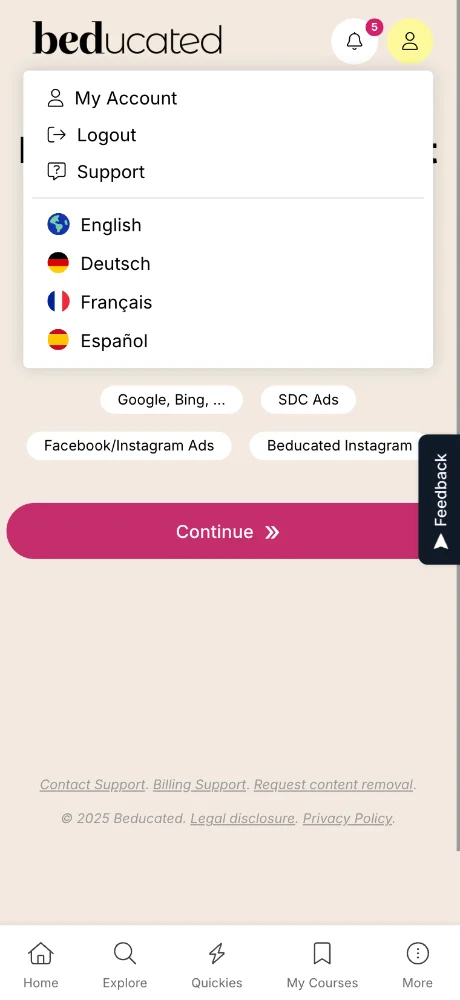
Nutzerbewertungen
-
★★★★★
Finally, a fun & factual way to learn about sexual health! The expert-led courses are super informative. Highly recommend! ★★★★★
2026-04-12 -
★★★★
Super blij met Beducated! Eindelijk betrouwbare info over seksuele gezondheid, geen giswerk meer. Echt een aanrader voor gezonde relaties. ★★★★☆
2026-09-01 -
★★★★
Finally, reliable info on sex ed! Beducated's guided courses by pros are great. No more guessing. Love it! ★★★★☆
2026-06-24
Ähnliche Apps
- Garmin Connect: Werden Sie jeden Tag besser — ★ 4.7
- World Class: Ihr Wegweiser zu einem gesunden Lebensstil — ★ 4.5
- Аптека Вита: Bestellen Sie Medikamente und Gesundheitsprodukte einfach — ★ 4.4
- BetterMe: Pilates, Calisthenics, Yoga — ★ 4.4
- Komoot: Plane und navigiere bei deinem nächsten Outdoor-Abenteuer — ★ 4.3
- Eapteka.ru: Ihre Online-Apotheke mit Lieferung nach Hause — ★ 4.2
- Ride app.com: Die Fahrräder Ihrer Stadt, genau hier — ★ 4.2
- Nutrition AI: Personalisierte Ernährungsberatung mit KI — ★ 4.2
Operating Systems and Devices
Möchten Sie Beducated als vollwertige App verwenden?
Möchten Sie Beducated als vollwertige App verwenden? Im Jahr 2026 ist es einfacher denn je! Schauen Sie sich die Anleitungen für alle Browser und Geräte an.
Safari - iOS

Auf die Teilen-Schaltfläche (Quadrat mit Pfeil nach oben) unten auf dem Bildschirm tippen

Option wählen: Zum Startbildschirm hinzufügen

Tippen Sie hier auf "Hinzufügen". Die App erscheint auf dem Startbildschirm Ihres iPhones
Safari - Desktop

Schritt 1 für Safari unter macOS

Schritt 2 für Safari unter macOS

Schritt 3 für Safari unter macOS
Chrome - iOS

Tippen Sie auf das Teilen-Symbol oben rechts neben der Website-Adresse
Option wählen: Zum Startbildschirm hinzufügen
Tippen Sie hier auf "Hinzufügen". Die App erscheint auf dem Startbildschirm Ihres iPhones
Chrome - Android

Browser-Menü öffnen - drei Punkte oben rechts

Option "App installieren" wählen (manchmal: "Zum Startbildschirm hinzufügen")

Bestätigen Sie hier die Installation - tippen Sie auf "Installieren"
Chrome - Desktop

Auf "App installieren" klicken - Symbol: Computer mit Pfeil nach unten

Installation durch Klick auf "Installieren" bestätigen
Edge - Desktop

Auf "App installieren" klicken - Symbol: 3 Blöcke mit Pluszeichen

Installation durch Klick auf "Installieren" bestätigen
Edge - Android

Browser-Menü öffnen - "Burger"-Symbol unten rechts neben der Website-Adresse

Menü-Symbole nach rechts wischen

Option "Zum Telefon hinzufügen" wählen
Bestätigen Sie hier die Installation - tippen Sie auf "Installieren"
Yandex - iOS

Browser-Menü öffnen - drei Punkte unten rechts neben der Website-Adresse

Auf "Zum Startbildschirm hinzufügen" tippen

Hier die Option wählen: Zum Startbildschirm hinzufügen
Tippen Sie hier auf "Hinzufügen". Die App erscheint auf dem Startbildschirm Ihres iPhones
Yandex - Android

Browser-Menü öffnen - drei Punkte unten rechts neben der Website-Adresse

Option "Zum Startbildschirm hinzufügen" wählen

Hier auf "Hinzufügen" tippen - die App erscheint auf Ihrem Startbildschirm
Yandex - Desktop

"Aktionsmenü" öffnen - drei Punkte oben rechts neben der Website-Adresse

Option "Als App installieren" wählen

Hier "Separates Fenster" wählen
Opera - iOS

Browser-Menü öffnen (Opera-Symbol unten rechts) und "Zum Startbildschirm hinzufügen" finden

Hier auf die Teilen-Schaltfläche tippen
Option wählen: Zum Startbildschirm hinzufügen
Tippen Sie hier auf "Hinzufügen". Die App erscheint auf dem Startbildschirm Ihres iPhones
Opera - Android

Browser-Menü öffnen - "Drei Punkte" oben rechts

Option "Hinzufügen zu..." wählen

Hier die Option "Startbildschirm" wählen

Auf "Hinzufügen" tippen

Hier bestätigen - und erneut "Hinzufügen" tippen - die App erscheint auf dem Startbildschirm
Samsung internet - Android

Auf "App installieren" tippen - Symbol: Quadrat mit Pfeil nach unten

Auf "Hinzufügen" tippen - die App erscheint auf Ihrem Startbildschirm
Keywords: PWA App, Progressive Web App, PWA installieren, PWA App installieren, PWA Web-App, PWA mobile App, PWA Browser-App, installierbare Web-App, PWA installable web app, PWA ohne App Store, PWA ohne Google Play, PWA plattformübergreifende App, PWA Offline-App, PWA Push-Benachrichtigungen, PWA für iOS und Android, Progressive Web App installieren, Progressive Web App offline, Progressive Web App Browser, Progressive Web App installable, Progressive Web App Webanwendung, Progressive Web App mobile App, Progressive Web App ohne Store, App funktioniert ohne Internet, Browser-App als App, App aus Browser installieren, Web-App App, Web-App installieren, Web-App auf Telefon installieren, Webanwendung installieren, schnelle PWA Installation, sofortige PWA Installation, PWA schnell installieren, einfache PWA Installation, PWA Installation Schritt für Schritt, Schritt-für-Schritt PWA Installation, PWA Installationsanleitung, wie PWA schnell installieren, PWA Installationshandbuch, Beducated, Sexual Health and Relationship Education, health-fitness