Screenshots
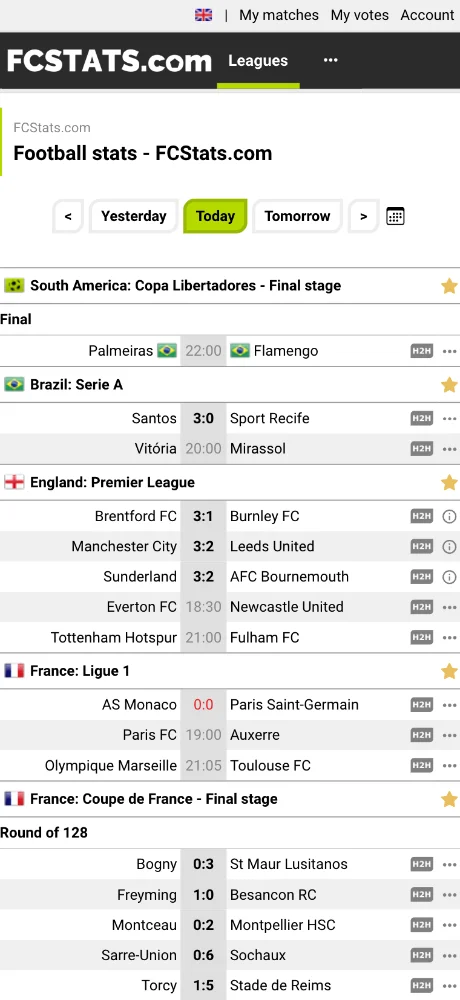
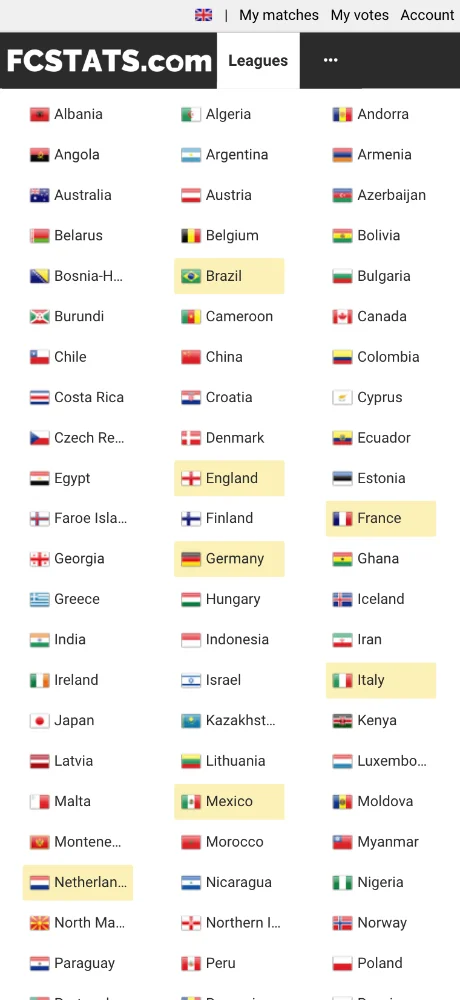
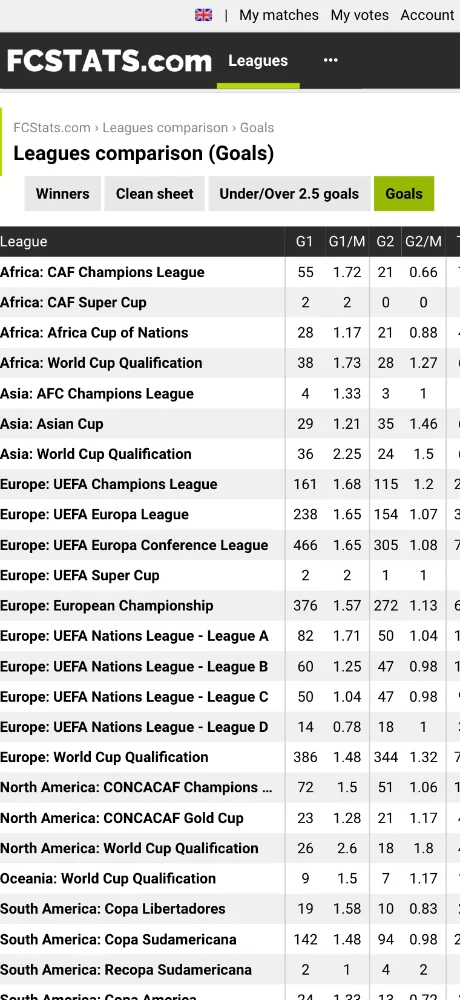
Nutzerbewertungen
-
★★★★★
FCStats - это супер! Отслеживать турнирные таблицы и результаты матчей теперь так просто и удобно. Наконец-то все под рукой! 5 звезд!
2026-08-18 -
★★★★★
FCStats is amazing! Finally a PWA for football stats. Tracking league standings and match results is so easy. Super fast and smooth. A must-have for any fan!
2026-08-03
Ähnliche Apps
- Sofascore: Live-Sportergebnisse und Statistiken — ★ 4.6
- ESPN: Spiele, Highlights & Nachrichten ansehen — ★ 4.6
- magentasport: Fußball, Eishockey und Basketball live erleben — ★ 4.5
- wikihoops: Verfolge NBA-Ergebnisse ohne Spoiler — ★ 4.5
- Flashscore.com: Neueste Sportergebnisse und Statistiken direkt auf Ihrem Bildschirm — ★ 4.5
- Scorebar.com: Ihr direkter Weg zu Live-Fußballergebnissen — ★ 4.5
- NBA: Basketball-Highlights und Statistiken — ★ 4.4
- Fantasy Premier League: Ihr Fantasy Premier League Team, verwaltet — ★ 4.4
Platform Compatibility
Installieren Sie einfach FCStats?
Installieren Sie einfach FCStats! Unser Leitfaden für alle Browser zeigt Ihnen, wie Sie es in wenigen Klicks tun. WApps Store findet die richtige Anleitung für Ihr Gerät.
Yandex - Android

Browser-Menü öffnen - drei Punkte unten rechts neben der Website-Adresse

Option "Zum Startbildschirm hinzufügen" wählen

Hier auf "Hinzufügen" tippen - die App erscheint auf Ihrem Startbildschirm
Yandex - iOS

Browser-Menü öffnen - drei Punkte unten rechts neben der Website-Adresse

Auf "Zum Startbildschirm hinzufügen" tippen

Hier die Option wählen: Zum Startbildschirm hinzufügen

Tippen Sie hier auf "Hinzufügen". Die App erscheint auf dem Startbildschirm Ihres iPhones
Yandex - Desktop

"Aktionsmenü" öffnen - drei Punkte oben rechts neben der Website-Adresse

Option "Als App installieren" wählen

Hier "Separates Fenster" wählen
Chrome - Android

Browser-Menü öffnen - drei Punkte oben rechts

Option "App installieren" wählen (manchmal: "Zum Startbildschirm hinzufügen")

Bestätigen Sie hier die Installation - tippen Sie auf "Installieren"
Chrome - iOS

Tippen Sie auf das Teilen-Symbol oben rechts neben der Website-Adresse

Option wählen: Zum Startbildschirm hinzufügen
Tippen Sie hier auf "Hinzufügen". Die App erscheint auf dem Startbildschirm Ihres iPhones
Chrome - Desktop

Auf "App installieren" klicken - Symbol: Computer mit Pfeil nach unten

Installation durch Klick auf "Installieren" bestätigen
Safari - iOS

Auf die Teilen-Schaltfläche (Quadrat mit Pfeil nach oben) unten auf dem Bildschirm tippen
Option wählen: Zum Startbildschirm hinzufügen
Tippen Sie hier auf "Hinzufügen". Die App erscheint auf dem Startbildschirm Ihres iPhones
Safari - Desktop

Schritt 1 für Safari unter macOS

Schritt 2 für Safari unter macOS

Schritt 3 für Safari unter macOS
Edge - Android

Browser-Menü öffnen - "Burger"-Symbol unten rechts neben der Website-Adresse

Menü-Symbole nach rechts wischen

Option "Zum Telefon hinzufügen" wählen
Bestätigen Sie hier die Installation - tippen Sie auf "Installieren"
Edge - Desktop

Auf "App installieren" klicken - Symbol: 3 Blöcke mit Pluszeichen

Installation durch Klick auf "Installieren" bestätigen
Opera - Android

Browser-Menü öffnen - "Drei Punkte" oben rechts

Option "Hinzufügen zu..." wählen

Hier die Option "Startbildschirm" wählen

Auf "Hinzufügen" tippen

Hier bestätigen - und erneut "Hinzufügen" tippen - die App erscheint auf dem Startbildschirm
Opera - iOS

Browser-Menü öffnen (Opera-Symbol unten rechts) und "Zum Startbildschirm hinzufügen" finden

Hier auf die Teilen-Schaltfläche tippen
Option wählen: Zum Startbildschirm hinzufügen
Tippen Sie hier auf "Hinzufügen". Die App erscheint auf dem Startbildschirm Ihres iPhones
Samsung internet - Android

Auf "App installieren" tippen - Symbol: Quadrat mit Pfeil nach unten

Auf "Hinzufügen" tippen - die App erscheint auf Ihrem Startbildschirm
Keywords: PWA App, Progressive Web App, PWA installieren, PWA App installieren, PWA Web-App, PWA mobile App, PWA Browser-App, installierbare Web-App, PWA installable web app, PWA ohne App Store, PWA ohne Google Play, PWA plattformübergreifende App, PWA Offline-App, PWA Push-Benachrichtigungen, PWA für iOS und Android, Progressive Web App installieren, Progressive Web App offline, Progressive Web App Browser, Progressive Web App installable, Progressive Web App Webanwendung, Progressive Web App mobile App, Progressive Web App ohne Store, App funktioniert ohne Internet, Browser-App als App, App aus Browser installieren, Web-App App, Web-App installieren, Web-App auf Telefon installieren, Webanwendung installieren, schnelle PWA Installation, sofortige PWA Installation, PWA schnell installieren, einfache PWA Installation, PWA Installation Schritt für Schritt, Schritt-für-Schritt PWA Installation, PWA Installationsanleitung, wie PWA schnell installieren, PWA Installationshandbuch, FCStats, Fußballstatistiken, direkt zur Hand, sports