Screenshots
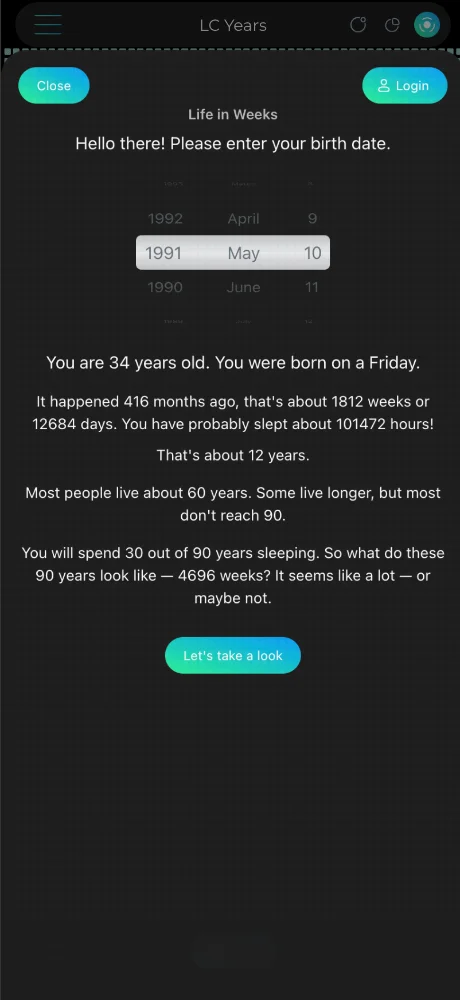
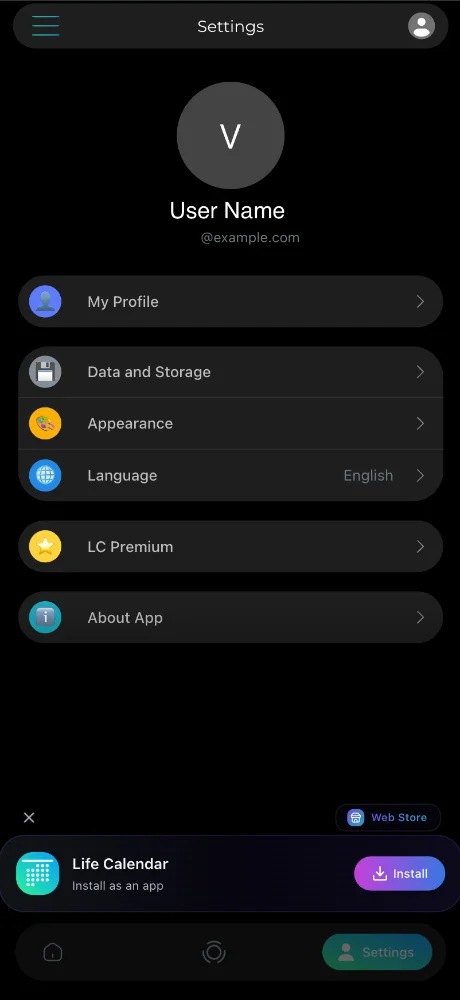
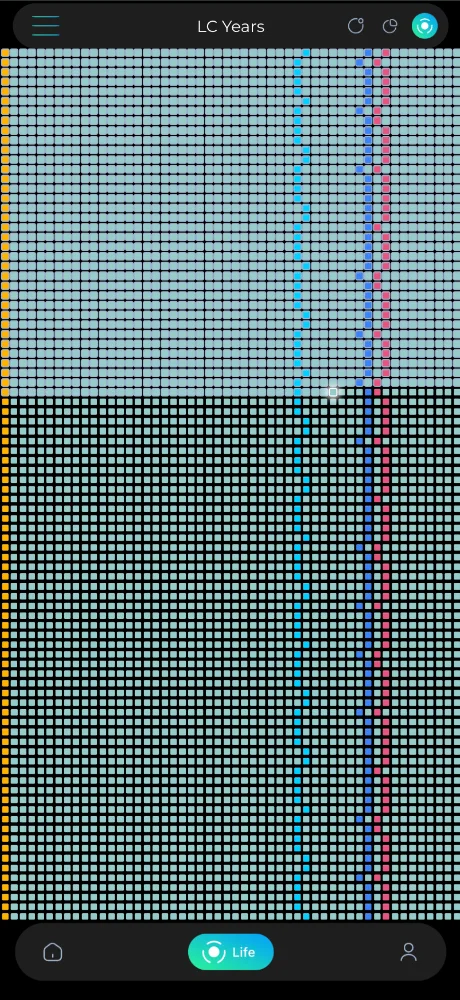
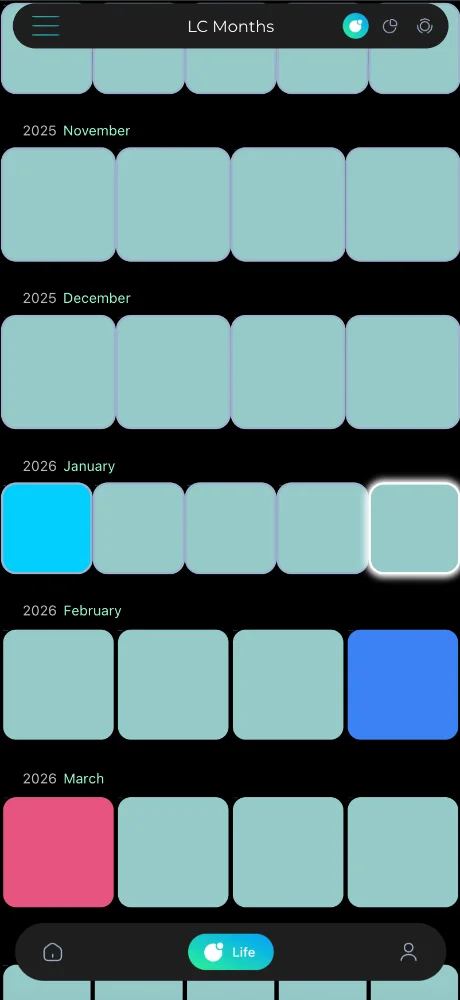
Nutzerbewertungen
-
★★★★
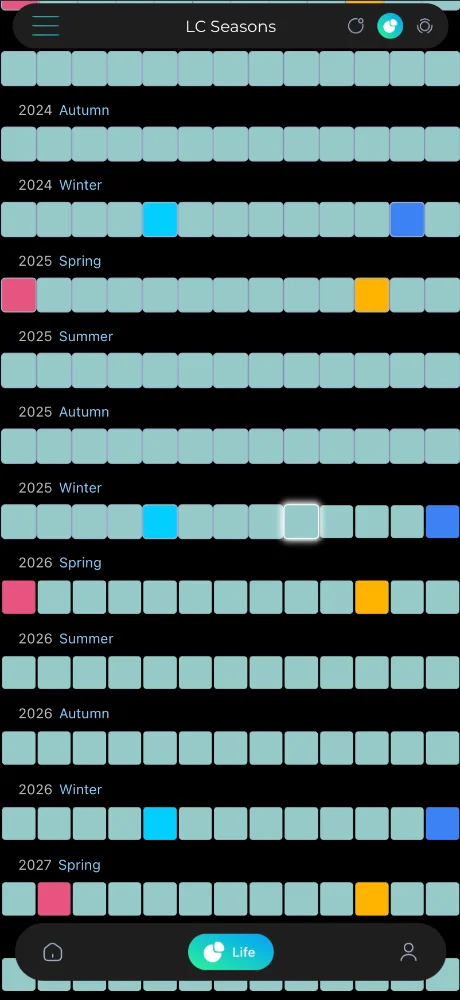
Love this app! Seeing my "entire life displayed as a grid of we..." is surprisingly motivating without pressure. Simple and honest. Great concept! ★★★★☆
2026-05-03 -
★★★★
Love this PWA! The "grid of weeks" view is so grounding. Exactly what I needed, no pressure. ★★★★☆
2026-04-09 -
★★★★
Love Life Calendar! Seeing my whole life as a grid is weirdly calming, not pushy at all. ★★★★☆
2026-04-06
Ähnliche Apps
- Cirkl: Teile alltägliche Gegenstände mit Menschen, denen du vertraust — ★ 4.6
- CapCut: Erstellen Sie Videos mit Musik und Effekten — ★ 4.6
- Telegram: Schnelle, sichere und leistungsstarke Nachrichtenübermittlung — ★ 4.6
- Gem Space: Verbinden und gestalten Sie in all Ihren Räumen — ★ 4.6
- Instagram: Verbinden durch Videos, Creators und Freunde — ★ 4.5
- Upscale media: KI-Bildverbesserung für hochauflösende Ergebnisse — ★ 4.5
- Twitch: Zuschauen, chatten und mit Communities live verbinden. — ★ 4.5
- AI Nero Photo: Professionelle Bildverbesserung in Ihrem Browser — ★ 4.5
Supported Operating Systems
Installieren Sie Life Calendar in nur wenigen Minuten?
Installieren Sie Life Calendar in nur wenigen Minuten! Unser Leitfaden zeigt Anleitungen für jeden Browser und jedes Gerät. Sie sehen den Prozess sofort Schritt für Schritt.
Chrome - iOS

Tippen Sie auf das Teilen-Symbol oben rechts neben der Website-Adresse

Option wählen: Zum Startbildschirm hinzufügen

Tippen Sie hier auf "Hinzufügen". Die App erscheint auf dem Startbildschirm Ihres iPhones
Chrome - Android

Browser-Menü öffnen - drei Punkte oben rechts

Option "App installieren" wählen (manchmal: "Zum Startbildschirm hinzufügen")

Bestätigen Sie hier die Installation - tippen Sie auf "Installieren"
Chrome - Desktop

Auf "App installieren" klicken - Symbol: Computer mit Pfeil nach unten

Installation durch Klick auf "Installieren" bestätigen
Safari - iOS

Auf die Teilen-Schaltfläche (Quadrat mit Pfeil nach oben) unten auf dem Bildschirm tippen
Option wählen: Zum Startbildschirm hinzufügen
Tippen Sie hier auf "Hinzufügen". Die App erscheint auf dem Startbildschirm Ihres iPhones
Safari - Desktop

Schritt 1 für Safari unter macOS

Schritt 2 für Safari unter macOS

Schritt 3 für Safari unter macOS
Yandex - iOS

Browser-Menü öffnen - drei Punkte unten rechts neben der Website-Adresse

Auf "Zum Startbildschirm hinzufügen" tippen

Hier die Option wählen: Zum Startbildschirm hinzufügen
Tippen Sie hier auf "Hinzufügen". Die App erscheint auf dem Startbildschirm Ihres iPhones
Yandex - Android

Browser-Menü öffnen - drei Punkte unten rechts neben der Website-Adresse

Option "Zum Startbildschirm hinzufügen" wählen

Hier auf "Hinzufügen" tippen - die App erscheint auf Ihrem Startbildschirm
Yandex - Desktop

"Aktionsmenü" öffnen - drei Punkte oben rechts neben der Website-Adresse

Option "Als App installieren" wählen

Hier "Separates Fenster" wählen
Edge - Desktop

Auf "App installieren" klicken - Symbol: 3 Blöcke mit Pluszeichen

Installation durch Klick auf "Installieren" bestätigen
Edge - Android

Browser-Menü öffnen - "Burger"-Symbol unten rechts neben der Website-Adresse

Menü-Symbole nach rechts wischen

Option "Zum Telefon hinzufügen" wählen
Bestätigen Sie hier die Installation - tippen Sie auf "Installieren"
Opera - iOS

Browser-Menü öffnen (Opera-Symbol unten rechts) und "Zum Startbildschirm hinzufügen" finden

Hier auf die Teilen-Schaltfläche tippen
Option wählen: Zum Startbildschirm hinzufügen
Tippen Sie hier auf "Hinzufügen". Die App erscheint auf dem Startbildschirm Ihres iPhones
Opera - Android

Browser-Menü öffnen - "Drei Punkte" oben rechts

Option "Hinzufügen zu..." wählen

Hier die Option "Startbildschirm" wählen

Auf "Hinzufügen" tippen

Hier bestätigen - und erneut "Hinzufügen" tippen - die App erscheint auf dem Startbildschirm
Samsung internet - Android

Auf "App installieren" tippen - Symbol: Quadrat mit Pfeil nach unten

Auf "Hinzufügen" tippen - die App erscheint auf Ihrem Startbildschirm
Keywords: PWA App, Progressive Web App, PWA installieren, PWA App installieren, PWA Web-App, PWA mobile App, PWA Browser-App, installierbare Web-App, PWA installable web app, PWA ohne App Store, PWA ohne Google Play, PWA plattformübergreifende App, PWA Offline-App, PWA Push-Benachrichtigungen, PWA für iOS und Android, Progressive Web App installieren, Progressive Web App offline, Progressive Web App Browser, Progressive Web App installable, Progressive Web App Webanwendung, Progressive Web App mobile App, Progressive Web App ohne Store, App funktioniert ohne Internet, Browser-App als App, App aus Browser installieren, Web-App App, Web-App installieren, Web-App auf Telefon installieren, Webanwendung installieren, schnelle PWA Installation, sofortige PWA Installation, PWA schnell installieren, einfache PWA Installation, PWA Installation Schritt für Schritt, Schritt-für-Schritt PWA Installation, PWA Installationsanleitung, wie PWA schnell installieren, PWA Installationshandbuch, Life Calendar, Eine visuelle Karte Ihrer Zeit, lifestyle, social-media, photo-video