Magic Poser - Beste 3D-Posen-Referenz-App

Description

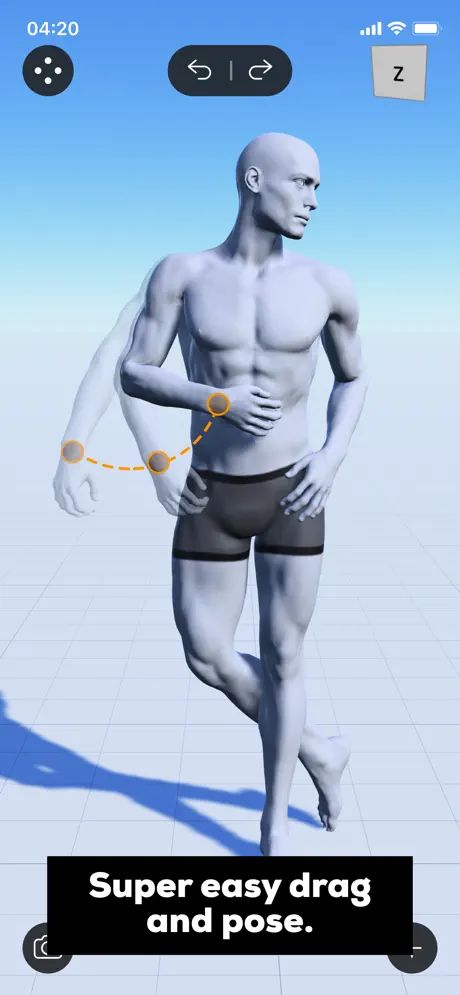
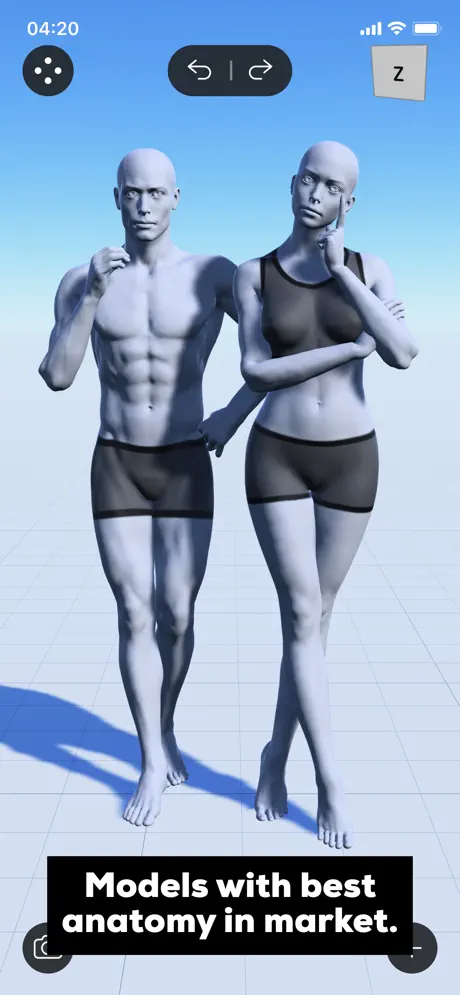
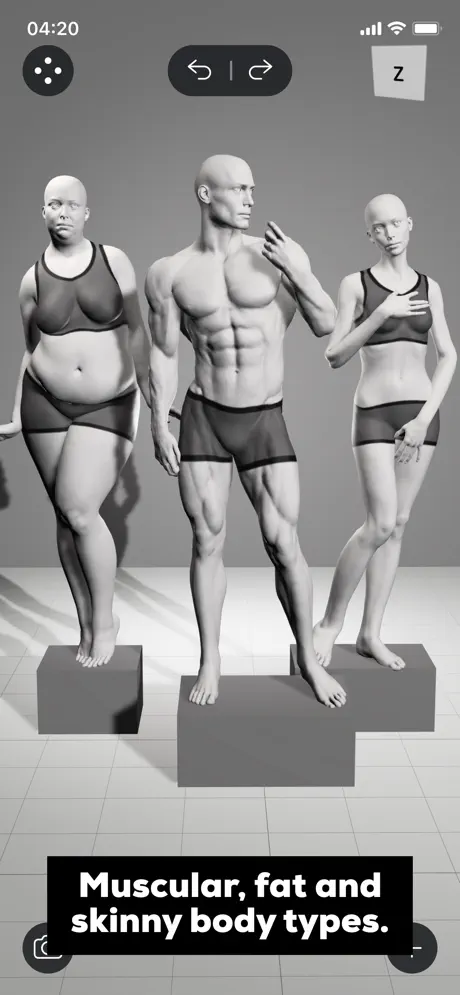
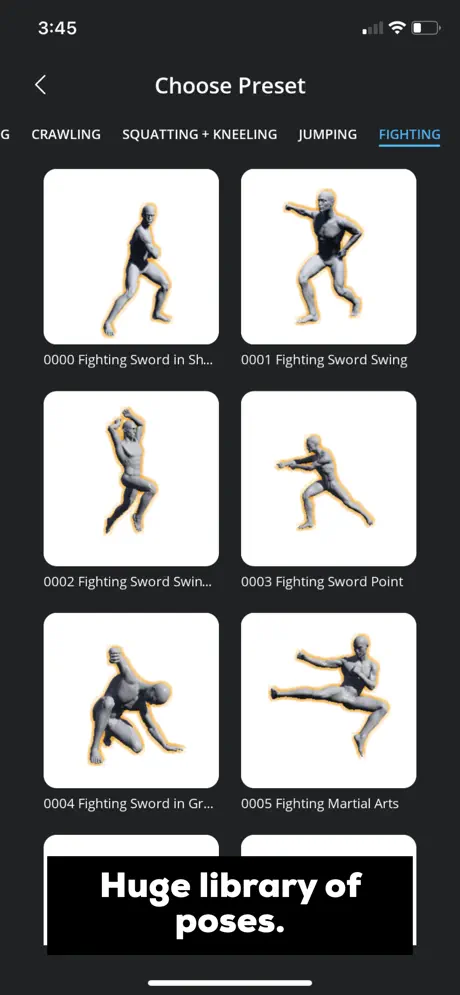
Haben Sie jemals versucht, eine Pose zu googeln oder einen Freund zu bitten, für Ihr Kunstwerk zu posieren? Dann sollten Sie Magic Poser herunterladen und ausprobieren! Magic Poser ist die führende App zum Posieren von 3D-Charakteren, Erstellen von 3D-Szenen und Einrichten atemberaubender Lichteffekte. Über 12 Millionen Künstler nutzen unsere App, um besser und schneller zu zeichnen. Beginnen Sie noch heute mit der Erstellung von Posen in wenigen Minuten auf Ihren mobilen Geräten! Magic Poser ist äußerst benutzerfreundlich und leistungsstark. Eine unverzichtbare App für Aktzeichnen, Illustration, Comics, Storyboarding, Concept Art, Skulptur, Fitnessanleitungen und mehr! Hochpunkte der Funktionen: • Super einfaches Ziehen und Posieren - Das intuitivste Posing-Erlebnis auf dem Markt – Jeder kann es in wenigen Minuten beherrschen - Fortschreinigte Physik-Engine – Ermöglicht Ihnen, das 3D-Modell wie eine echte Puppe zu manipulieren und passt es automatisch an die dynamischen Posen an, die Sie wünschen - Volle Kontrolle über jeden Finger und Zeh – Unser Skelett bietet Kontrolle über jeden Teil eines echten Menschen - Schnellstes Händeposing – Über 50 Presets und Curl-Schieberegler, um das Posieren der Hand einfach und unterhaltsam zu machen! • Beste Anatomie überhaupt - Beste realistische Modelle, erstellt von unseren preisgekrönten Bildhauern – Meistern Sie männliche und weibliche Anatomie in Ihrem Aktzeichnen - Super natürliche Muskeldeformationen – Viel genauer als eine starre Holzpuppe • Muskulöse, fette und dünne Körpertypen - Morphing Ihres männlichen oder weiblichen Charakters in verschiedene Körpertypen – Bringen Sie eine Vielzahl von Charakteren in Ihr Kunstwerk - Passen Sie den Grad der Veränderung an und kombinieren Sie Morphs mit Schiebereglern – Sie können wirklich einen einzigartigen Charakter nur für Ihr Kunstwerk erstellen • Atemberaubende Lichteffekte - Fügen Sie drei Arten von Lichtern hinzu – Wir bieten gerichtetes Licht, Scheinwerfer und Punktlichter - Fügen Sie bis zu 8 Lichter pro Szene hinzu – Erstellen Sie cineastische Aufnahmen mit mehreren Lichtquellen - Ändern Sie Helligkeit, Farbe, Radius und eine Reihe von Parametern - Ändern Sie die Tageszeit – Erzeugen Sie jede Stimmung wie Morgendämmerung, Mittag, Abenddämmerung und Mitternacht • Umfangreiche Bibliothek mit Charakteren, Preset-Posen, Requisiten, Frisuren und Kleidung! - 25 Charaktere verschiedener Stile – Realistische, Anime-, Comic-Charaktere für jede Künstlergenre - Über 3000 Preset-Posen für Ganzkörper, Hände und Füße – Beschleunigen Sie Ihr Posing wirklich oder erhalten Sie mehr Inspiration - Über 500 Requisiten – Decken Sie gängige Requisiten wie geometrische Formen, Waffen, Möbel, Fahrzeuge, Alltagsgegenstände usw. ab - Über 100 Frisuren und Kleidungsstücke – Passen Sie Ihre Charaktere auf ein neues Level an • Export in 2D- und 3D-Formaten - Export in PNG – Exportieren Sie Ihre Szene als hochauflösende Bilder zur Verwendung in anderer Grafiksoftware - Export in OBJ – Bringen Sie unsere schönen Modelle nahtlos in andere 3D-Programme • Erstellen Sie ausgedehnte Szenen - Fügen Sie unbegrenzte Charaktere und Requisiten zu Ihrer Szene hinzu – Ihre Vorstellungskraft ist die Grenze - Gruppieren Sie alles mit dem Ebenenmenü – Verwalten Sie komplizierte Szenen mühelos • Vielseitiges Ansichten-Menü - Perspektivschieberegler – Bringen Sie mehr Wirkung in Ihre Szene mit starken Perspektiven - Speichern von Kamerawinkeln – Speichern Sie mühelos Ihre bevorzugten Winkel einer 3D-Szene - Rasterführungen in drei Ebenen – Keine Kopfschmerzen mehr bei schwierigen Perspektiven in Ihrer Zeichnung • Sichern Sie Ihre Szenen lokal und in der Cloud - Importieren/Exportieren Ihrer Szenen im Magic Poser-Dateiformat (.mp) – Sie können sie einfach auf Ihrem Computer oder anderen Geräten sichern - Laden Sie Ihre Szenen in Ihre private Cloud hoch – Bewahren Sie Ihre Werke sicher auf und greifen Sie über mehrere Geräte darauf zu • Umfassende Tutorials - Schritt-für-Schritt-Video-Tutorials, die Ihnen helfen, schnell loszulegen - Umfassendes Benutzerhandbuch – Beherrschen Sie jeden Teil unserer leistungsstarken App EULA: https://www.apple.com/legal/internet-services/itunes/dev/stdeula/

What's New

Erweiterte Materialien hinzugefügt

Screenshots

Magic Poser screenshots 1 Magic Poser screenshots 2 Magic Poser screenshots 3 Magic Poser screenshots 4

Ähnliche Apps

Operating Systems and Devices

The web application Magic Poser is not tied to a specific platform and works through a browser. This provides support for iOS and Android, as well as Windows, macOS, Chrome OS (Chromebook), and Linux. The PWA format allows you to run Magic Poser on Russian operating systems such as Astra Linux and Red OS, and on international Linux systems: Ubuntu, Debian, Fedora, Linux Mint, Arch Linux, Manjaro. Enterprise solutions are supported: Red Hat Enterprise Linux, CentOS, Oracle Linux. The application is suitable for use in corporate and government infrastructures.

Wie fügt man Magic Poser zu Ihrem Bildschirm hinzu und verwendet es als App?

Wie fügt man Magic Poser zu Ihrem Bildschirm hinzu und verwendet es als App? Im Jahr 2026 ist es einfach — folgen Sie einfach unseren Anleitungen für alle Browser.

Safari - iOS

Step 1 - Safari iOS

Auf die Teilen-Schaltfläche (Quadrat mit Pfeil nach oben) unten auf dem Bildschirm tippen

Step 2 - Safari iOS

Option wählen: Zum Startbildschirm hinzufügen

Step 3 - Safari iOS

Tippen Sie hier auf "Hinzufügen". Die App erscheint auf dem Startbildschirm Ihres iPhones

Chrome - iOS

Step 1 - Chrome iOS

Tippen Sie auf das Teilen-Symbol oben rechts neben der Website-Adresse

Step 2 - Chrome iOS

Option wählen: Zum Startbildschirm hinzufügen

Step 3 - Chrome iOS

Tippen Sie hier auf "Hinzufügen". Die App erscheint auf dem Startbildschirm Ihres iPhones

Chrome - Android

Step 1 - Chrome Android

Browser-Menü öffnen - drei Punkte oben rechts

Step 2 - Chrome Android

Option "App installieren" wählen (manchmal: "Zum Startbildschirm hinzufügen")

Step 3 - Chrome Android

Bestätigen Sie hier die Installation - tippen Sie auf "Installieren"

Chrome - Desktop

Step 1 - Chrome Desktop

Auf "App installieren" klicken - Symbol: Computer mit Pfeil nach unten

Step 2 - Chrome Desktop

Installation durch Klick auf "Installieren" bestätigen

Yandex - iOS

Step 1 - Yandex iOS

Browser-Menü öffnen - drei Punkte unten rechts neben der Website-Adresse

Step 2 - Yandex iOS

Auf "Zum Startbildschirm hinzufügen" tippen

Step 3 - Yandex iOS

Hier die Option wählen: Zum Startbildschirm hinzufügen

Step 4 - Yandex iOS

Tippen Sie hier auf "Hinzufügen". Die App erscheint auf dem Startbildschirm Ihres iPhones

Yandex - Android

Step 1 - Yandex Android

Browser-Menü öffnen - drei Punkte unten rechts neben der Website-Adresse

Step 2 - Yandex Android

Option "Zum Startbildschirm hinzufügen" wählen

Step 3 - Yandex Android

Hier auf "Hinzufügen" tippen - die App erscheint auf Ihrem Startbildschirm

Yandex - Desktop

Step 1 - Yandex Desktop

"Aktionsmenü" öffnen - drei Punkte oben rechts neben der Website-Adresse

Step 2 - Yandex Desktop

Option "Als App installieren" wählen

Step 3 - Yandex Desktop

Hier "Separates Fenster" wählen

Edge - Android

Step 1 - Edge Android

Browser-Menü öffnen - "Burger"-Symbol unten rechts neben der Website-Adresse

Step 2 - Edge Android

Menü-Symbole nach rechts wischen

Step 3 - Edge Android

Option "Zum Telefon hinzufügen" wählen

Step 4 - Edge Android

Bestätigen Sie hier die Installation - tippen Sie auf "Installieren"

Edge - Desktop

Step 1 - Edge Desktop

Auf "App installieren" klicken - Symbol: 3 Blöcke mit Pluszeichen

Step 2 - Edge Desktop

Installation durch Klick auf "Installieren" bestätigen

Opera - iOS

Step 1 - Opera iOS

Browser-Menü öffnen (Opera-Symbol unten rechts) und "Zum Startbildschirm hinzufügen" finden

Step 2 - Opera iOS

Hier auf die Teilen-Schaltfläche tippen

Step 3 - Opera iOS

Option wählen: Zum Startbildschirm hinzufügen

Step 4 - Opera iOS

Tippen Sie hier auf "Hinzufügen". Die App erscheint auf dem Startbildschirm Ihres iPhones

Opera - Android

Step 1 - Opera Android

Browser-Menü öffnen - "Drei Punkte" oben rechts

Step 2 - Opera Android

Option "Hinzufügen zu..." wählen

Step 3 - Opera Android

Hier die Option "Startbildschirm" wählen

Step 4 - Opera Android

Auf "Hinzufügen" tippen

Step 5 - Opera Android

Hier bestätigen - und erneut "Hinzufügen" tippen - die App erscheint auf dem Startbildschirm

Samsung internet - Android

Step 1 - Samsung internet Android

Auf "App installieren" tippen - Symbol: Quadrat mit Pfeil nach unten

Step 2 - Samsung internet Android

Auf "Hinzufügen" tippen - die App erscheint auf Ihrem Startbildschirm

Keywords: PWA App, Progressive Web App, PWA installieren, PWA App installieren, PWA Web-App, PWA mobile App, PWA Browser-App, installierbare Web-App, PWA installable web app, PWA ohne App Store, PWA ohne Google Play, PWA plattformübergreifende App, PWA Offline-App, PWA Push-Benachrichtigungen, PWA für iOS und Android, Progressive Web App installieren, Progressive Web App offline, Progressive Web App Browser, Progressive Web App installable, Progressive Web App Webanwendung, Progressive Web App mobile App, Progressive Web App ohne Store, App funktioniert ohne Internet, Browser-App als App, App aus Browser installieren, Web-App App, Web-App installieren, Web-App auf Telefon installieren, Webanwendung installieren, schnelle PWA Installation, sofortige PWA Installation, PWA schnell installieren, einfache PWA Installation, PWA Installation Schritt für Schritt, Schritt-für-Schritt PWA Installation, PWA Installationsanleitung, wie PWA schnell installieren, PWA Installationshandbuch, Magic Poser, Beste 3D-Posen-Referenz-App, utilities-tools

View app on Web Store →



