Screenshots
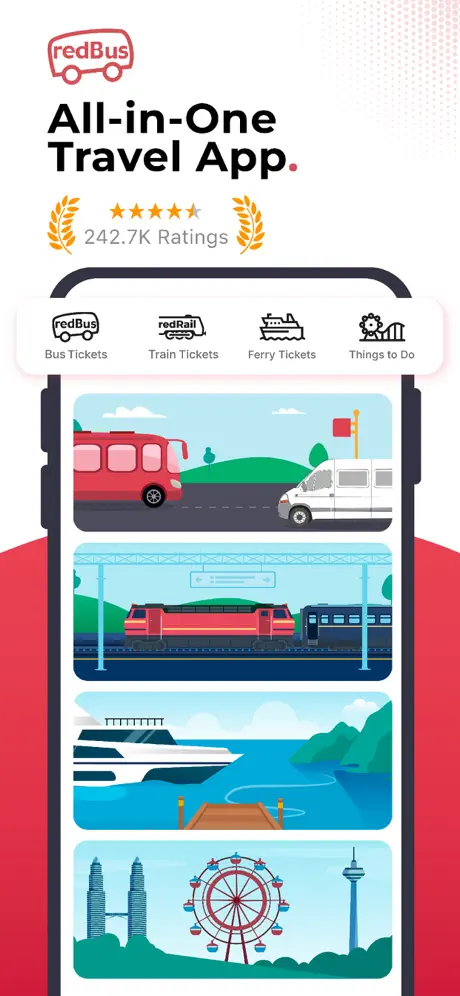
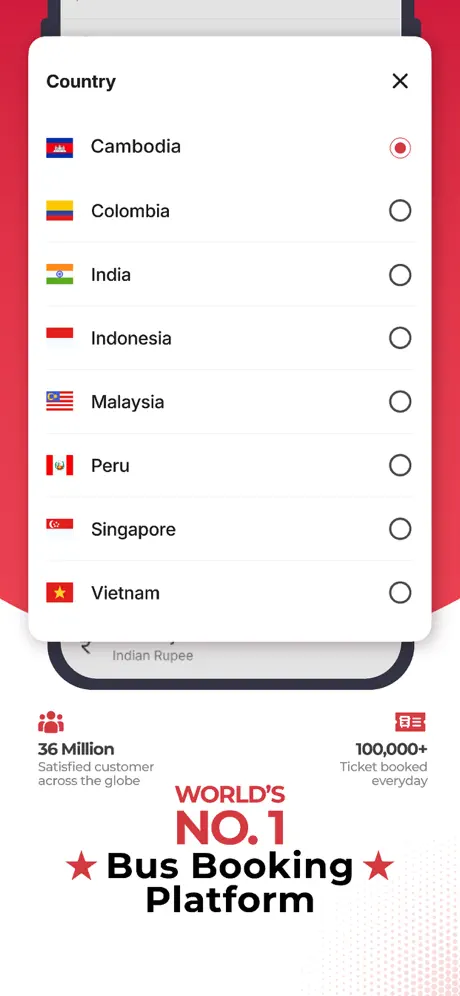


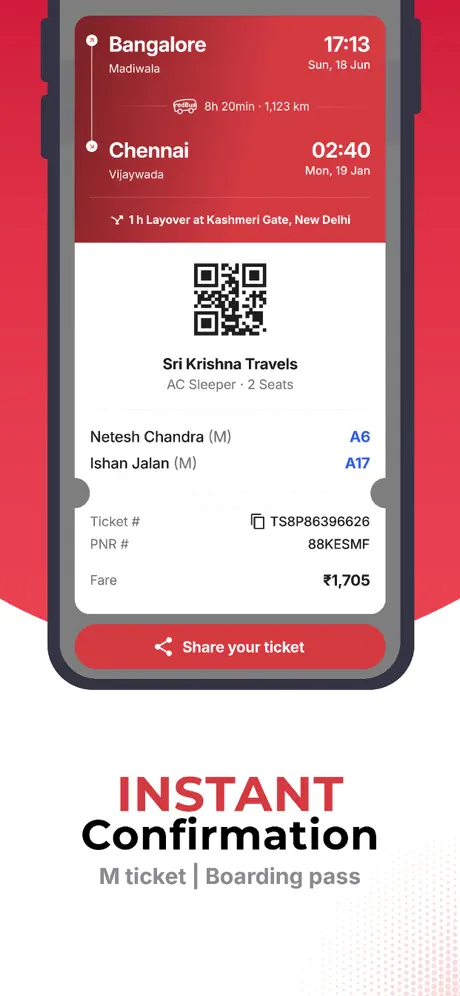
Nutzerbewertungen
-
★★★★
Love this PWA! So easy to book bus tickets, and it's great they cover ferries too. 400k+ routes is impressive. Works flawlessly! ★★★★☆
2026-05-25 -
★★★★
バスも電車もフェリーも! redBus、これ一つで全部予約できるから便利すぎる!5600万人も使ってるって納得。400000以上のルートがあるなんて、旅行の幅が広がる〜!
2026-05-12 -
★★★
Зручно бронювати квитки на автобус, але іноді зникає зв'язок. В цілому непогано, хоч і не без недоліків.
2026-03-06
Ähnliche Apps
- Kuranz: Währungsumrechner, der weiß, wo Sie sind — ★ 4.6
- Аэроэкспресс: Tickets für Aeroexpress und Expressbusse — ★ 4.4
- Ryanair: Ihr Tor nach Europa — ★ 4.4
- Treebo Club: Buchen Sie zuverlässige Budget-Unterkünfte überall — ★ 4.4
- Яндекс Go: Ihre Stadt, geliefert. — ★ 4.3
- РЖД: Ihr unverzichtbares Werkzeug für Zugreisen in Russland — ★ 4.3
- Аэрофлот: Ihre Reisen an einem Ort verwaltet — ★ 4.3
- Wizz Air Hungary: Suchen, kaufen und verwalten Sie Ihre Reisen — ★ 4.2
Device and OS Support
Wie installiert man redBus auf jedem Gerät?
Wie installiert man redBus auf jedem Gerät? Schauen Sie sich unseren Leitfaden an — WApps Store zeigt Ihnen Anleitungen für alle Browser.
Safari - iOS

Auf die Teilen-Schaltfläche (Quadrat mit Pfeil nach oben) unten auf dem Bildschirm tippen

Option wählen: Zum Startbildschirm hinzufügen

Tippen Sie hier auf "Hinzufügen". Die App erscheint auf dem Startbildschirm Ihres iPhones
Safari - Desktop

Schritt 1 für Safari unter macOS

Schritt 2 für Safari unter macOS

Schritt 3 für Safari unter macOS
Chrome - iOS

Tippen Sie auf das Teilen-Symbol oben rechts neben der Website-Adresse
Option wählen: Zum Startbildschirm hinzufügen
Tippen Sie hier auf "Hinzufügen". Die App erscheint auf dem Startbildschirm Ihres iPhones
Chrome - Android

Browser-Menü öffnen - drei Punkte oben rechts

Option "App installieren" wählen (manchmal: "Zum Startbildschirm hinzufügen")

Bestätigen Sie hier die Installation - tippen Sie auf "Installieren"
Chrome - Desktop

Auf "App installieren" klicken - Symbol: Computer mit Pfeil nach unten

Installation durch Klick auf "Installieren" bestätigen
Edge - Desktop

Auf "App installieren" klicken - Symbol: 3 Blöcke mit Pluszeichen

Installation durch Klick auf "Installieren" bestätigen
Edge - Android

Browser-Menü öffnen - "Burger"-Symbol unten rechts neben der Website-Adresse

Menü-Symbole nach rechts wischen

Option "Zum Telefon hinzufügen" wählen
Bestätigen Sie hier die Installation - tippen Sie auf "Installieren"
Yandex - iOS

Browser-Menü öffnen - drei Punkte unten rechts neben der Website-Adresse

Auf "Zum Startbildschirm hinzufügen" tippen

Hier die Option wählen: Zum Startbildschirm hinzufügen
Tippen Sie hier auf "Hinzufügen". Die App erscheint auf dem Startbildschirm Ihres iPhones
Yandex - Android

Browser-Menü öffnen - drei Punkte unten rechts neben der Website-Adresse

Option "Zum Startbildschirm hinzufügen" wählen

Hier auf "Hinzufügen" tippen - die App erscheint auf Ihrem Startbildschirm
Yandex - Desktop

"Aktionsmenü" öffnen - drei Punkte oben rechts neben der Website-Adresse

Option "Als App installieren" wählen

Hier "Separates Fenster" wählen
Opera - iOS

Browser-Menü öffnen (Opera-Symbol unten rechts) und "Zum Startbildschirm hinzufügen" finden

Hier auf die Teilen-Schaltfläche tippen
Option wählen: Zum Startbildschirm hinzufügen
Tippen Sie hier auf "Hinzufügen". Die App erscheint auf dem Startbildschirm Ihres iPhones
Opera - Android

Browser-Menü öffnen - "Drei Punkte" oben rechts

Option "Hinzufügen zu..." wählen

Hier die Option "Startbildschirm" wählen

Auf "Hinzufügen" tippen

Hier bestätigen - und erneut "Hinzufügen" tippen - die App erscheint auf dem Startbildschirm
Samsung internet - Android

Auf "App installieren" tippen - Symbol: Quadrat mit Pfeil nach unten

Auf "Hinzufügen" tippen - die App erscheint auf Ihrem Startbildschirm
Keywords: PWA App, Progressive Web App, PWA installieren, PWA App installieren, PWA Web-App, PWA mobile App, PWA Browser-App, installierbare Web-App, PWA installable web app, PWA ohne App Store, PWA ohne Google Play, PWA plattformübergreifende App, PWA Offline-App, PWA Push-Benachrichtigungen, PWA für iOS und Android, Progressive Web App installieren, Progressive Web App offline, Progressive Web App Browser, Progressive Web App installable, Progressive Web App Webanwendung, Progressive Web App mobile App, Progressive Web App ohne Store, App funktioniert ohne Internet, Browser-App als App, App aus Browser installieren, Web-App App, Web-App installieren, Web-App auf Telefon installieren, Webanwendung installieren, schnelle PWA Installation, sofortige PWA Installation, PWA schnell installieren, einfache PWA Installation, PWA Installation Schritt für Schritt, Schritt-für-Schritt PWA Installation, PWA Installationsanleitung, wie PWA schnell installieren, PWA Installationshandbuch, redBus, Bus-, Zug- und Fährtickets weltweit buchen, travel