Capturas de pantalla

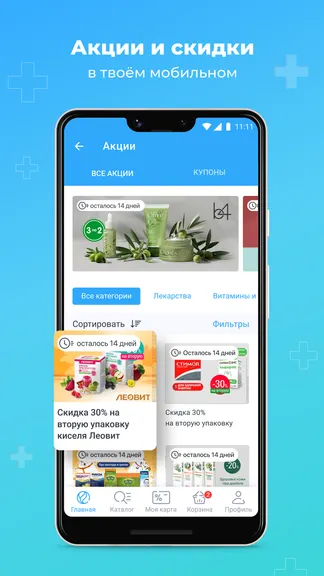

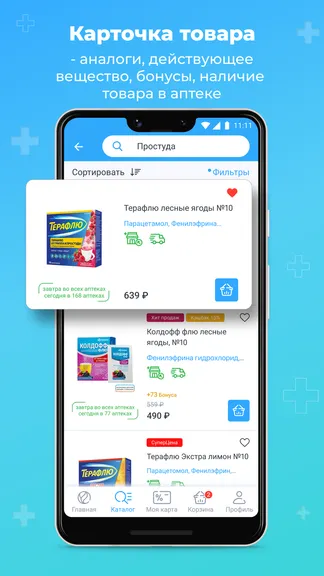
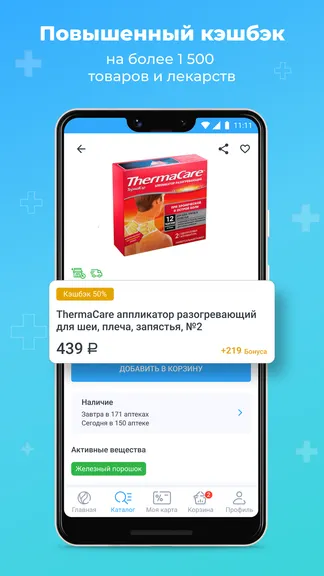
Reseñas de usuarios
-
★★★★★
Love this PWA! Super easy to find everything, especially when I need to quickly grab vitamins. So many options, more than 20k items! Definitely a lifesaver. ★★★★★
2026-08-26 -
★★★★
Отличное приложение! Поиск по 20000+ товарам очень удобный, всегда нахожу нужное. Теперь заказывать лекарства и витамины стало проще простого. Спасибо!
2026-08-17
Apps similares
- Garmin Connect: Supérate cada día — ★ 4.7
- World Class: Tu guía para un estilo de vida saludable — ★ 4.5
- BetterMe: Pilates, Calistenia, Yoga — ★ 4.4
- Komoot: Planifica y navega en tu próxima aventura al aire libre — ★ 4.3
- Eapteka.ru: Tu farmacia online con entrega a domicilio — ★ 4.2
- Beducated: Educación sobre Salud Sexual y Relaciones — ★ 4.2
- Ride app.com: Las bicicletas de tu ciudad, aquí mismo — ★ 4.2
- Nutrition AI: Guía de nutrición personalizada impulsada por IA — ★ 4.2
Platform Compatibility
¿Cómo instalar rápidamente Аптека Вита en 2026?
¿Cómo instalar rápidamente Аптека Вита en 2026? Hemos preparado instrucciones paso a paso para todos los navegadores populares. Simplemente presiona "Instalar" y WApps Store te mostrará cómo proceder.
Chrome - iOS

Toca el icono de Compartir en la esquina superior derecha, junto a la dirección del sitio

Selecciona la opción: Añadir a pantalla de inicio

Y aquí toca el botón 'Añadir'. Y la aplicación aparecerá en la pantalla de inicio de tu iPhone
Safari - iOS

Toca el botón Compartir (cuadrado con flecha apuntando hacia arriba) en la parte inferior de la pantalla
Selecciona la opción: Añadir a pantalla de inicio
Y aquí toca el botón 'Añadir'. Y la aplicación aparecerá en la pantalla de inicio de tu iPhone
Chrome - Android

Abre el menú del navegador - tres puntos en la esquina superior derecha

Selecciona la opción 'Instalar aplicación' a veces es: 'Añadir a pantalla de inicio'

Y aquí confirma la instalación - toca 'Instalar'
Chrome - Desktop

Haz clic en el botón 'Instalar aplicación' - icono: computadora con flecha apuntando hacia abajo

Confirma la instalación haciendo clic en 'Instalar'
Safari - Desktop

Paso 1 para Safari en macOS

Paso 2 para Safari en macOS

Paso 3 para Safari en macOS
Yandex - iOS

Abre el menú del navegador - tres puntos en la esquina inferior derecha, junto a la dirección del sitio

Toca el botón 'Añadir a inicio'

Aquí selecciona la opción: Añadir a pantalla de inicio
Y aquí toca el botón 'Añadir'. Y la aplicación aparecerá en la pantalla de inicio de tu iPhone
Yandex - Android

Abre el menú del navegador - tres puntos en la esquina inferior derecha, junto a la dirección del sitio

Selecciona la opción 'Añadir a pantalla de inicio'

Y aquí toca el botón 'Añadir' - y la aplicación aparecerá en tu pantalla de inicio
Yandex - Desktop

Abre el 'Menú de acciones' - tres puntos en la esquina superior derecha - junto a la dirección del sitio

Selecciona la opción 'Instalar como aplicación'

Y aquí selecciona 'Ventana separada'
Edge - Android

Abre el menú del navegador - icono 'hamburguesa' en la esquina inferior derecha, junto a la dirección del sitio

Desliza los iconos del menú hacia la derecha

Selecciona la opción 'Añadir al teléfono'
Y aquí confirma la instalación - toca 'Instalar'
Edge - Desktop

Haz clic en el botón 'Instalar aplicación' - icono: 3 bloques con signo más

Confirma la instalación haciendo clic en 'Instalar'
Opera - iOS

Abre el menú del navegador (icono de Opera en la esquina inferior derecha) y encuentra 'Añadir a pantalla de inicio'

Aquí toca el botón Compartir
Selecciona la opción: Añadir a pantalla de inicio
Y aquí toca el botón 'Añadir'. Y la aplicación aparecerá en la pantalla de inicio de tu iPhone
Opera - Android

Abre el menú del navegador - 'Tres puntos' en la esquina superior derecha

Selecciona la opción 'Añadir a...'

Aquí selecciona la opción 'Pantalla de inicio'

Toca el botón 'Añadir'

Y aquí confirma - y toca 'Añadir' nuevamente - y la aplicación aparecerá en tu pantalla de inicio
Samsung internet - Android

Toca el botón 'Instalar aplicación' - icono: cuadrado con flecha apuntando hacia abajo

Y toca el botón 'Añadir' - y la aplicación aparecerá en tu pantalla de inicio
Keywords: aplicación PWA, Progressive Web App, instalar PWA, instalar aplicación PWA, PWA aplicación web, PWA aplicación móvil, PWA aplicación navegador, aplicación web installable, PWA installable web app, PWA sin App Store, PWA sin Google Play, PWA aplicación multiplataforma, PWA aplicación offline, PWA notificaciones push, PWA para iOS y Android, Progressive Web App instalar, Progressive Web App offline, Progressive Web App navegador, Progressive Web App installable, Progressive Web App aplicación web, Progressive Web App aplicación móvil, Progressive Web App sin tienda, aplicación funciona sin internet, aplicación navegador como app, instalar aplicación desde navegador, web-app aplicación, instalar web app, instalar web-app en teléfono, instalar aplicación web, instalación rápida PWA, instalación instantánea PWA, instalar PWA rápidamente, instalación fácil PWA, instalación simple PWA, instalación PWA paso a paso, instalación paso a paso PWA, instrucciones instalación PWA, cómo instalar PWA rápidamente, guía instalación PWA, manual instalación PWA, Аптека Вита, Pide medicamentos y productos de salud fácilmente, health-fitness