Capturas de pantalla
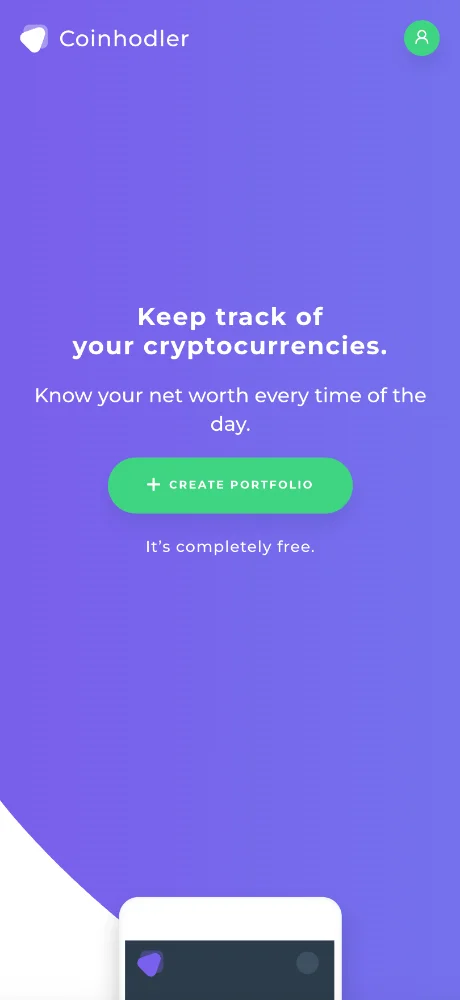
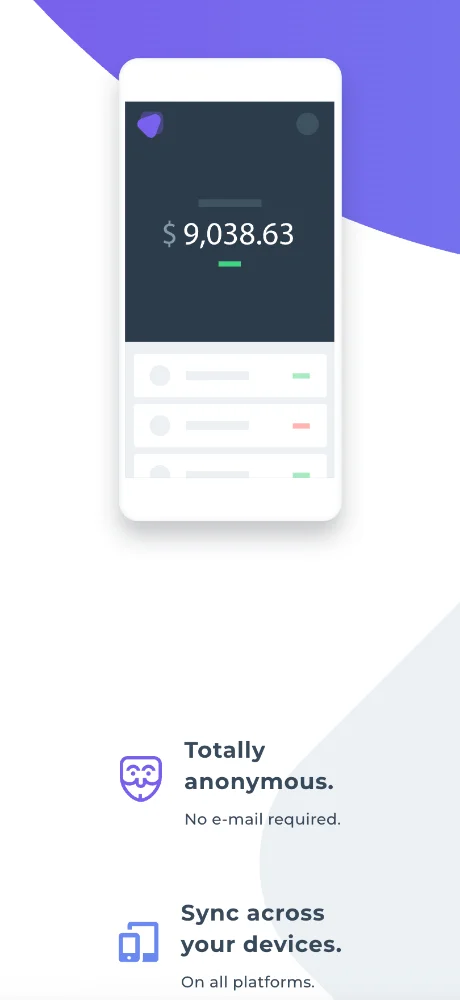
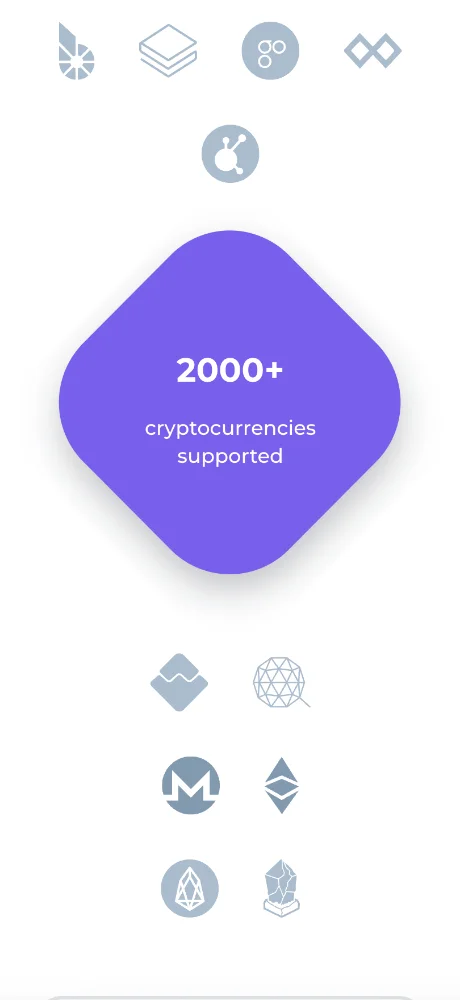
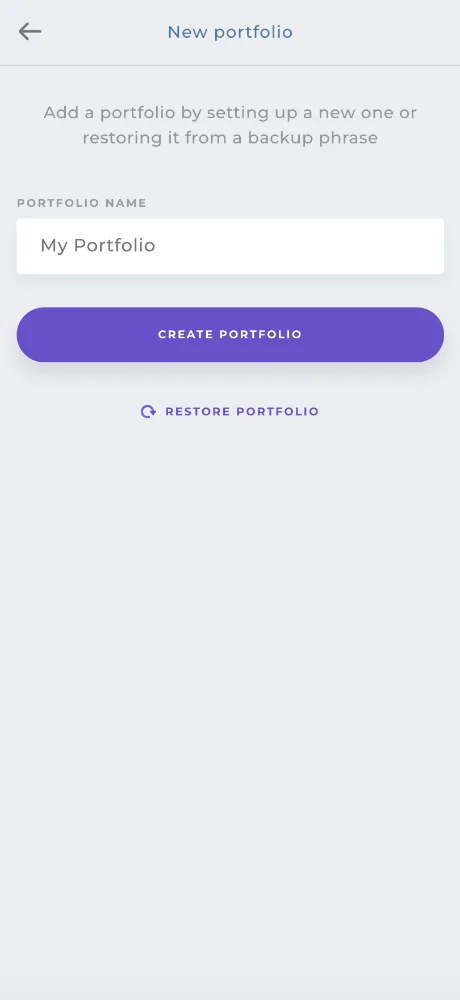
Apps similares
- MintGarden: Crea y colecciona Chia NFT en cualquier lugar — ★ 4.6
- OKX: Tu portal para Bitcoin y activos cripto globales — ★ 4.6
- Magic Eden: Un hogar seguro para tus activos digitales — ★ 4.6
- Furucombo: Simplifica tus operaciones DeFi, en cualquier lugar — ★ 4.5
- VeloData: Tus datos de criptomonedas, al instante — ★ 4.5
- Coinranking: Tu rastreador rápido de precios de criptomonedas — ★ 4.5
- Mutiny Wallet: Tu billetera Lightning, siempre lista — ★ 4.5
- Mailfence: Suite privada de correo y colaboración — ★ 4.4
Operating Systems and Devices
¡Instalar Coinhodler nunca ha sido tan fácil?
¡Instalar Coinhodler nunca ha sido tan fácil! Nuestra guía incluye instrucciones para navegadores móviles y de escritorio. WApps Store te guiará en cada paso.
Opera - iOS

Abre el menú del navegador (icono de Opera en la esquina inferior derecha) y encuentra 'Añadir a pantalla de inicio'

Aquí toca el botón Compartir

Selecciona la opción: Añadir a pantalla de inicio

Y aquí toca el botón 'Añadir'. Y la aplicación aparecerá en la pantalla de inicio de tu iPhone
Opera - Android

Abre el menú del navegador - 'Tres puntos' en la esquina superior derecha

Selecciona la opción 'Añadir a...'

Aquí selecciona la opción 'Pantalla de inicio'

Toca el botón 'Añadir'

Y aquí confirma - y toca 'Añadir' nuevamente - y la aplicación aparecerá en tu pantalla de inicio
Safari - iOS

Toca el botón Compartir (cuadrado con flecha apuntando hacia arriba) en la parte inferior de la pantalla
Selecciona la opción: Añadir a pantalla de inicio
Y aquí toca el botón 'Añadir'. Y la aplicación aparecerá en la pantalla de inicio de tu iPhone
Safari - Desktop

Paso 1 para Safari en macOS

Paso 2 para Safari en macOS

Paso 3 para Safari en macOS
Chrome - iOS

Toca el icono de Compartir en la esquina superior derecha, junto a la dirección del sitio
Selecciona la opción: Añadir a pantalla de inicio
Y aquí toca el botón 'Añadir'. Y la aplicación aparecerá en la pantalla de inicio de tu iPhone
Chrome - Android

Abre el menú del navegador - tres puntos en la esquina superior derecha

Selecciona la opción 'Instalar aplicación' a veces es: 'Añadir a pantalla de inicio'

Y aquí confirma la instalación - toca 'Instalar'
Chrome - Desktop

Haz clic en el botón 'Instalar aplicación' - icono: computadora con flecha apuntando hacia abajo

Confirma la instalación haciendo clic en 'Instalar'
Edge - Desktop

Haz clic en el botón 'Instalar aplicación' - icono: 3 bloques con signo más

Confirma la instalación haciendo clic en 'Instalar'
Edge - Android

Abre el menú del navegador - icono 'hamburguesa' en la esquina inferior derecha, junto a la dirección del sitio

Desliza los iconos del menú hacia la derecha

Selecciona la opción 'Añadir al teléfono'
Y aquí confirma la instalación - toca 'Instalar'
Yandex - iOS

Abre el menú del navegador - tres puntos en la esquina inferior derecha, junto a la dirección del sitio

Toca el botón 'Añadir a inicio'

Aquí selecciona la opción: Añadir a pantalla de inicio
Y aquí toca el botón 'Añadir'. Y la aplicación aparecerá en la pantalla de inicio de tu iPhone
Yandex - Android

Abre el menú del navegador - tres puntos en la esquina inferior derecha, junto a la dirección del sitio

Selecciona la opción 'Añadir a pantalla de inicio'

Y aquí toca el botón 'Añadir' - y la aplicación aparecerá en tu pantalla de inicio
Yandex - Desktop

Abre el 'Menú de acciones' - tres puntos en la esquina superior derecha - junto a la dirección del sitio

Selecciona la opción 'Instalar como aplicación'

Y aquí selecciona 'Ventana separada'
Samsung internet - Android

Toca el botón 'Instalar aplicación' - icono: cuadrado con flecha apuntando hacia abajo

Y toca el botón 'Añadir' - y la aplicación aparecerá en tu pantalla de inicio
Keywords: aplicación PWA, Progressive Web App, instalar PWA, instalar aplicación PWA, PWA aplicación web, PWA aplicación móvil, PWA aplicación navegador, aplicación web installable, PWA installable web app, PWA sin App Store, PWA sin Google Play, PWA aplicación multiplataforma, PWA aplicación offline, PWA notificaciones push, PWA para iOS y Android, Progressive Web App instalar, Progressive Web App offline, Progressive Web App navegador, Progressive Web App installable, Progressive Web App aplicación web, Progressive Web App aplicación móvil, Progressive Web App sin tienda, aplicación funciona sin internet, aplicación navegador como app, instalar aplicación desde navegador, web-app aplicación, instalar web app, instalar web-app en teléfono, instalar aplicación web, instalación rápida PWA, instalación instantánea PWA, instalar PWA rápidamente, instalación fácil PWA, instalación simple PWA, instalación PWA paso a paso, instalación paso a paso PWA, instrucciones instalación PWA, cómo instalar PWA rápidamente, guía instalación PWA, manual instalación PWA, Coinhodler, Monitorea toda tu cartera de criptomonedas, crypto