Capturas de pantalla
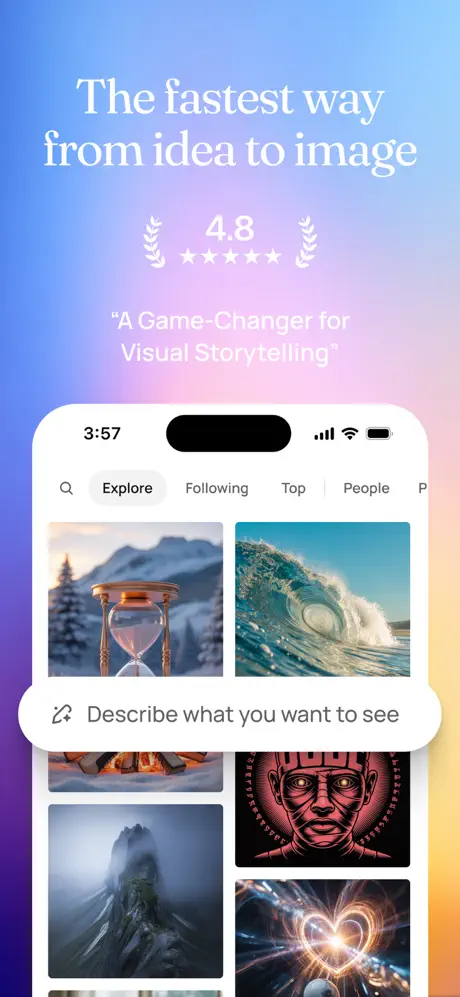
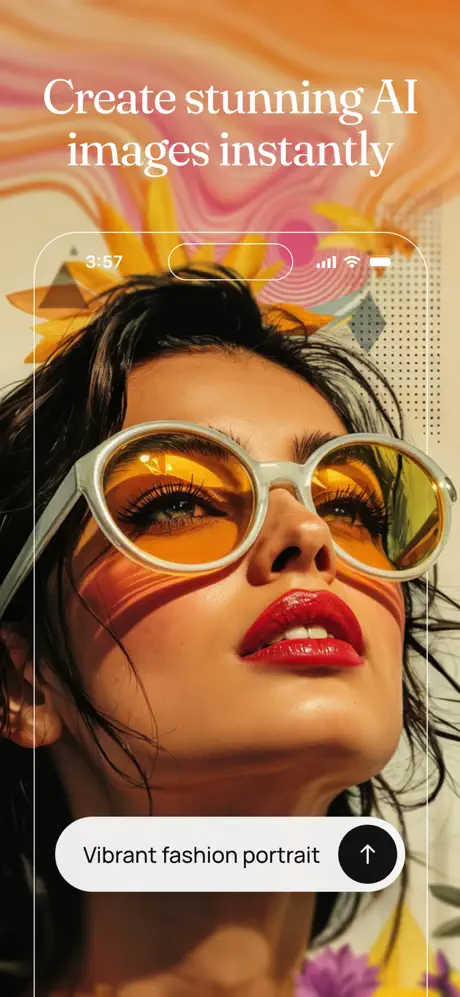
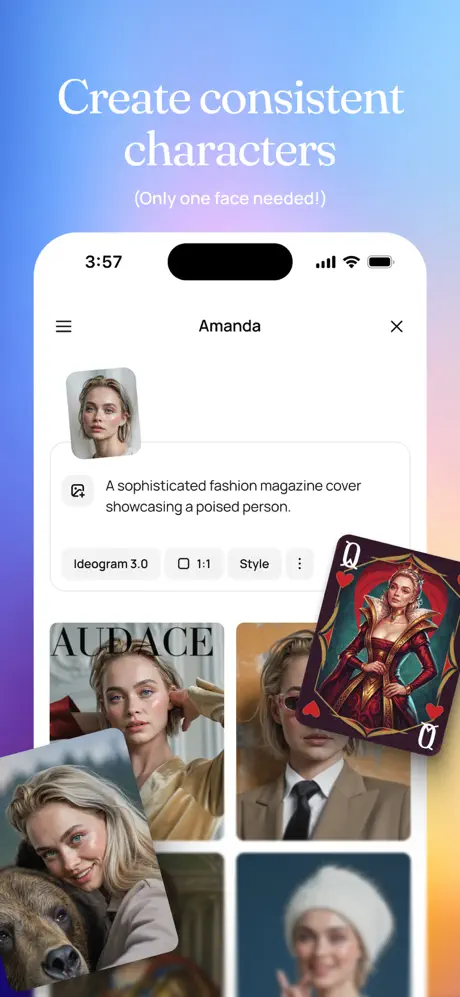

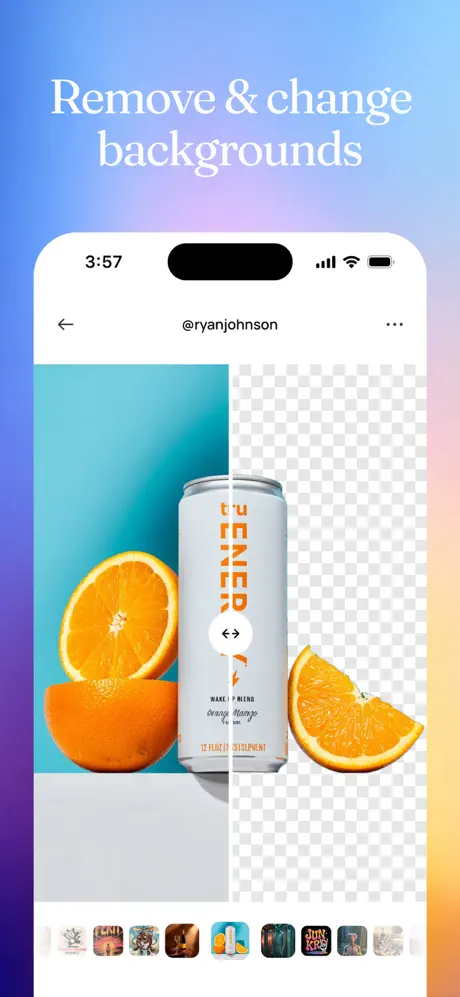
Reseñas de usuarios
-
★★★★
Потрясающе! Ideogram реально превращает текст в крутые картинки за секунды. Делал логотип, очень доволен результатом. 👍
2026-09-03 -
★★★
Приложение неплохое, но хотелось бы больше опций для "профессиональной типографики". В целом, генерация быстрая, но иногда результат странноватый. 3/5.
2026-03-04
Apps similares
- Write better lyrics: Herramientas de IA para tu proceso de composición — ★ 4.6
- CapCut: Crea vídeos con música y efectos — ★ 4.6
- OpenRouter: Todas tus modelos de lenguaje en un solo lugar — ★ 4.6
- Instagram: Conéctate a través de videos, creadores y amigos — ★ 4.5
- Zero mail: Cliente de correo electrónico con IA — ★ 4.5
- Traderstats: Lleva el diario de tus operaciones con información basada en datos — ★ 4.5
- Upscale media: Mejora de imágenes mediante IA para resultados de alta resolución — ★ 4.5
- Otter: Transcripción con IA y resúmenes de reuniones — ★ 4.5
Supported Operating Systems
¡Instalar Ideogram es simple?
¡Instalar Ideogram es simple! Consulta nuestra guía para cada navegador y dispositivo — WApps Store hará todo lo más conveniente posible.
Chrome - Android

Abre el menú del navegador - tres puntos en la esquina superior derecha

Selecciona la opción 'Instalar aplicación' a veces es: 'Añadir a pantalla de inicio'

Y aquí confirma la instalación - toca 'Instalar'
Chrome - iOS

Toca el icono de Compartir en la esquina superior derecha, junto a la dirección del sitio

Selecciona la opción: Añadir a pantalla de inicio

Y aquí toca el botón 'Añadir'. Y la aplicación aparecerá en la pantalla de inicio de tu iPhone
Chrome - Desktop

Haz clic en el botón 'Instalar aplicación' - icono: computadora con flecha apuntando hacia abajo

Confirma la instalación haciendo clic en 'Instalar'
Safari - iOS

Toca el botón Compartir (cuadrado con flecha apuntando hacia arriba) en la parte inferior de la pantalla
Selecciona la opción: Añadir a pantalla de inicio
Y aquí toca el botón 'Añadir'. Y la aplicación aparecerá en la pantalla de inicio de tu iPhone
Safari - Desktop

Paso 1 para Safari en macOS

Paso 2 para Safari en macOS

Paso 3 para Safari en macOS
Edge - Android

Abre el menú del navegador - icono 'hamburguesa' en la esquina inferior derecha, junto a la dirección del sitio

Desliza los iconos del menú hacia la derecha

Selecciona la opción 'Añadir al teléfono'
Y aquí confirma la instalación - toca 'Instalar'
Edge - Desktop

Haz clic en el botón 'Instalar aplicación' - icono: 3 bloques con signo más

Confirma la instalación haciendo clic en 'Instalar'
Yandex - Android

Abre el menú del navegador - tres puntos en la esquina inferior derecha, junto a la dirección del sitio

Selecciona la opción 'Añadir a pantalla de inicio'

Y aquí toca el botón 'Añadir' - y la aplicación aparecerá en tu pantalla de inicio
Yandex - iOS

Abre el menú del navegador - tres puntos en la esquina inferior derecha, junto a la dirección del sitio

Toca el botón 'Añadir a inicio'

Aquí selecciona la opción: Añadir a pantalla de inicio
Y aquí toca el botón 'Añadir'. Y la aplicación aparecerá en la pantalla de inicio de tu iPhone
Yandex - Desktop

Abre el 'Menú de acciones' - tres puntos en la esquina superior derecha - junto a la dirección del sitio

Selecciona la opción 'Instalar como aplicación'

Y aquí selecciona 'Ventana separada'
Opera - Android

Abre el menú del navegador - 'Tres puntos' en la esquina superior derecha

Selecciona la opción 'Añadir a...'

Aquí selecciona la opción 'Pantalla de inicio'

Toca el botón 'Añadir'

Y aquí confirma - y toca 'Añadir' nuevamente - y la aplicación aparecerá en tu pantalla de inicio
Opera - iOS

Abre el menú del navegador (icono de Opera en la esquina inferior derecha) y encuentra 'Añadir a pantalla de inicio'

Aquí toca el botón Compartir
Selecciona la opción: Añadir a pantalla de inicio
Y aquí toca el botón 'Añadir'. Y la aplicación aparecerá en la pantalla de inicio de tu iPhone
Samsung internet - Android

Toca el botón 'Instalar aplicación' - icono: cuadrado con flecha apuntando hacia abajo

Y toca el botón 'Añadir' - y la aplicación aparecerá en tu pantalla de inicio
Keywords: aplicación PWA, Progressive Web App, instalar PWA, instalar aplicación PWA, PWA aplicación web, PWA aplicación móvil, PWA aplicación navegador, aplicación web installable, PWA installable web app, PWA sin App Store, PWA sin Google Play, PWA aplicación multiplataforma, PWA aplicación offline, PWA notificaciones push, PWA para iOS y Android, Progressive Web App instalar, Progressive Web App offline, Progressive Web App navegador, Progressive Web App installable, Progressive Web App aplicación web, Progressive Web App aplicación móvil, Progressive Web App sin tienda, aplicación funciona sin internet, aplicación navegador como app, instalar aplicación desde navegador, web-app aplicación, instalar web app, instalar web-app en teléfono, instalar aplicación web, instalación rápida PWA, instalación instantánea PWA, instalar PWA rápidamente, instalación fácil PWA, instalación simple PWA, instalación PWA paso a paso, instalación paso a paso PWA, instrucciones instalación PWA, cómo instalar PWA rápidamente, guía instalación PWA, manual instalación PWA, Ideogram, Da vida a tus ideas con diseño IA, ai, photo-video