Capturas de pantalla
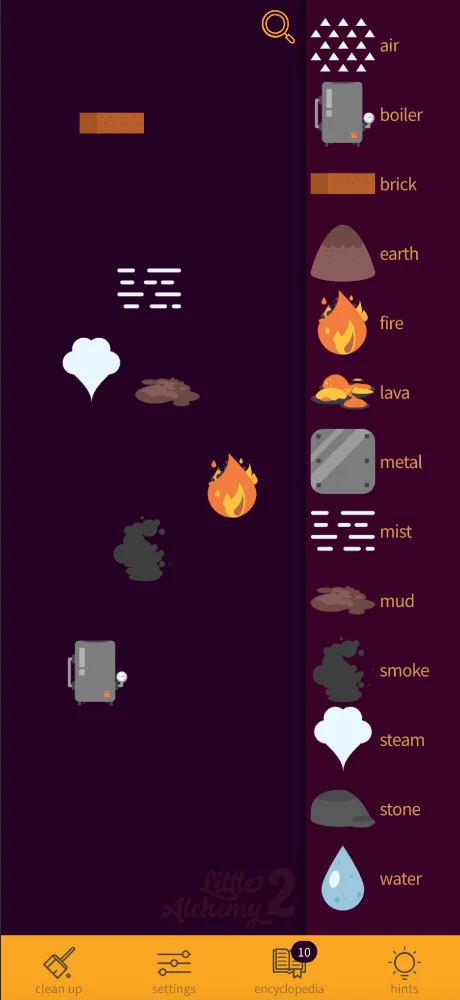
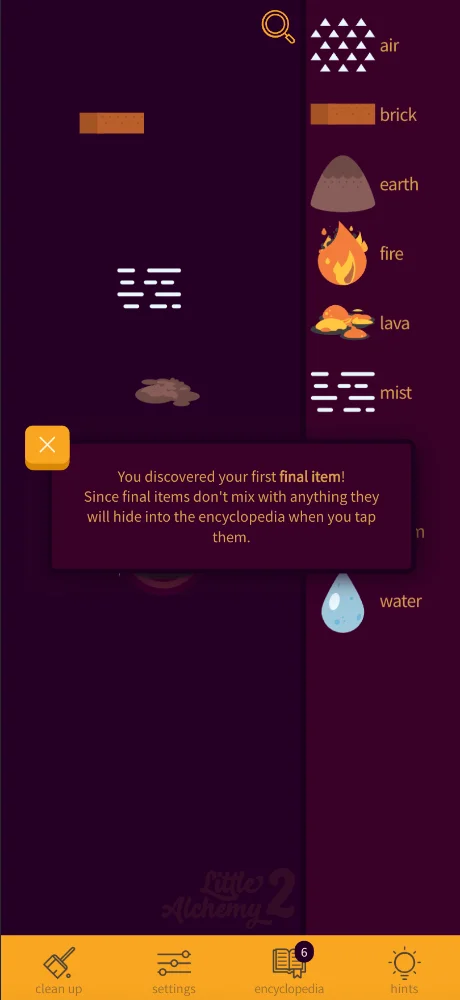
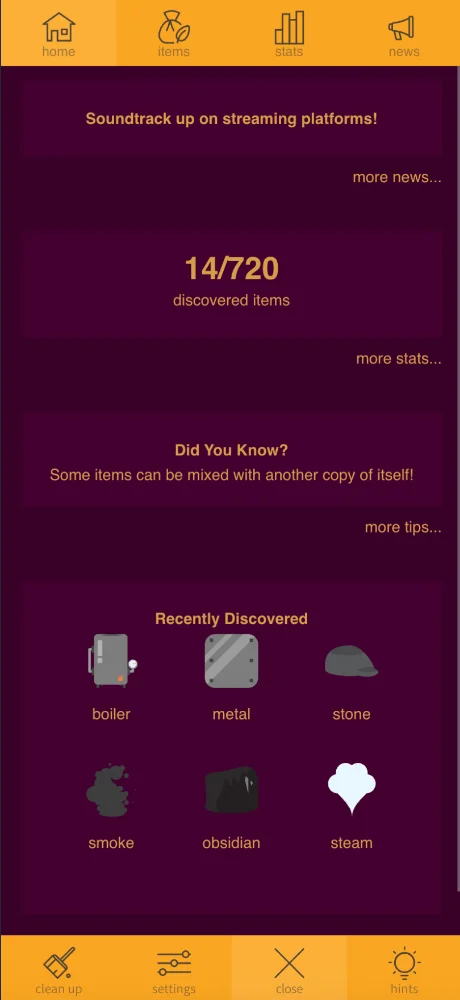
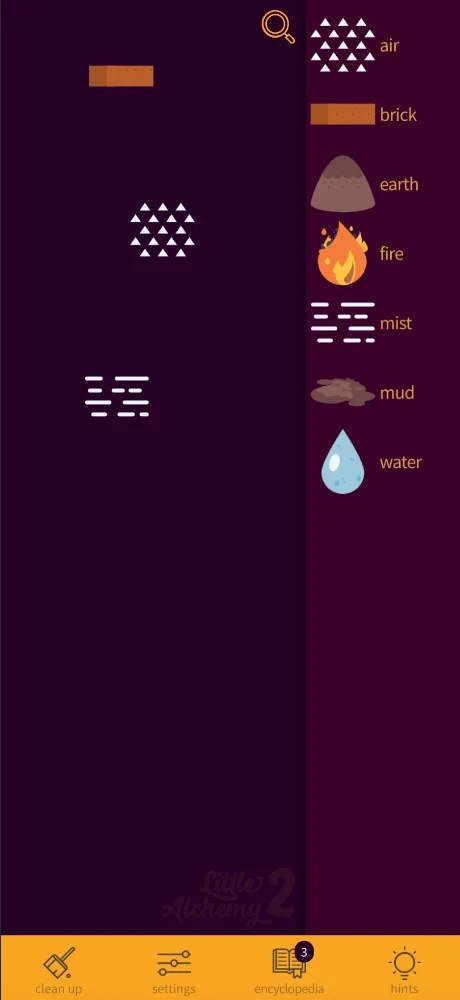
Reseñas de usuarios
-
★★★★★
진짜 꿀잼! 불이랑 물 합쳐서 뭐가 나올지 기대했는데 역시 신세계네요. 시간 가는 줄 모르고 하고 있어요. 강추!
2026-09-23 -
★★★★
Harika bir oyun! Ateşle suyu birleştirip yeni bir şeyler yaratmak çok eğlenceli. Basit ama bağımlılık yapıcı. Kesinlikle tavsiye ederim!
2026-08-28
Apps similares
- The Cube: Tu cubo digital, siempre listo — ★ 4.6
- Mahjong Solitaire: Despeja el tablero haciendo coincidir fichas — ★ 4.5
- Dominoes: Tu juego de dominó favorito, siempre listo. — ★ 4.5
- Geogee World: Pon a prueba tus conocimientos de geografía mundial — ★ 4.4
- Bubble Pairs: Una nueva versión del clásico juego de memoria — ★ 4.4
- SNAKISMS: Encuentra tu filosofía a través del movimiento de las serpientes — ★ 4.4
- Звездная Федерация: Construye tu imperio galáctico — ★ 4.4
- Old Combats: Tus peleas, dondequiera que estés — ★ 4.4
Supported Operating Systems
¡Instalar Little Alchemy 2 en solo unos minutos?
¡Instalar Little Alchemy 2 en solo unos minutos! Nuestra guía muestra instrucciones para cada navegador y dispositivo. Verás el proceso paso a paso de inmediato.
Chrome - iOS

Toca el icono de Compartir en la esquina superior derecha, junto a la dirección del sitio

Selecciona la opción: Añadir a pantalla de inicio

Y aquí toca el botón 'Añadir'. Y la aplicación aparecerá en la pantalla de inicio de tu iPhone
Chrome - Android

Abre el menú del navegador - tres puntos en la esquina superior derecha

Selecciona la opción 'Instalar aplicación' a veces es: 'Añadir a pantalla de inicio'

Y aquí confirma la instalación - toca 'Instalar'
Chrome - Desktop

Haz clic en el botón 'Instalar aplicación' - icono: computadora con flecha apuntando hacia abajo

Confirma la instalación haciendo clic en 'Instalar'
Safari - iOS

Toca el botón Compartir (cuadrado con flecha apuntando hacia arriba) en la parte inferior de la pantalla
Selecciona la opción: Añadir a pantalla de inicio
Y aquí toca el botón 'Añadir'. Y la aplicación aparecerá en la pantalla de inicio de tu iPhone
Safari - Desktop

Paso 1 para Safari en macOS

Paso 2 para Safari en macOS

Paso 3 para Safari en macOS
Yandex - iOS

Abre el menú del navegador - tres puntos en la esquina inferior derecha, junto a la dirección del sitio

Toca el botón 'Añadir a inicio'

Aquí selecciona la opción: Añadir a pantalla de inicio
Y aquí toca el botón 'Añadir'. Y la aplicación aparecerá en la pantalla de inicio de tu iPhone
Yandex - Android

Abre el menú del navegador - tres puntos en la esquina inferior derecha, junto a la dirección del sitio

Selecciona la opción 'Añadir a pantalla de inicio'

Y aquí toca el botón 'Añadir' - y la aplicación aparecerá en tu pantalla de inicio
Yandex - Desktop

Abre el 'Menú de acciones' - tres puntos en la esquina superior derecha - junto a la dirección del sitio

Selecciona la opción 'Instalar como aplicación'

Y aquí selecciona 'Ventana separada'
Edge - Desktop

Haz clic en el botón 'Instalar aplicación' - icono: 3 bloques con signo más

Confirma la instalación haciendo clic en 'Instalar'
Edge - Android

Abre el menú del navegador - icono 'hamburguesa' en la esquina inferior derecha, junto a la dirección del sitio

Desliza los iconos del menú hacia la derecha

Selecciona la opción 'Añadir al teléfono'
Y aquí confirma la instalación - toca 'Instalar'
Opera - iOS

Abre el menú del navegador (icono de Opera en la esquina inferior derecha) y encuentra 'Añadir a pantalla de inicio'

Aquí toca el botón Compartir
Selecciona la opción: Añadir a pantalla de inicio
Y aquí toca el botón 'Añadir'. Y la aplicación aparecerá en la pantalla de inicio de tu iPhone
Opera - Android

Abre el menú del navegador - 'Tres puntos' en la esquina superior derecha

Selecciona la opción 'Añadir a...'

Aquí selecciona la opción 'Pantalla de inicio'

Toca el botón 'Añadir'

Y aquí confirma - y toca 'Añadir' nuevamente - y la aplicación aparecerá en tu pantalla de inicio
Samsung internet - Android

Toca el botón 'Instalar aplicación' - icono: cuadrado con flecha apuntando hacia abajo

Y toca el botón 'Añadir' - y la aplicación aparecerá en tu pantalla de inicio
Keywords: aplicación PWA, Progressive Web App, instalar PWA, instalar aplicación PWA, PWA aplicación web, PWA aplicación móvil, PWA aplicación navegador, aplicación web installable, PWA installable web app, PWA sin App Store, PWA sin Google Play, PWA aplicación multiplataforma, PWA aplicación offline, PWA notificaciones push, PWA para iOS y Android, Progressive Web App instalar, Progressive Web App offline, Progressive Web App navegador, Progressive Web App installable, Progressive Web App aplicación web, Progressive Web App aplicación móvil, Progressive Web App sin tienda, aplicación funciona sin internet, aplicación navegador como app, instalar aplicación desde navegador, web-app aplicación, instalar web app, instalar web-app en teléfono, instalar aplicación web, instalación rápida PWA, instalación instantánea PWA, instalar PWA rápidamente, instalación fácil PWA, instalación simple PWA, instalación PWA paso a paso, instalación paso a paso PWA, instrucciones instalación PWA, cómo instalar PWA rápidamente, guía instalación PWA, manual instalación PWA, Little Alchemy 2, Mezcla elementos para crear cualquier cosa., games