Capturas de pantalla
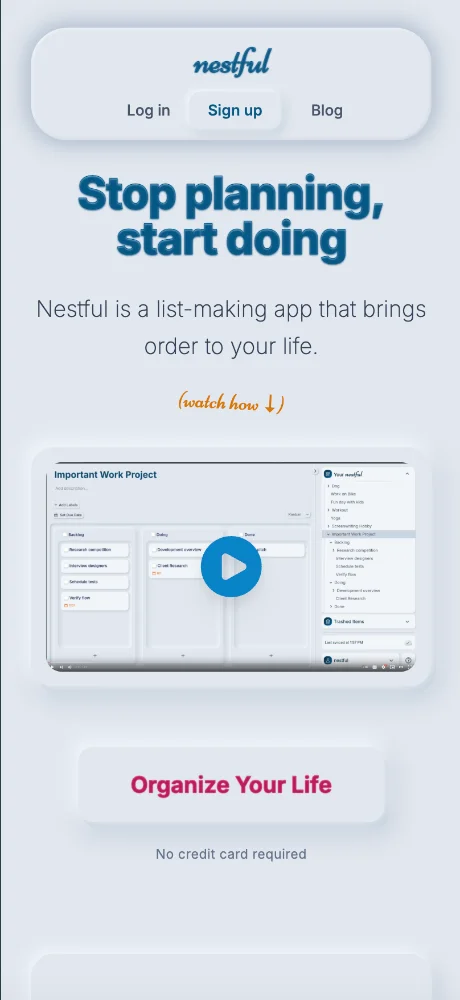
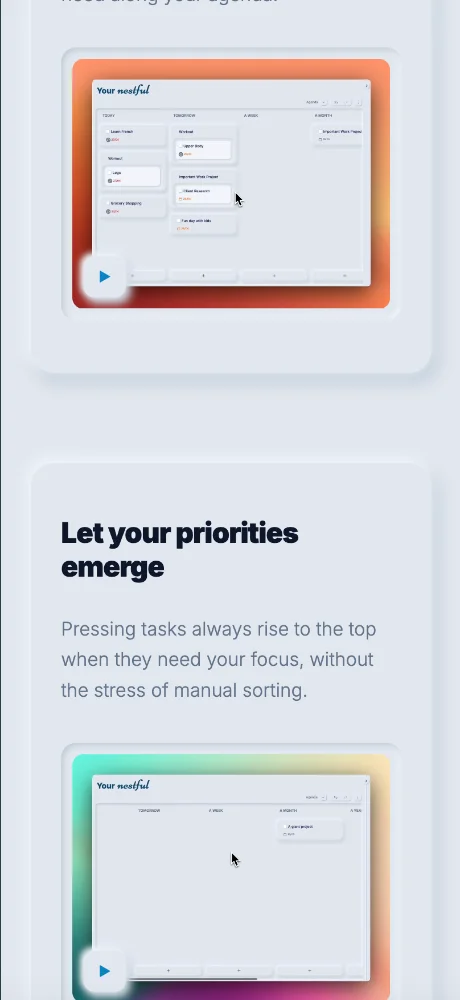
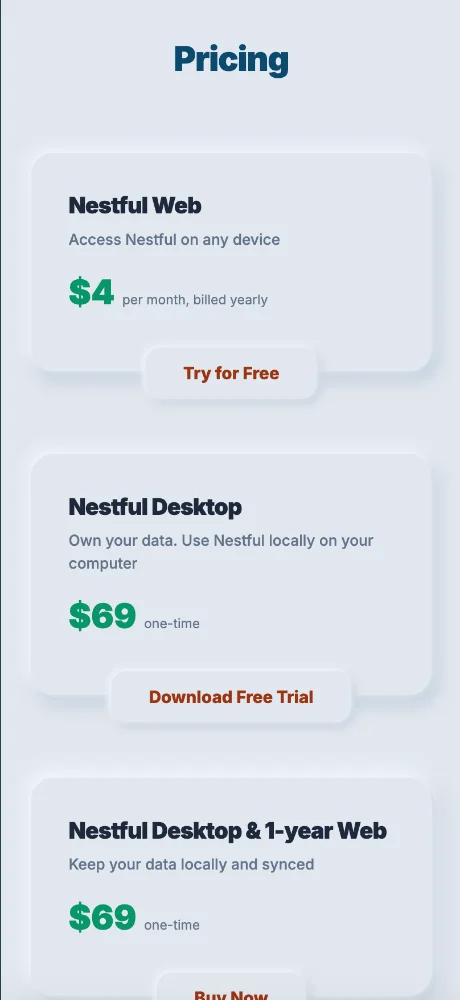
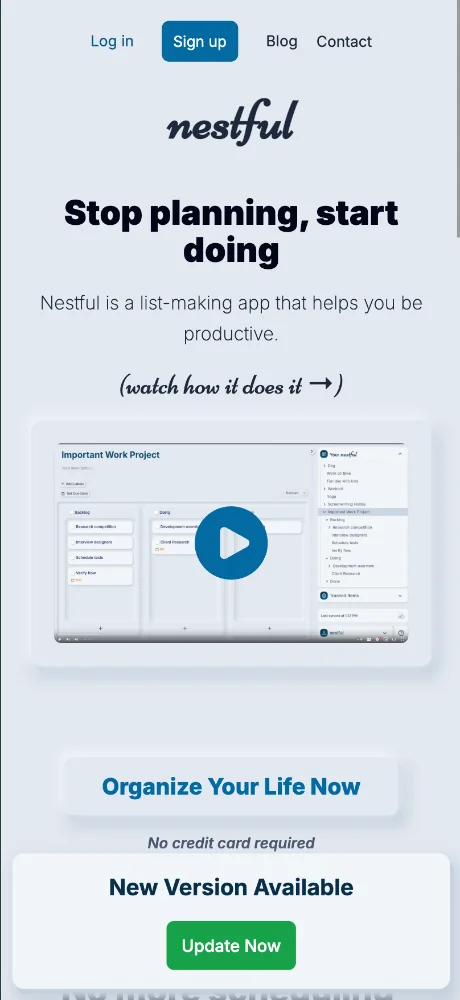
Reseñas de usuarios
-
★★★★★
와, Nestful 진짜 물건이에요! 즉흥적인 생산성도 유연하게 관리할 수 있어서 부담 없이 사용 중입니다. 삶의 질이 달라졌어요!
2026-07-06 -
★★★★
4/5 sao ★★★★☆ Nestful hay thật! Mình thích cái vụ "spontaneous productivity" của nó, kiểu làm việc tùy hứng mà vẫn hiệu quả. App giúp mình tập trung hơn hẳn. Rất đáng thử!
2026-03-27 -
★★★
Fajny pomysł ze spontaniczną produktywnością, ale nie zawsze się sprawdza. Czasem super, czasem trochę gubi cel. Jest ok, ale liczyłam na więcej.
2026-03-06
Apps similares
- Чат Рунета: IA para tus conversaciones cotidianas en ruso — ★ 4.7
- Just Bitcoin: Precio de Bitcoin. Justo cuando lo necesitas. — ★ 4.6
- Cohere: Conecta los datos de tu empresa con el lenguaje — ★ 4.6
- Cirkl: Comparte objetos cotidianos con personas en las que confías — ★ 4.6
- Outlook: Conecta tu correo y calendario en un solo lugar — ★ 4.6
- OpenRouter: Todas tus modelos de lenguaje en un solo lugar — ★ 4.6
- ExhibitDay: Optimiza la planificación de tu feria comercial — ★ 4.6
- Range co: Mantén a tu equipo conectado y al día — ★ 4.6
Device and OS Support
¡Usa Nestful en móvil o PC sin problemas?
¡Usa Nestful en móvil o PC sin problemas! Hemos preparado instrucciones paso a paso para todos los navegadores populares para facilitar la instalación.
Safari - iOS

Toca el botón Compartir (cuadrado con flecha apuntando hacia arriba) en la parte inferior de la pantalla

Selecciona la opción: Añadir a pantalla de inicio

Y aquí toca el botón 'Añadir'. Y la aplicación aparecerá en la pantalla de inicio de tu iPhone
Safari - Desktop

Paso 1 para Safari en macOS

Paso 2 para Safari en macOS

Paso 3 para Safari en macOS
Chrome - iOS

Toca el icono de Compartir en la esquina superior derecha, junto a la dirección del sitio
Selecciona la opción: Añadir a pantalla de inicio
Y aquí toca el botón 'Añadir'. Y la aplicación aparecerá en la pantalla de inicio de tu iPhone
Chrome - Android

Abre el menú del navegador - tres puntos en la esquina superior derecha

Selecciona la opción 'Instalar aplicación' a veces es: 'Añadir a pantalla de inicio'

Y aquí confirma la instalación - toca 'Instalar'
Chrome - Desktop

Haz clic en el botón 'Instalar aplicación' - icono: computadora con flecha apuntando hacia abajo

Confirma la instalación haciendo clic en 'Instalar'
Edge - Desktop

Haz clic en el botón 'Instalar aplicación' - icono: 3 bloques con signo más

Confirma la instalación haciendo clic en 'Instalar'
Edge - Android

Abre el menú del navegador - icono 'hamburguesa' en la esquina inferior derecha, junto a la dirección del sitio

Desliza los iconos del menú hacia la derecha

Selecciona la opción 'Añadir al teléfono'
Y aquí confirma la instalación - toca 'Instalar'
Yandex - iOS

Abre el menú del navegador - tres puntos en la esquina inferior derecha, junto a la dirección del sitio

Toca el botón 'Añadir a inicio'

Aquí selecciona la opción: Añadir a pantalla de inicio
Y aquí toca el botón 'Añadir'. Y la aplicación aparecerá en la pantalla de inicio de tu iPhone
Yandex - Android

Abre el menú del navegador - tres puntos en la esquina inferior derecha, junto a la dirección del sitio

Selecciona la opción 'Añadir a pantalla de inicio'

Y aquí toca el botón 'Añadir' - y la aplicación aparecerá en tu pantalla de inicio
Yandex - Desktop

Abre el 'Menú de acciones' - tres puntos en la esquina superior derecha - junto a la dirección del sitio

Selecciona la opción 'Instalar como aplicación'

Y aquí selecciona 'Ventana separada'
Opera - iOS

Abre el menú del navegador (icono de Opera en la esquina inferior derecha) y encuentra 'Añadir a pantalla de inicio'

Aquí toca el botón Compartir
Selecciona la opción: Añadir a pantalla de inicio
Y aquí toca el botón 'Añadir'. Y la aplicación aparecerá en la pantalla de inicio de tu iPhone
Opera - Android

Abre el menú del navegador - 'Tres puntos' en la esquina superior derecha

Selecciona la opción 'Añadir a...'

Aquí selecciona la opción 'Pantalla de inicio'

Toca el botón 'Añadir'

Y aquí confirma - y toca 'Añadir' nuevamente - y la aplicación aparecerá en tu pantalla de inicio
Samsung internet - Android

Toca el botón 'Instalar aplicación' - icono: cuadrado con flecha apuntando hacia abajo

Y toca el botón 'Añadir' - y la aplicación aparecerá en tu pantalla de inicio
Keywords: aplicación PWA, Progressive Web App, instalar PWA, instalar aplicación PWA, PWA aplicación web, PWA aplicación móvil, PWA aplicación navegador, aplicación web installable, PWA installable web app, PWA sin App Store, PWA sin Google Play, PWA aplicación multiplataforma, PWA aplicación offline, PWA notificaciones push, PWA para iOS y Android, Progressive Web App instalar, Progressive Web App offline, Progressive Web App navegador, Progressive Web App installable, Progressive Web App aplicación web, Progressive Web App aplicación móvil, Progressive Web App sin tienda, aplicación funciona sin internet, aplicación navegador como app, instalar aplicación desde navegador, web-app aplicación, instalar web app, instalar web-app en teléfono, instalar aplicación web, instalación rápida PWA, instalación instantánea PWA, instalar PWA rápidamente, instalación fácil PWA, instalación simple PWA, instalación PWA paso a paso, instalación paso a paso PWA, instrucciones instalación PWA, cómo instalar PWA rápidamente, guía instalación PWA, manual instalación PWA, Nestful, Encuentra tu ritmo con productividad flexible, utilities-tools, work-productivity