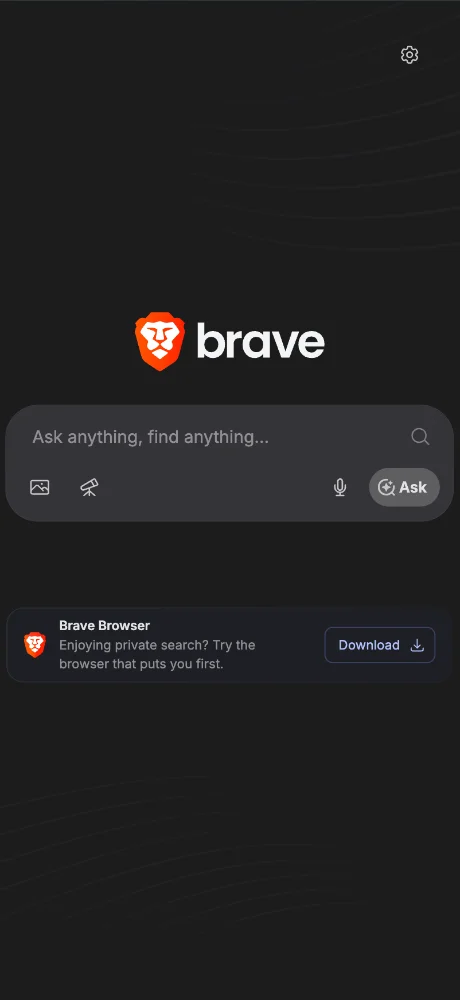
Captures d'écran


Apps similaires
- Just Bitcoin: Prix du Bitcoin. Au moment où vous en avez besoin. — ★ 4.6
- Cirkl: Partagez vos objets du quotidien avec des personnes de confiance — ★ 4.6
- OpenRouter: Tous vos modèles de langage au même endroit — ★ 4.6
- ExhibitDay: Rationalisez la planification de vos salons professionnels — ★ 4.6
- Expo App Services: Construisez avec la technologie web, partout — ★ 4.6
- Pyme Web App: Gérez votre entreprise où que vous soyez — ★ 4.5
- rustdesk: Accès bureau à distance privé et fiable — ★ 4.5
- Design Defender: Un Moteur de Recherche Dédié au Design Original — ★ 4.5
Operating System Compatibility
Vous voulez utiliser Brave Search comme une application complète?
Vous voulez utiliser Brave Search comme une application complète ? En 2026, c'est plus facile que jamais ! Consultez les instructions pour tous les navigateurs et appareils.
Safari - Desktop

Étape 1 pour Safari sur macOS

Étape 2 pour Safari sur macOS

Étape 3 pour Safari sur macOS
Safari - iOS

Touchez le bouton Partager (carré avec flèche pointant vers le haut) en bas de l'écran

Sélectionnez l'option : Ajouter à l'écran d'accueil

Et ici touchez le bouton 'Ajouter'. Et l'application apparaîtra sur l'écran d'accueil de votre iPhone
Chrome - Desktop

Cliquez sur le bouton 'Installer l'application' - icône : ordinateur avec flèche pointant vers le bas

Confirmez l'installation en cliquant sur 'Installer'
Chrome - Android

Ouvrez le menu du navigateur - trois points dans le coin supérieur droit

Sélectionnez l'option 'Installer l'application' parfois c'est : 'Ajouter à l'écran d'accueil'

Et ici confirmez l'installation - touchez 'Installer'
Chrome - iOS

Touchez l'icône Partager dans le coin supérieur droit, à côté de l'adresse du site
Sélectionnez l'option : Ajouter à l'écran d'accueil
Et ici touchez le bouton 'Ajouter'. Et l'application apparaîtra sur l'écran d'accueil de votre iPhone
Edge - Desktop

Cliquez sur le bouton 'Installer l'application' - icône : 3 blocs avec signe plus

Confirmez l'installation en cliquant sur 'Installer'
Edge - Android

Ouvrez le menu du navigateur - icône 'hamburger' dans le coin inférieur droit, à côté de l'adresse du site

Faites glisser les icônes du menu vers la droite

Sélectionnez l'option 'Ajouter au téléphone'
Et ici confirmez l'installation - touchez 'Installer'
Yandex - Desktop

Ouvrez le 'Menu d'actions' - trois points dans le coin supérieur droit - à côté de l'adresse du site

Sélectionnez l'option 'Installer comme application'

Et ici sélectionnez 'Fenêtre séparée'
Yandex - Android

Ouvrez le menu du navigateur - trois points dans le coin inférieur droit, à côté de l'adresse du site

Sélectionnez l'option 'Ajouter à l'écran d'accueil'

Et ici touchez le bouton 'Ajouter' - et l'application apparaîtra sur votre écran d'accueil
Yandex - iOS

Ouvrez le menu du navigateur - trois points dans le coin inférieur droit, à côté de l'adresse du site

Touchez le bouton 'Ajouter à l'accueil'

Ici sélectionnez l'option : Ajouter à l'écran d'accueil
Et ici touchez le bouton 'Ajouter'. Et l'application apparaîtra sur l'écran d'accueil de votre iPhone
Opera - Android

Ouvrez le menu du navigateur - 'Trois points' dans le coin supérieur droit

Sélectionnez l'option 'Ajouter à...'

Ici sélectionnez l'option 'Écran d'accueil'

Touchez le bouton 'Ajouter'

Et ici confirmez - et touchez 'Ajouter' à nouveau - et l'application apparaîtra sur votre écran d'accueil
Opera - iOS

Ouvrez le menu du navigateur (icône Opera dans le coin inférieur droit) et trouvez 'Ajouter à l'écran d'accueil'

Ici touchez le bouton Partager
Sélectionnez l'option : Ajouter à l'écran d'accueil
Et ici touchez le bouton 'Ajouter'. Et l'application apparaîtra sur l'écran d'accueil de votre iPhone
Samsung internet - Android

Touchez le bouton 'Installer l'application' - icône : carré avec flèche pointant vers le bas

Et touchez le bouton 'Ajouter' - et l'application apparaîtra sur votre écran d'accueil
Keywords: application PWA, Progressive Web App, installer PWA, installer application PWA, PWA application web, PWA application mobile, PWA application navigateur, application web installable, PWA installable web app, PWA sans App Store, PWA sans Google Play, PWA application multiplateforme, PWA application offline, PWA notifications push, PWA pour iOS et Android, Progressive Web App installer, Progressive Web App offline, Progressive Web App navigateur, Progressive Web App installable, Progressive Web App application web, Progressive Web App application mobile, Progressive Web App sans magasin, application fonctionne sans internet, application navigateur comme app, installer application depuis navigateur, web-app application, installer web app, installer web-app sur téléphone, installer application web, installation rapide PWA, installation instantanée PWA, installer PWA rapidement, installation facile PWA, installation simple PWA, installation PWA étape par étape, installation étape par étape PWA, instructions installation PWA, comment installer PWA rapidement, guide installation PWA, manuel installation PWA, Brave Search, Recherche Web Privée, Résultats Non Filtrés, utilities-tools