Captures d'écran
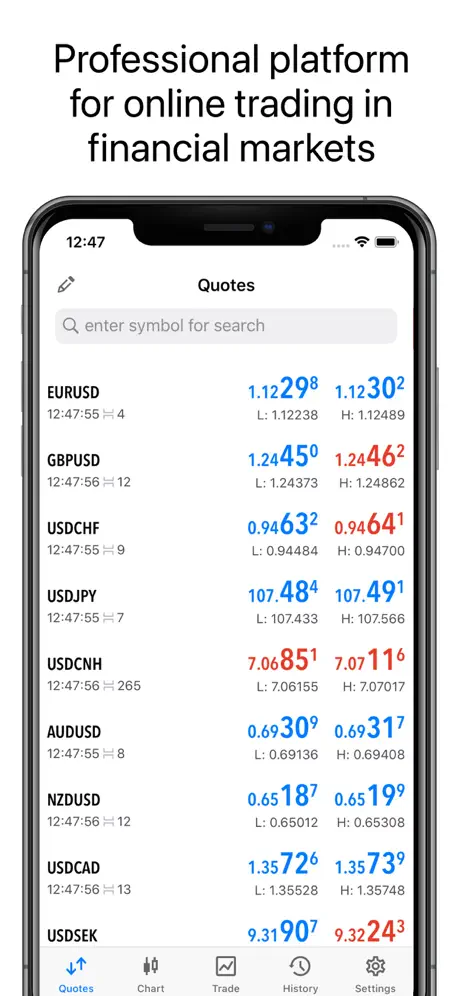
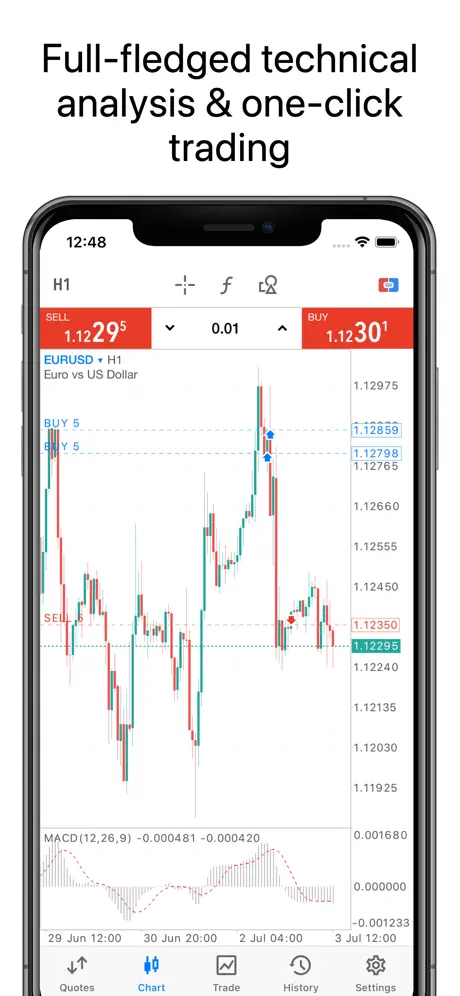
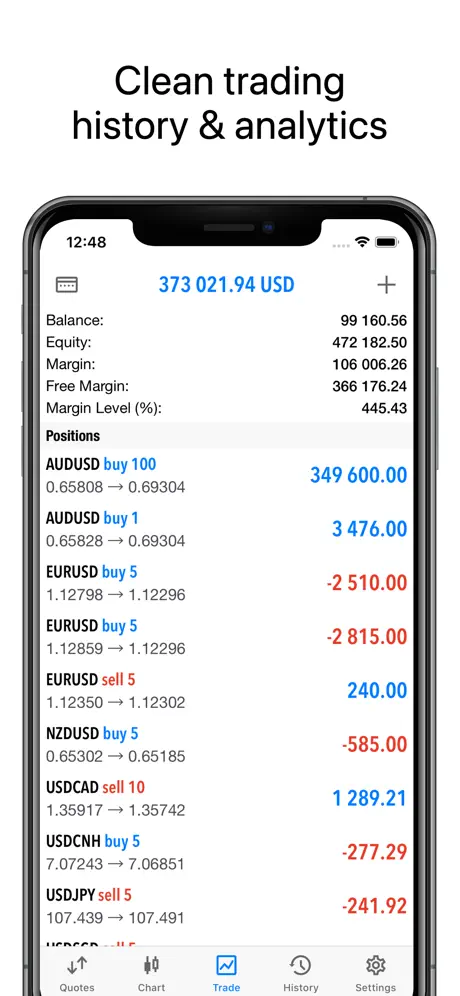
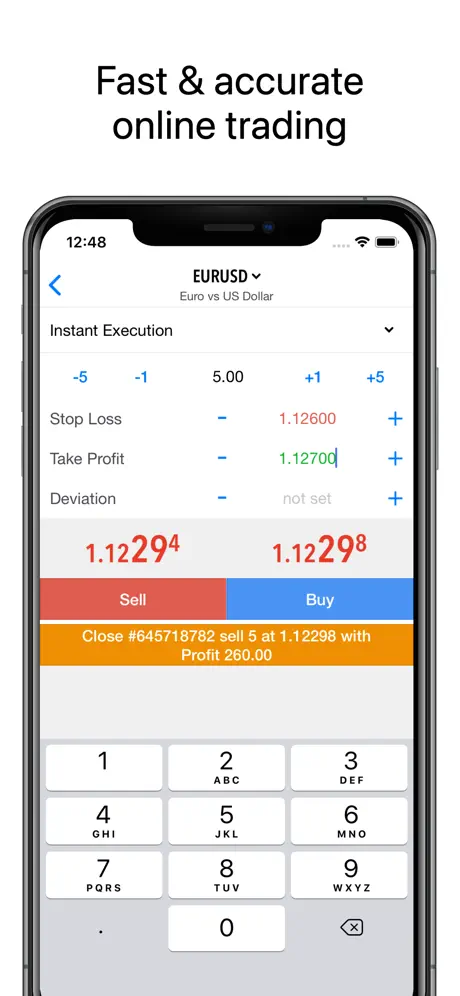
Avis des utilisateurs
-
★★★★★
Functional and straightforward. Does what it advertises.
2025-12-17 -
★★★★
Awesome for trading on the go! Love how easily I can check quotes and analyze markets. Super convenient and reliable for managing my portfolio.
2026-04-26 -
★★★
Decent for real-time prices & connecting to brokers. It's functional, but can feel a bit clunky at times. Good for basic market analysis, but room for improvement.
2026-07-30
Apps similaires
- Bitget Exchange: Tradez des cryptos, des actions et plus encore. — ★ 4.7
- paysafecard: Payez en ligne en toute sécurité avec de l'argent — ★ 4.6
- OKX: Votre portail pour le Bitcoin et les actifs crypto mondiaux — ★ 4.6
- Magic Eden: Un espace sécurisé pour vos actifs numériques — ★ 4.6
- БСПБ: Vos finances personnelles en une seule touche — ★ 4.6
- N26: Banque, épargne, investissement en toute simplicité — ★ 4.6
- Stabilis: Gardez le contrôle de vos actifs professionnels — ★ 4.6
- Газпромбанк: Votre banque, disponible partout, instantanément — ★ 4.5
Supported Operating Systems
Comment ajouter Metatrader Terminal à votre écran et l'utiliser comme une application?
Comment ajouter Metatrader Terminal à votre écran et l'utiliser comme une application ? En 2026, c'est facile — suivez simplement nos instructions pour tous les navigateurs.
Safari - iOS

Touchez le bouton Partager (carré avec flèche pointant vers le haut) en bas de l'écran

Sélectionnez l'option : Ajouter à l'écran d'accueil

Et ici touchez le bouton 'Ajouter'. Et l'application apparaîtra sur l'écran d'accueil de votre iPhone
Safari - Desktop

Étape 1 pour Safari sur macOS

Étape 2 pour Safari sur macOS

Étape 3 pour Safari sur macOS
Chrome - iOS

Touchez l'icône Partager dans le coin supérieur droit, à côté de l'adresse du site
Sélectionnez l'option : Ajouter à l'écran d'accueil
Et ici touchez le bouton 'Ajouter'. Et l'application apparaîtra sur l'écran d'accueil de votre iPhone
Chrome - Android

Ouvrez le menu du navigateur - trois points dans le coin supérieur droit

Sélectionnez l'option 'Installer l'application' parfois c'est : 'Ajouter à l'écran d'accueil'

Et ici confirmez l'installation - touchez 'Installer'
Chrome - Desktop

Cliquez sur le bouton 'Installer l'application' - icône : ordinateur avec flèche pointant vers le bas

Confirmez l'installation en cliquant sur 'Installer'
Edge - Desktop

Cliquez sur le bouton 'Installer l'application' - icône : 3 blocs avec signe plus

Confirmez l'installation en cliquant sur 'Installer'
Edge - Android

Ouvrez le menu du navigateur - icône 'hamburger' dans le coin inférieur droit, à côté de l'adresse du site

Faites glisser les icônes du menu vers la droite

Sélectionnez l'option 'Ajouter au téléphone'
Et ici confirmez l'installation - touchez 'Installer'
Yandex - iOS

Ouvrez le menu du navigateur - trois points dans le coin inférieur droit, à côté de l'adresse du site

Touchez le bouton 'Ajouter à l'accueil'

Ici sélectionnez l'option : Ajouter à l'écran d'accueil
Et ici touchez le bouton 'Ajouter'. Et l'application apparaîtra sur l'écran d'accueil de votre iPhone
Yandex - Android

Ouvrez le menu du navigateur - trois points dans le coin inférieur droit, à côté de l'adresse du site

Sélectionnez l'option 'Ajouter à l'écran d'accueil'

Et ici touchez le bouton 'Ajouter' - et l'application apparaîtra sur votre écran d'accueil
Yandex - Desktop

Ouvrez le 'Menu d'actions' - trois points dans le coin supérieur droit - à côté de l'adresse du site

Sélectionnez l'option 'Installer comme application'

Et ici sélectionnez 'Fenêtre séparée'
Opera - iOS

Ouvrez le menu du navigateur (icône Opera dans le coin inférieur droit) et trouvez 'Ajouter à l'écran d'accueil'

Ici touchez le bouton Partager
Sélectionnez l'option : Ajouter à l'écran d'accueil
Et ici touchez le bouton 'Ajouter'. Et l'application apparaîtra sur l'écran d'accueil de votre iPhone
Opera - Android

Ouvrez le menu du navigateur - 'Trois points' dans le coin supérieur droit

Sélectionnez l'option 'Ajouter à...'

Ici sélectionnez l'option 'Écran d'accueil'

Touchez le bouton 'Ajouter'

Et ici confirmez - et touchez 'Ajouter' à nouveau - et l'application apparaîtra sur votre écran d'accueil
Samsung internet - Android

Touchez le bouton 'Installer l'application' - icône : carré avec flèche pointant vers le bas

Et touchez le bouton 'Ajouter' - et l'application apparaîtra sur votre écran d'accueil
Keywords: application PWA, Progressive Web App, installer PWA, installer application PWA, PWA application web, PWA application mobile, PWA application navigateur, application web installable, PWA installable web app, PWA sans App Store, PWA sans Google Play, PWA application multiplateforme, PWA application offline, PWA notifications push, PWA pour iOS et Android, Progressive Web App installer, Progressive Web App offline, Progressive Web App navigateur, Progressive Web App installable, Progressive Web App application web, Progressive Web App application mobile, Progressive Web App sans magasin, application fonctionne sans internet, application navigateur comme app, installer application depuis navigateur, web-app application, installer web app, installer web-app sur téléphone, installer application web, installation rapide PWA, installation instantanée PWA, installer PWA rapidement, installation facile PWA, installation simple PWA, installation PWA étape par étape, installation étape par étape PWA, instructions installation PWA, comment installer PWA rapidement, guide installation PWA, manuel installation PWA, Metatrader Terminal, Tradez sur les marchés financiers et analysez les graphiques, finance