Captures d'écran


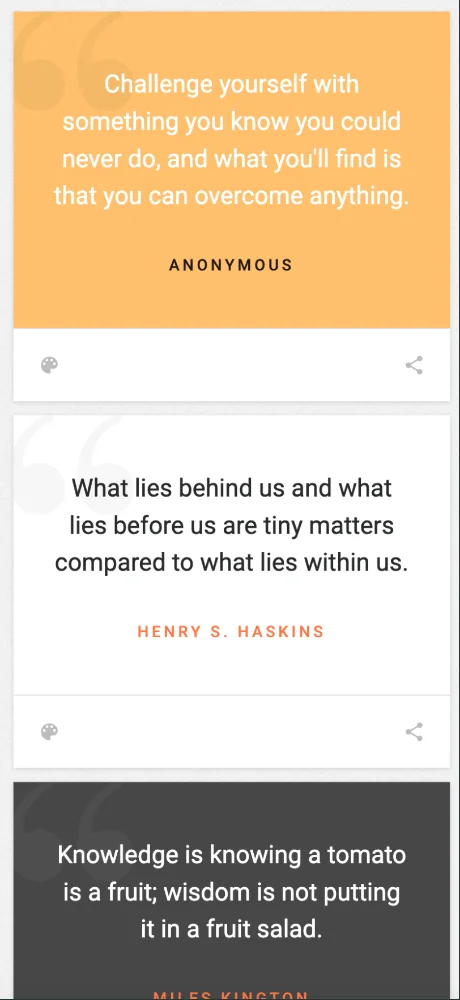
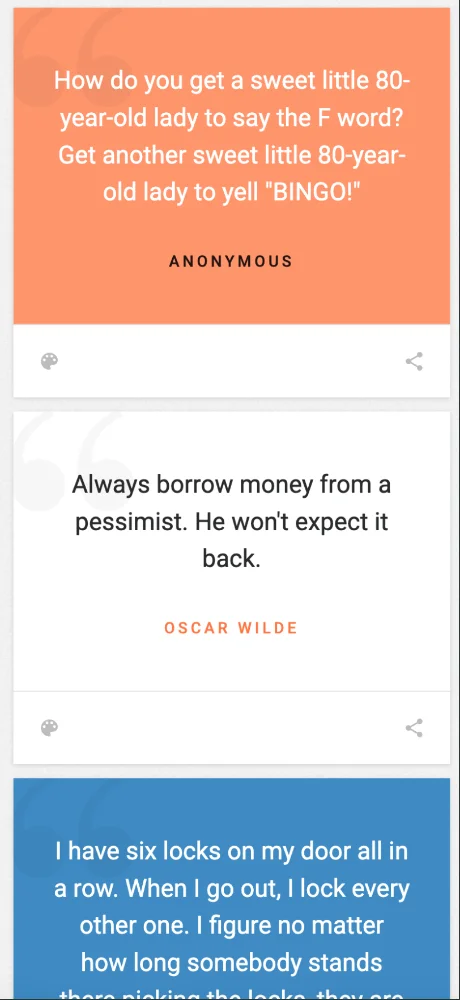
Avis des utilisateurs
-
★★★★★
Love Quotery! Such a great way to save those "passages that stick with you." My personal library is growing, and it genuinely makes me look at my day differently. So happy with this app! ★★★★★
2026-10-02 -
★★★★★
Recommended by a friend. Did not disappoint at all.
2026-02-15
Apps similaires
- Lingva Translate: Votre traducteur privé, sans suivi. — ★ 4.6
- Land Lines: Connectez vos lignes au monde — ★ 4.6
- NYT Cooking: Des milliers de recettes de confiance pour votre cuisine — ★ 4.5
- Devfest Sousse: Connectez-vous à la communauté tech de Sousse — ★ 4.5
- Tarjamli: Traduisez le darija marocain et 12 autres langues — ★ 4.5
- Google Earth: Votre monde de langues, accessible instantanément — ★ 4.4
- Дневник Kiasuo: Suivez vos progrès scolaires et vos notes — ★ 4.4
- REOEM: Données matérielles cartographiées pour l'ingénierie — ★ 4.4
Operating Systems and Devices
L'installation de l'application PWA Quotery n'a jamais été aussi simple?
L'installation de l'application PWA Quotery n'a jamais été aussi simple. Nous avons rassemblé des instructions étape par étape pour iOS, Android et les navigateurs de bureau.
Chrome - Desktop

Cliquez sur le bouton 'Installer l'application' - icône : ordinateur avec flèche pointant vers le bas

Confirmez l'installation en cliquant sur 'Installer'
Chrome - Android

Ouvrez le menu du navigateur - trois points dans le coin supérieur droit

Sélectionnez l'option 'Installer l'application' parfois c'est : 'Ajouter à l'écran d'accueil'

Et ici confirmez l'installation - touchez 'Installer'
Chrome - iOS

Touchez l'icône Partager dans le coin supérieur droit, à côté de l'adresse du site

Sélectionnez l'option : Ajouter à l'écran d'accueil

Et ici touchez le bouton 'Ajouter'. Et l'application apparaîtra sur l'écran d'accueil de votre iPhone
Safari - iOS

Touchez le bouton Partager (carré avec flèche pointant vers le haut) en bas de l'écran
Sélectionnez l'option : Ajouter à l'écran d'accueil
Et ici touchez le bouton 'Ajouter'. Et l'application apparaîtra sur l'écran d'accueil de votre iPhone
Safari - Desktop

Étape 1 pour Safari sur macOS

Étape 2 pour Safari sur macOS

Étape 3 pour Safari sur macOS
Yandex - Desktop

Ouvrez le 'Menu d'actions' - trois points dans le coin supérieur droit - à côté de l'adresse du site

Sélectionnez l'option 'Installer comme application'

Et ici sélectionnez 'Fenêtre séparée'
Yandex - Android

Ouvrez le menu du navigateur - trois points dans le coin inférieur droit, à côté de l'adresse du site

Sélectionnez l'option 'Ajouter à l'écran d'accueil'

Et ici touchez le bouton 'Ajouter' - et l'application apparaîtra sur votre écran d'accueil
Yandex - iOS

Ouvrez le menu du navigateur - trois points dans le coin inférieur droit, à côté de l'adresse du site

Touchez le bouton 'Ajouter à l'accueil'

Ici sélectionnez l'option : Ajouter à l'écran d'accueil
Et ici touchez le bouton 'Ajouter'. Et l'application apparaîtra sur l'écran d'accueil de votre iPhone
Edge - Desktop

Cliquez sur le bouton 'Installer l'application' - icône : 3 blocs avec signe plus

Confirmez l'installation en cliquant sur 'Installer'
Edge - Android

Ouvrez le menu du navigateur - icône 'hamburger' dans le coin inférieur droit, à côté de l'adresse du site

Faites glisser les icônes du menu vers la droite

Sélectionnez l'option 'Ajouter au téléphone'
Et ici confirmez l'installation - touchez 'Installer'
Opera - iOS

Ouvrez le menu du navigateur (icône Opera dans le coin inférieur droit) et trouvez 'Ajouter à l'écran d'accueil'

Ici touchez le bouton Partager
Sélectionnez l'option : Ajouter à l'écran d'accueil
Et ici touchez le bouton 'Ajouter'. Et l'application apparaîtra sur l'écran d'accueil de votre iPhone
Opera - Android

Ouvrez le menu du navigateur - 'Trois points' dans le coin supérieur droit

Sélectionnez l'option 'Ajouter à...'

Ici sélectionnez l'option 'Écran d'accueil'

Touchez le bouton 'Ajouter'

Et ici confirmez - et touchez 'Ajouter' à nouveau - et l'application apparaîtra sur votre écran d'accueil
Samsung internet - Android

Touchez le bouton 'Installer l'application' - icône : carré avec flèche pointant vers le bas

Et touchez le bouton 'Ajouter' - et l'application apparaîtra sur votre écran d'accueil
Keywords: application PWA, Progressive Web App, installer PWA, installer application PWA, PWA application web, PWA application mobile, PWA application navigateur, application web installable, PWA installable web app, PWA sans App Store, PWA sans Google Play, PWA application multiplateforme, PWA application offline, PWA notifications push, PWA pour iOS et Android, Progressive Web App installer, Progressive Web App offline, Progressive Web App navigateur, Progressive Web App installable, Progressive Web App application web, Progressive Web App application mobile, Progressive Web App sans magasin, application fonctionne sans internet, application navigateur comme app, installer application depuis navigateur, web-app application, installer web app, installer web-app sur téléphone, installer application web, installation rapide PWA, installation instantanée PWA, installer PWA rapidement, installation facile PWA, installation simple PWA, installation PWA étape par étape, installation étape par étape PWA, instructions installation PWA, comment installer PWA rapidement, guide installation PWA, manuel installation PWA, Quotery, Une bibliothèque personnelle de mots significatifs, reference