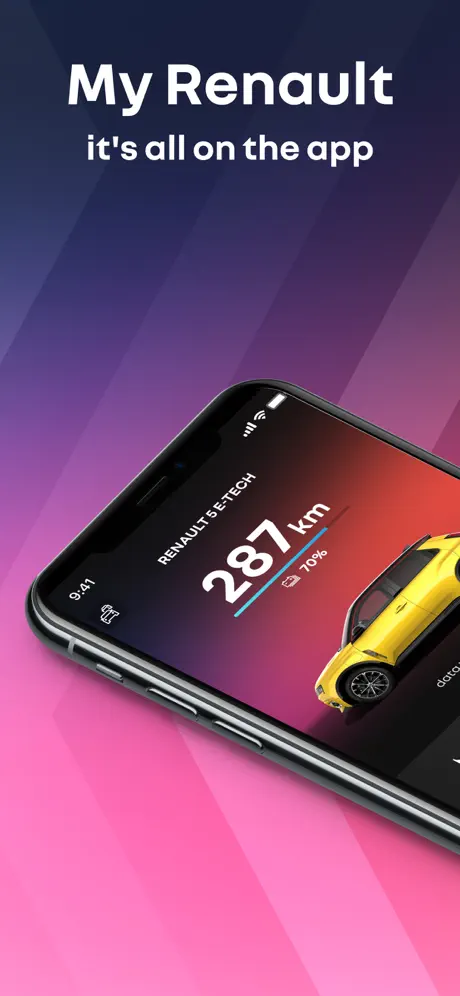
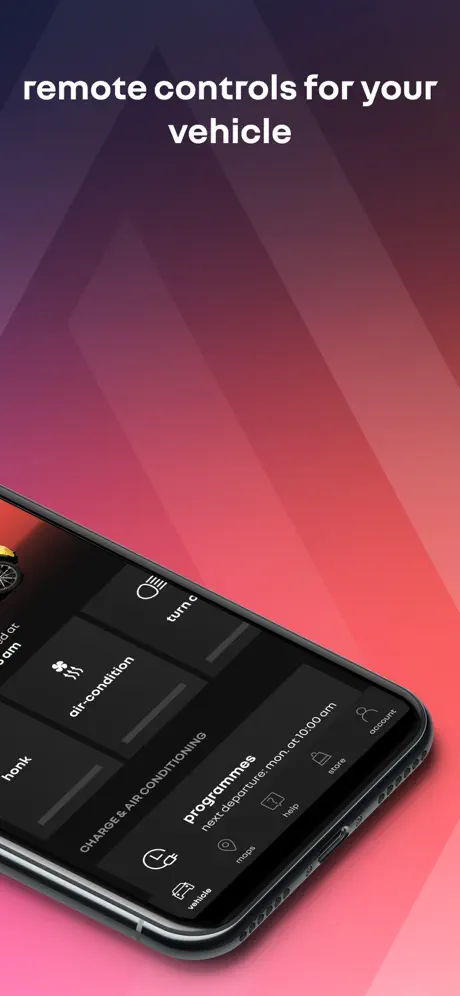
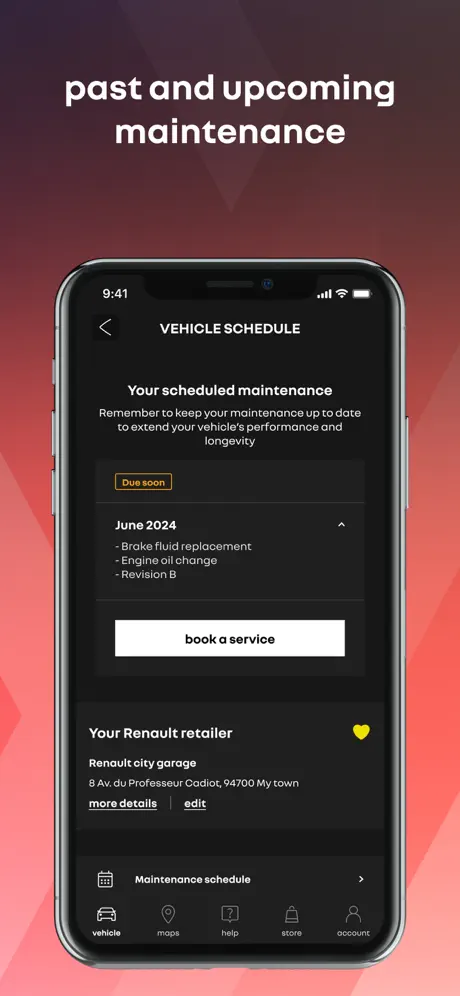
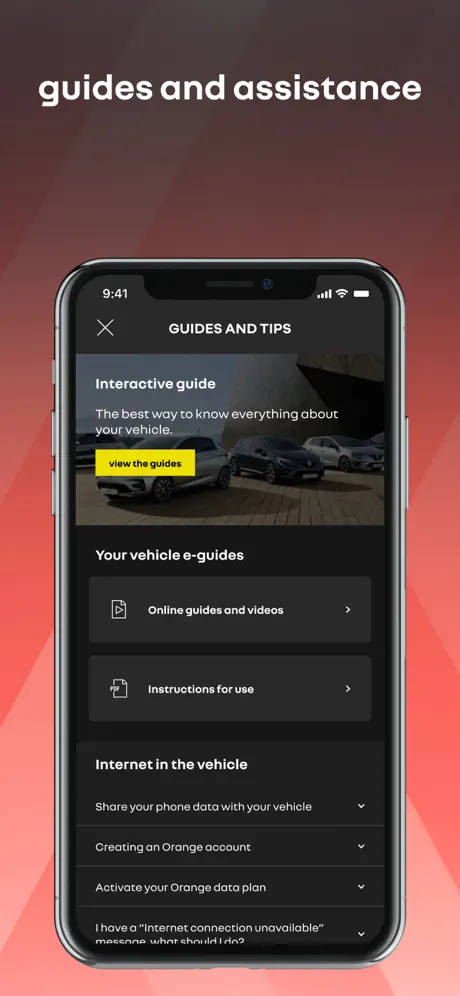
स्क्रीनशॉट
उपयोगकर्ता समीक्षाएँ
-
★★★★★
Been looking for something like this for months. Finally found it.
2026-03-01 -
★★★★
Smooth ownership experience! Great to have all my Renault info accessible easily. Makes daily driving a breeze. A few minor tweaks, and it'll be perfect.
2026-10-05 -
★★★★
Great app! Love having my Renault essentials on my home screen. Makes ownership so much smoother. ★★★★☆
2026-09-26
समान ऐप्स
- Just Bitcoin: बिटकॉइन की कीमत। ठीक उसी समय जब आपको आवश्यकता हो। — ★ 4.6
- Cirkl: जिन पर आप भरोसा करते हैं, उनके साथ रोजमर्रा की चीजें साझा करें — ★ 4.6
- OpenRouter: आपके सभी भाषा मॉडल एक ही जगह — ★ 4.6
- ExhibitDay: अपने ट्रेड शो की योजना को सुव्यवस्थित करें — ★ 4.6
- Expo App Services: वेब तकनीक से, कहीं भी निर्माण करें — ★ 4.6
- Pyme Web App: अपने व्यवसाय को कहीं से भी चलाएं — ★ 4.5
- rustdesk: निजी और विश्वसनीय रिमोट डेस्कटॉप एक्सेस — ★ 4.5
- Design Defender: मूल डिज़ाइन के लिए एक समर्पित सर्च इंजन — ★ 4.5
Operating System Compatibility
किसी भी उपकरण पर Renaultgroup connect को कैसे इंस्टॉल करें?
किसी भी उपकरण पर Renaultgroup connect को कैसे इंस्टॉल करें? हमारे गाइड देखें — WApps Store आपको सभी ब्राउज़रों के लिए निर्देश दिखाएगा।
Safari - iOS

स्क्रीन के नीचे Share बटन (ऊपर की ओर इशारा करने वाले तीर के साथ वर्ग) पर टैप करें

विकल्प चुनें: होम स्क्रीन में जोड़ें

और यहां 'जोड़ें' बटन पर टैप करें। और ऐप आपकी iPhone की होम स्क्रीन पर दिखाई देगा
Safari - Desktop

macOS पर Safari के लिए चरण 1

macOS पर Safari के लिए चरण 2

macOS पर Safari के लिए चरण 3
Chrome - iOS

साइट पते के बगल में ऊपरी दाएं कोने में Share आइकन पर टैप करें
विकल्प चुनें: होम स्क्रीन में जोड़ें
और यहां 'जोड़ें' बटन पर टैप करें। और ऐप आपकी iPhone की होम स्क्रीन पर दिखाई देगा
Chrome - Android

ब्राउज़र मेनू खोलें - ऊपरी दाएं कोने में तीन बिंदु

विकल्प 'इंस्टॉल ऐप' चुनें कभी-कभी यह होता है: 'होम स्क्रीन में जोड़ें'

और यहां इंस्टॉलेशन की पुष्टि करें - 'इंस्टॉल' पर टैप करें
Chrome - Desktop

'इंस्टॉल ऐप' बटन पर क्लिक करें - आइकन: नीचे की ओर इशारा करने वाले तीर के साथ कंप्यूटर

'इंस्टॉल' पर क्लिक करके इंस्टॉलेशन की पुष्टि करें
Edge - Desktop

'इंस्टॉल ऐप' बटन पर क्लिक करें - आइकन: प्लस साइन के साथ 3 ब्लॉक

'इंस्टॉल' पर क्लिक करके इंस्टॉलेशन की पुष्टि करें
Edge - Android

ब्राउज़र मेनू खोलें - साइट पते के बगल में निचले दाएं कोने में 'burger' आइकन

मेनू आइकन को दाईं ओर स्वाइप करें

विकल्प 'फोन में जोड़ें' चुनें
और यहां इंस्टॉलेशन की पुष्टि करें - 'इंस्टॉल' पर टैप करें
Yandex - iOS

ब्राउज़र मेनू खोलें - साइट पते के बगल में निचले दाएं कोने में तीन बिंदु

'होम में जोड़ें' बटन पर टैप करें

यहां विकल्प चुनें: होम स्क्रीन में जोड़ें
और यहां 'जोड़ें' बटन पर टैप करें। और ऐप आपकी iPhone की होम स्क्रीन पर दिखाई देगा
Yandex - Android

ब्राउज़र मेनू खोलें - साइट पते के बगल में निचले दाएं कोने में तीन बिंदु

विकल्प 'होम स्क्रीन में जोड़ें' चुनें

और यहां 'जोड़ें' बटन पर टैप करें - और ऐप आपकी होम स्क्रीन पर दिखाई देगा
Yandex - Desktop

'Actions menu' खोलें - साइट पते के बगल में ऊपरी दाएं कोने में तीन बिंदु

विकल्प 'ऐप के रूप में इंस्टॉल करें' चुनें

और यहां 'अलग विंडो' चुनें
Opera - iOS

ब्राउज़र मेनू खोलें (निचले दाएं कोने में Opera आइकन) और 'होम स्क्रीन में जोड़ें' खोजें

यहां Share बटन पर टैप करें
विकल्प चुनें: होम स्क्रीन में जोड़ें
और यहां 'जोड़ें' बटन पर टैप करें। और ऐप आपकी iPhone की होम स्क्रीन पर दिखाई देगा
Opera - Android

ब्राउज़र मेनू खोलें - ऊपरी दाएं कोने में 'तीन बिंदु'

विकल्प 'जोड़ें...' चुनें

यहां विकल्प 'होम स्क्रीन' चुनें

'जोड़ें' बटन पर टैप करें

और यहां पुष्टि करें - और फिर से 'जोड़ें' पर टैप करें - और ऐप आपकी होम स्क्रीन पर दिखाई देगा
Samsung internet - Android

'इंस्टॉल ऐप' बटन पर टैप करें - आइकन: नीचे की ओर इशारा करने वाले तीर के साथ वर्ग

और 'जोड़ें' बटन पर टैप करें - और ऐप आपकी होम स्क्रीन पर दिखाई देगा
Keywords: PWA एप्लिकेशन, Progressive Web App, PWA इंस्टॉल करें, PWA एप्लिकेशन इंस्टॉल करें, PWA वेब एप्लिकेशन, PWA मोबाइल एप्लिकेशन, PWA ब्राउज़र एप्लिकेशन, installable वेब एप्लिकेशन, PWA installable web app, App Store के बिना PWA, Google Play के बिना PWA, PWA क्रॉस-प्लेटफॉर्म एप्लिकेशन, PWA offline एप्लिकेशन, PWA push नोटिफिकेशन, iOS और Android के लिए PWA, Progressive Web App install, Progressive Web App offline, Progressive Web App browser, Progressive Web App installable, Progressive Web App web application, Progressive Web App mobile app, स्टोर के बिना Progressive Web App, इंटरनेट के बिना काम करने वाला एप्लिकेशन, ब्राउज़र एप्लिकेशन जैसा एप, ब्राउज़र से एप्लिकेशन इंस्टॉल करें, web-app एप्लिकेशन, install web app, फोन पर web-app इंस्टॉल करें, web application install, तेज PWA इंस्टॉलेशन, तुरंत PWA इंस्टॉलेशन, जल्दी PWA इंस्टॉल करें, आसान PWA इंस्टॉलेशन, सरल PWA इंस्टॉलेशन, कदम से कदम PWA इंस्टॉलेशन, चरणबद्ध PWA इंस्टॉलेशन, PWA इंस्टॉलेशन निर्देश, कैसे जल्दी PWA इंस्टॉल करें, PWA इंस्टॉलेशन गाइड, PWA इंस्टॉलेशन मैनुअल, Renaultgroup connect, आपका रेनॉल्ट, हमेशा कनेक्टेड और प्रबंधित, utilities-tools