Tangkapan layar
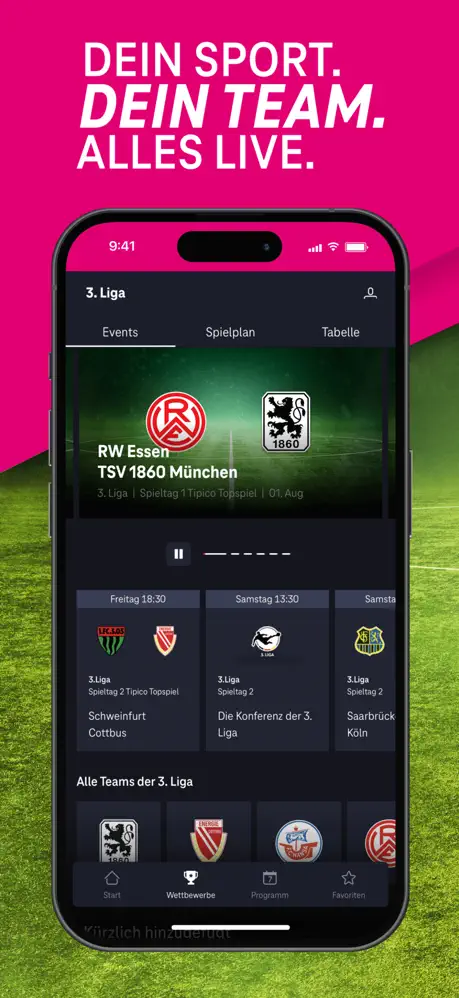
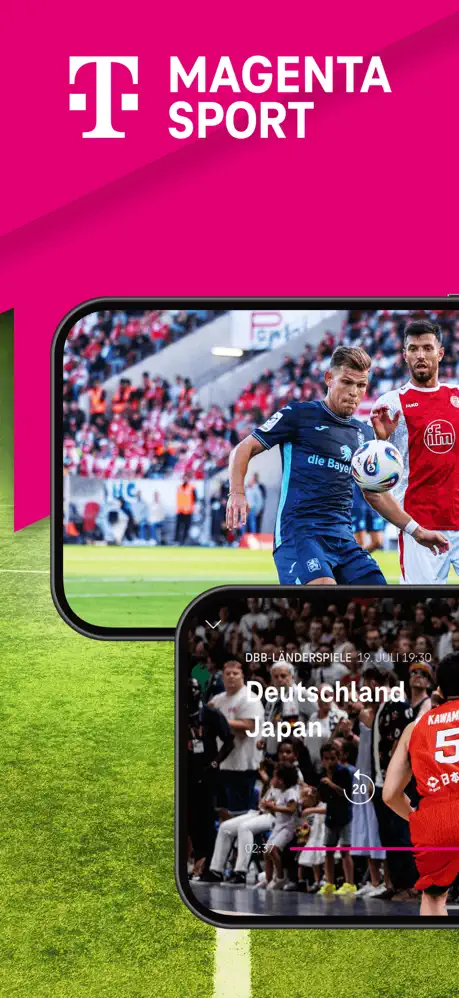

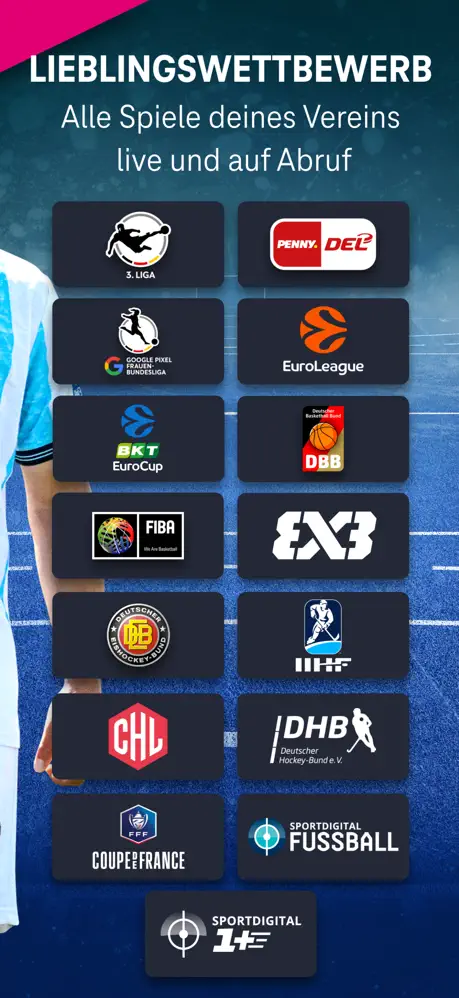
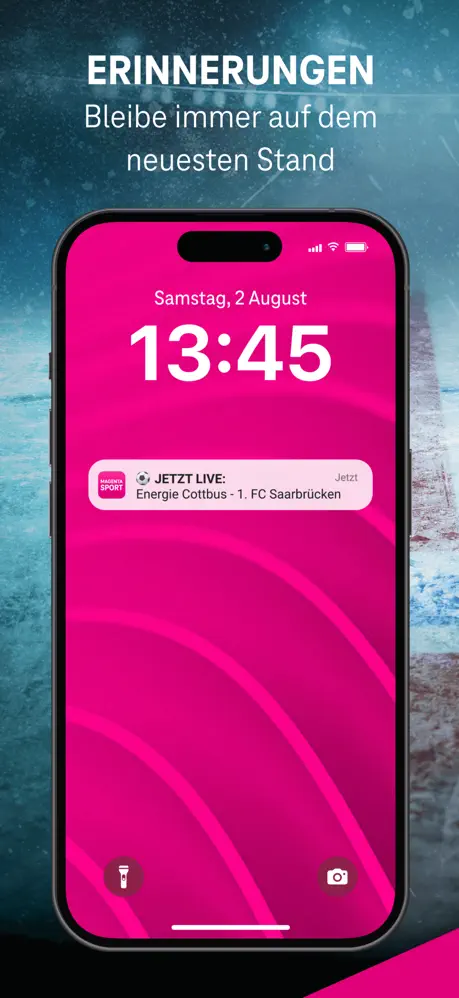
Ulasan pengguna
-
★★★★★
Quiet confidence in the design. You can tell it was done with care.
2026-03-02 -
★★★★★
Love the minimal design. Gets out of the way and just works.
2025-04-15
Aplikasi serupa
- Sofascore: Hasil dan statistik olahraga langsung — ★ 4.6
- ESPN: Tonton Pertandingan, Sorotan & Berita — ★ 4.6
- wikihoops: Ikuti hasil NBA tanpa spoiler — ★ 4.5
- Flashscore.com: Hasil dan statistik olahraga terbaru langsung di layar Anda — ★ 4.5
- Scorebar.com: Jalan pintas Anda ke skor sepak bola langsung — ★ 4.5
- FCStats: Statistik sepak bola, di ujung jari Anda — ★ 4.4
- NBA: Cuplikan & Statistik Bola Basket — ★ 4.4
- Fantasy Premier League: Tim fantasi Liga Primer Anda, dikelola — ★ 4.4
Operating Systems and Devices
Bagaimana cara menambahkan magentasport ke layar Anda dan menggunakannya sebagai aplikasi?
Bagaimana cara menambahkan magentasport ke layar Anda dan menggunakannya sebagai aplikasi? Di tahun 2026, mudah — cukup ikuti instruksi kami untuk semua browser.
Safari - iOS

Ketuk tombol Bagikan (persegi dengan panah ke atas) di bagian bawah layar

Pilih opsi: Tambah ke Layar Utama

Dan di sini ketuk tombol 'Tambah'. Dan Aplikasi akan muncul di layar utama iPhone Anda
Chrome - iOS

Ketuk ikon Bagikan di sudut kanan atas, di sebelah alamat situs
Pilih opsi: Tambah ke Layar Utama
Dan di sini ketuk tombol 'Tambah'. Dan Aplikasi akan muncul di layar utama iPhone Anda
Chrome - Android

Buka menu browser - tiga titik di sudut kanan atas

Pilih opsi 'Instal aplikasi' terkadang: 'Tambah ke Layar Utama'

Dan di sini konfirmasi instalasi - ketuk 'Instal'
Chrome - Desktop

Klik tombol 'Instal aplikasi' - ikon: komputer dengan panah mengarah ke bawah

Konfirmasi instalasi dengan mengklik 'Instal'
Yandex - iOS

Buka menu browser - tiga titik di sudut kanan bawah, di sebelah alamat situs

Ketuk tombol 'Tambah ke Beranda'

Di sini pilih opsi: Tambah ke Layar Utama
Dan di sini ketuk tombol 'Tambah'. Dan Aplikasi akan muncul di layar utama iPhone Anda
Yandex - Android

Buka menu browser - tiga titik di sudut kanan bawah, di sebelah alamat situs

Pilih opsi 'Tambah ke Layar Utama'

Dan di sini ketuk tombol 'Tambah' - dan aplikasi akan muncul di layar utama Anda
Yandex - Desktop

Buka 'Menu tindakan' - tiga titik di sudut kanan atas - di sebelah alamat situs

Pilih opsi 'Instal sebagai aplikasi'

Dan di sini pilih 'Jendela terpisah'
Edge - Android

Buka menu browser - ikon 'burger' di sudut kanan bawah, di sebelah alamat situs

Geser ikon menu ke kanan

Pilih opsi 'Tambah ke telepon'
Dan di sini konfirmasi instalasi - ketuk 'Instal'
Edge - Desktop

Klik tombol 'Instal aplikasi' - ikon: 3 blok dengan tanda tambah

Konfirmasi instalasi dengan mengklik 'Instal'
Opera - iOS

Buka menu browser (ikon Opera di sudut kanan bawah) dan temukan 'Tambah ke Layar Utama'

Di sini ketuk tombol Bagikan
Pilih opsi: Tambah ke Layar Utama
Dan di sini ketuk tombol 'Tambah'. Dan Aplikasi akan muncul di layar utama iPhone Anda
Opera - Android

Buka menu browser - 'Tiga titik' di sudut kanan atas

Pilih opsi 'Tambah ke...'

Di sini pilih opsi 'Layar Utama'

Ketuk tombol 'Tambah'

Dan di sini konfirmasi - dan ketuk 'Tambah' lagi - dan aplikasi akan muncul di layar utama Anda
Samsung internet - Android

Ketuk tombol 'Instal aplikasi' - ikon: persegi dengan panah mengarah ke bawah

Dan ketuk tombol 'Tambah' - dan aplikasi akan muncul di layar utama Anda
Keywords: aplikasi PWA, Progressive Web App, instal PWA, instal aplikasi PWA, PWA aplikasi web, PWA aplikasi mobile, PWA aplikasi browser, aplikasi web installable, PWA installable web app, PWA tanpa App Store, PWA tanpa Google Play, PWA aplikasi lintas platform, PWA aplikasi offline, PWA notifikasi push, PWA untuk iOS dan Android, Progressive Web App install, Progressive Web App offline, Progressive Web App browser, Progressive Web App installable, Progressive Web App aplikasi web, Progressive Web App aplikasi mobile, Progressive Web App tanpa toko, aplikasi bekerja tanpa internet, aplikasi browser sebagai app, instal aplikasi dari browser, web-app aplikasi, instal web app, instal web-app di telepon, instal aplikasi web, instalasi PWA cepat, instalasi PWA instan, instal PWA dengan cepat, instalasi PWA mudah, instalasi PWA sederhana, instalasi PWA langkah demi langkah, instalasi langkah demi langkah PWA, instruksi instalasi PWA, cara instal PWA dengan cepat, panduan instalasi PWA, manual instalasi PWA, magentasport, Rasakan pengalaman langsung sepak bola, hoki es, dan bola basket, sports