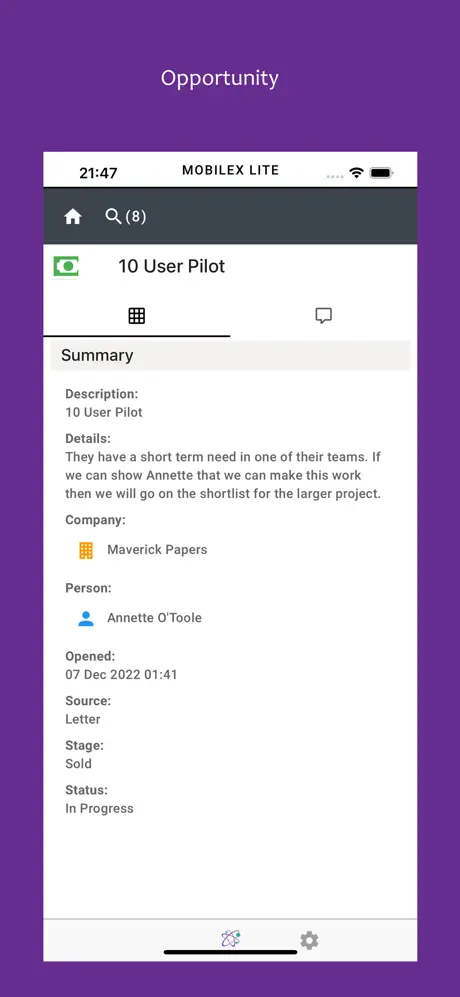
Tangkapan layar
Ulasan pengguna
-
★★★★
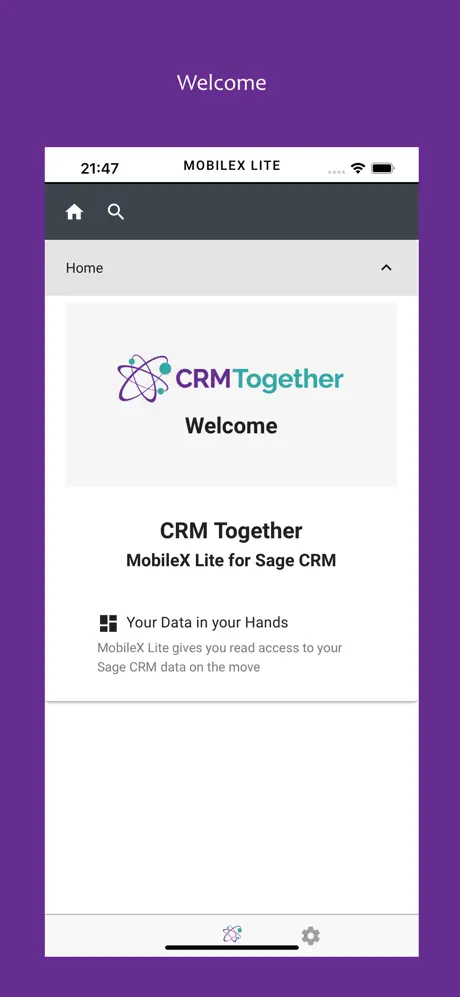
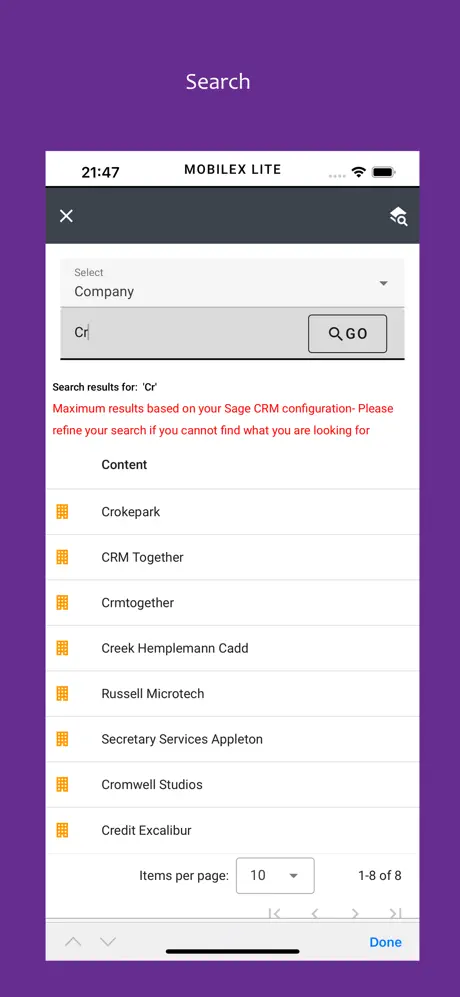
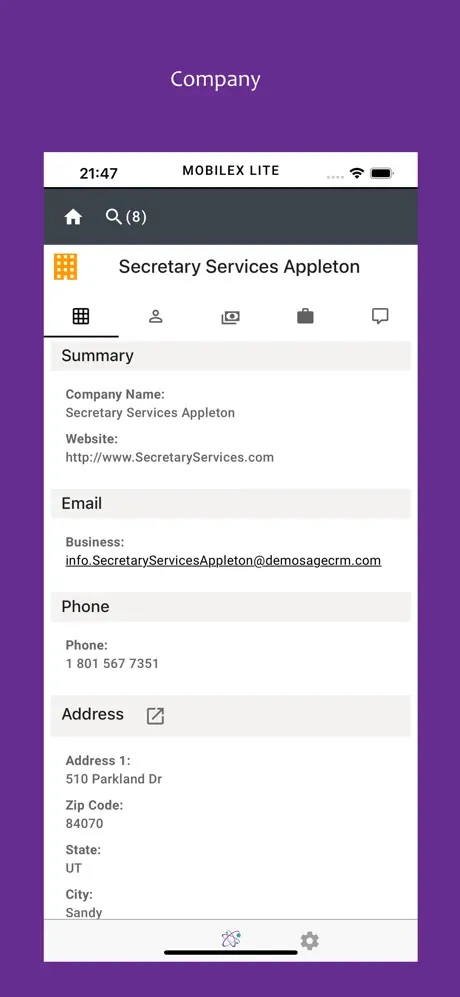
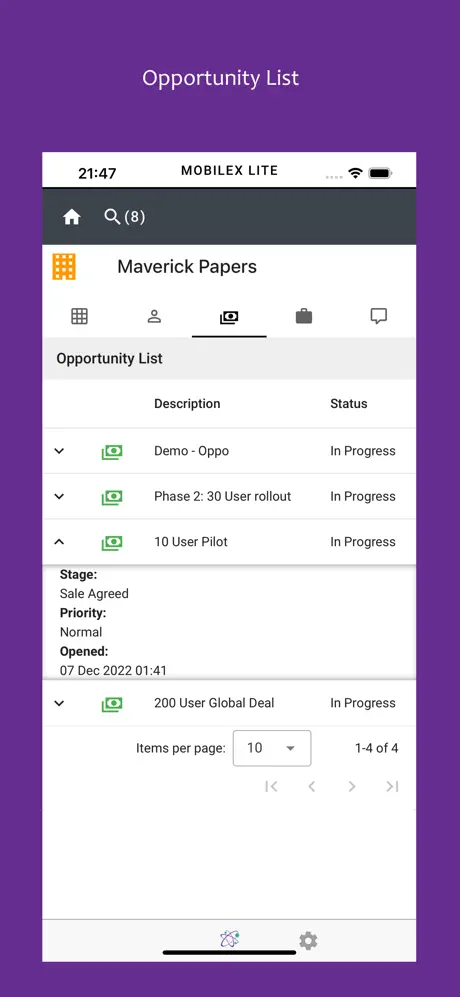
Great for quickly checking my Sage CRM leads and opportunities on the go. Exactly what I needed!
2026-04-08 -
★★★
Prima app om Sage CRM mee te bekijken. Handig om snel mijn bedrijven en contacten te checken onderweg. Werkt soepel, maar mist nog wat diepgang voor echte bewerkingen.
2026-03-18
Aplikasi serupa
- Google Chat: Terhubung dan berkolaborasi secara efisien dengan tim Anda — ★ 4.9
- MintGarden: Buat dan kumpulkan NFT Chia di mana saja — ★ 4.6
- АвтоСпас.Рус: Your roadside assistance companion — ★ 4.6
- ExhibitDay: Sederhanakan perencanaan pameran dagang Anda — ★ 4.6
- Taskbox: Teruskan kemajuan proyek Anda — ★ 4.5
- Linkedin: Terhubung, Temukan Pekerjaan, dan Kembangkan Karier Anda — ★ 4.5
- Joppy: Temukan peran teknologi Anda berikutnya dengan satu usapan sederhana — ★ 4.5
- Adobe: Perangkat kreatif Anda, siap digunakan di browser, dalam satu tempat. — ★ 4.4
Platform Compatibility
Bagaimana cara menambahkan MobileX Lite ke layar Anda dan menggunakannya sebagai aplikasi?
Bagaimana cara menambahkan MobileX Lite ke layar Anda dan menggunakannya sebagai aplikasi? Di tahun 2026, mudah — cukup ikuti instruksi kami untuk semua browser.
Opera - iOS

Buka menu browser (ikon Opera di sudut kanan bawah) dan temukan 'Tambah ke Layar Utama'

Di sini ketuk tombol Bagikan

Pilih opsi: Tambah ke Layar Utama

Dan di sini ketuk tombol 'Tambah'. Dan Aplikasi akan muncul di layar utama iPhone Anda
Opera - Android

Buka menu browser - 'Tiga titik' di sudut kanan atas

Pilih opsi 'Tambah ke...'

Di sini pilih opsi 'Layar Utama'

Ketuk tombol 'Tambah'

Dan di sini konfirmasi - dan ketuk 'Tambah' lagi - dan aplikasi akan muncul di layar utama Anda
Safari - iOS

Ketuk tombol Bagikan (persegi dengan panah ke atas) di bagian bawah layar
Pilih opsi: Tambah ke Layar Utama
Dan di sini ketuk tombol 'Tambah'. Dan Aplikasi akan muncul di layar utama iPhone Anda
Safari - Desktop

Langkah 1 untuk Safari di macOS

Langkah 2 untuk Safari di macOS

Langkah 3 untuk Safari di macOS
Chrome - iOS

Ketuk ikon Bagikan di sudut kanan atas, di sebelah alamat situs
Pilih opsi: Tambah ke Layar Utama
Dan di sini ketuk tombol 'Tambah'. Dan Aplikasi akan muncul di layar utama iPhone Anda
Chrome - Android

Buka menu browser - tiga titik di sudut kanan atas

Pilih opsi 'Instal aplikasi' terkadang: 'Tambah ke Layar Utama'

Dan di sini konfirmasi instalasi - ketuk 'Instal'
Chrome - Desktop

Klik tombol 'Instal aplikasi' - ikon: komputer dengan panah mengarah ke bawah

Konfirmasi instalasi dengan mengklik 'Instal'
Edge - Desktop

Klik tombol 'Instal aplikasi' - ikon: 3 blok dengan tanda tambah

Konfirmasi instalasi dengan mengklik 'Instal'
Edge - Android

Buka menu browser - ikon 'burger' di sudut kanan bawah, di sebelah alamat situs

Geser ikon menu ke kanan

Pilih opsi 'Tambah ke telepon'
Dan di sini konfirmasi instalasi - ketuk 'Instal'
Yandex - iOS

Buka menu browser - tiga titik di sudut kanan bawah, di sebelah alamat situs

Ketuk tombol 'Tambah ke Beranda'

Di sini pilih opsi: Tambah ke Layar Utama
Dan di sini ketuk tombol 'Tambah'. Dan Aplikasi akan muncul di layar utama iPhone Anda
Yandex - Android

Buka menu browser - tiga titik di sudut kanan bawah, di sebelah alamat situs

Pilih opsi 'Tambah ke Layar Utama'

Dan di sini ketuk tombol 'Tambah' - dan aplikasi akan muncul di layar utama Anda
Yandex - Desktop

Buka 'Menu tindakan' - tiga titik di sudut kanan atas - di sebelah alamat situs

Pilih opsi 'Instal sebagai aplikasi'

Dan di sini pilih 'Jendela terpisah'
Samsung internet - Android

Ketuk tombol 'Instal aplikasi' - ikon: persegi dengan panah mengarah ke bawah

Dan ketuk tombol 'Tambah' - dan aplikasi akan muncul di layar utama Anda
Keywords: aplikasi PWA, Progressive Web App, instal PWA, instal aplikasi PWA, PWA aplikasi web, PWA aplikasi mobile, PWA aplikasi browser, aplikasi web installable, PWA installable web app, PWA tanpa App Store, PWA tanpa Google Play, PWA aplikasi lintas platform, PWA aplikasi offline, PWA notifikasi push, PWA untuk iOS dan Android, Progressive Web App install, Progressive Web App offline, Progressive Web App browser, Progressive Web App installable, Progressive Web App aplikasi web, Progressive Web App aplikasi mobile, Progressive Web App tanpa toko, aplikasi bekerja tanpa internet, aplikasi browser sebagai app, instal aplikasi dari browser, web-app aplikasi, instal web app, instal web-app di telepon, instal aplikasi web, instalasi PWA cepat, instalasi PWA instan, instal PWA dengan cepat, instalasi PWA mudah, instalasi PWA sederhana, instalasi PWA langkah demi langkah, instalasi langkah demi langkah PWA, instruksi instalasi PWA, cara instal PWA dengan cepat, panduan instalasi PWA, manual instalasi PWA, MobileX Lite, Akses informasi Sage CRM Anda dari mana saja, business