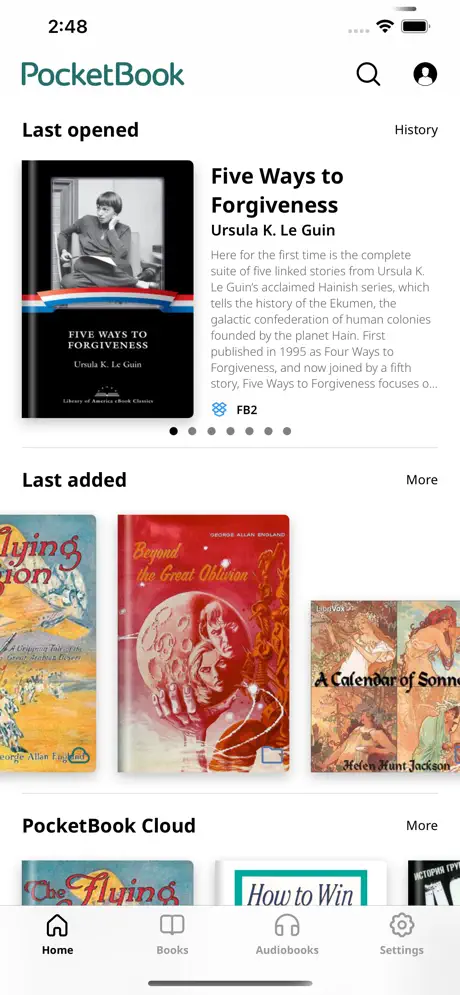
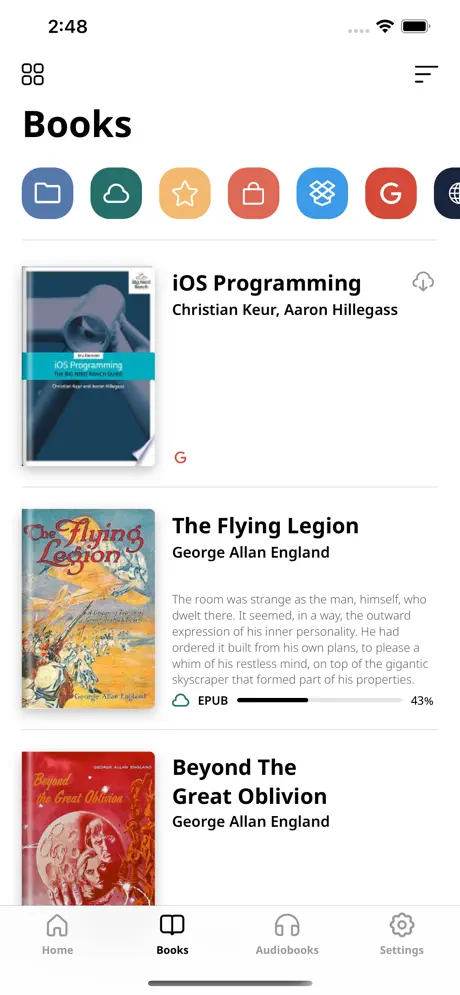
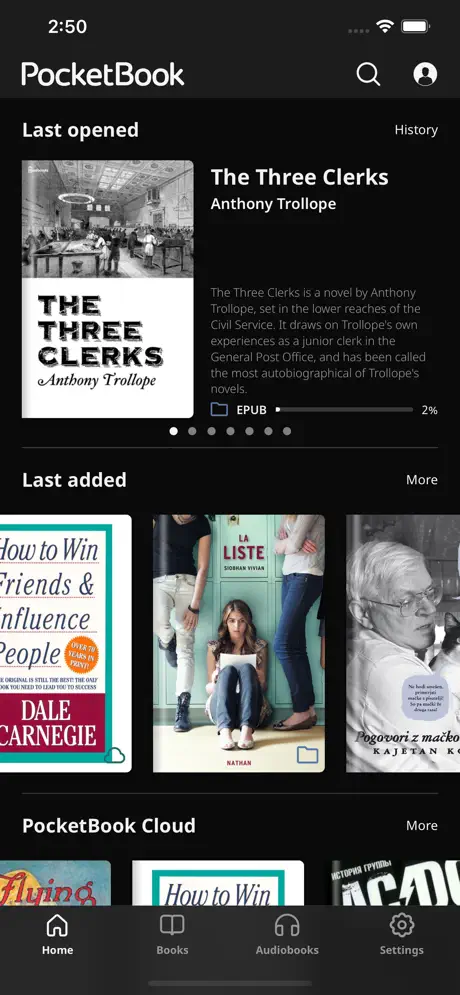
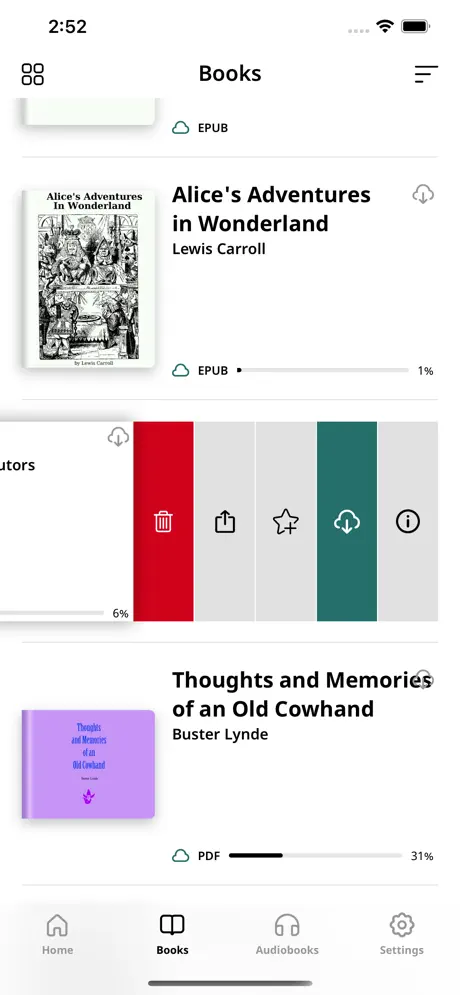
Tangkapan layar
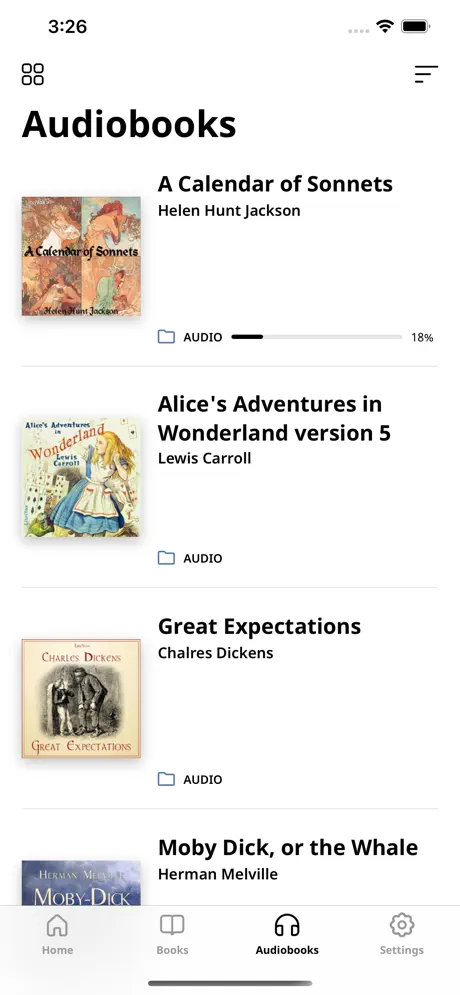
Ulasan pengguna
-
★★★★★
Отличное приложение! Любимые книги и аудиокниги в одном месте, в любом формате. Очень удобно!
2026-05-15 -
★★★★
Love this app! Syncs my EPUBs perfectly. My entire collection is now truly "anywhere, always ready." Great job!
2026-09-16 -
★★★★
Love this! Reads everything, even audiobooks. Finally one app for all my books. ★★★★☆
2026-04-28
Aplikasi serupa
- Penana: Ruang untuk menulis dan berbagi fiksi Anda — ★ 4.6
- Gifster: Ruang Anda untuk cerita kolaboratif — ★ 4.4
- Weebcentral: Akses perpustakaan manga favorit Anda di mana saja — ★ 4.3
- BookBeat: Perpustakaan Anda ke mana pun Anda pergi — ★ 4.1
- Libby: Audiobook dan ebook perpustakaan Anda, secara instan. — ★ 4.1
- Bookmate: Perpustakaan pribadi e-book dan buku audio Anda — ★ 4.1
Operating Systems and Devices
Ingin PocketBook Cloud Library di ponsel atau komputer Anda?
Ingin PocketBook Cloud Library di ponsel atau komputer Anda? Panduan kami akan menunjukkan cara melakukannya dengan benar, dengan instruksi untuk semua browser populer.
Opera - iOS

Buka menu browser (ikon Opera di sudut kanan bawah) dan temukan 'Tambah ke Layar Utama'

Di sini ketuk tombol Bagikan

Pilih opsi: Tambah ke Layar Utama

Dan di sini ketuk tombol 'Tambah'. Dan Aplikasi akan muncul di layar utama iPhone Anda
Opera - Android

Buka menu browser - 'Tiga titik' di sudut kanan atas

Pilih opsi 'Tambah ke...'

Di sini pilih opsi 'Layar Utama'

Ketuk tombol 'Tambah'

Dan di sini konfirmasi - dan ketuk 'Tambah' lagi - dan aplikasi akan muncul di layar utama Anda
Safari - iOS

Ketuk tombol Bagikan (persegi dengan panah ke atas) di bagian bawah layar
Pilih opsi: Tambah ke Layar Utama
Dan di sini ketuk tombol 'Tambah'. Dan Aplikasi akan muncul di layar utama iPhone Anda
Safari - Desktop

Langkah 1 untuk Safari di macOS

Langkah 2 untuk Safari di macOS

Langkah 3 untuk Safari di macOS
Chrome - iOS

Ketuk ikon Bagikan di sudut kanan atas, di sebelah alamat situs
Pilih opsi: Tambah ke Layar Utama
Dan di sini ketuk tombol 'Tambah'. Dan Aplikasi akan muncul di layar utama iPhone Anda
Chrome - Android

Buka menu browser - tiga titik di sudut kanan atas

Pilih opsi 'Instal aplikasi' terkadang: 'Tambah ke Layar Utama'

Dan di sini konfirmasi instalasi - ketuk 'Instal'
Chrome - Desktop

Klik tombol 'Instal aplikasi' - ikon: komputer dengan panah mengarah ke bawah

Konfirmasi instalasi dengan mengklik 'Instal'
Edge - Desktop

Klik tombol 'Instal aplikasi' - ikon: 3 blok dengan tanda tambah

Konfirmasi instalasi dengan mengklik 'Instal'
Edge - Android

Buka menu browser - ikon 'burger' di sudut kanan bawah, di sebelah alamat situs

Geser ikon menu ke kanan

Pilih opsi 'Tambah ke telepon'
Dan di sini konfirmasi instalasi - ketuk 'Instal'
Yandex - iOS

Buka menu browser - tiga titik di sudut kanan bawah, di sebelah alamat situs

Ketuk tombol 'Tambah ke Beranda'

Di sini pilih opsi: Tambah ke Layar Utama
Dan di sini ketuk tombol 'Tambah'. Dan Aplikasi akan muncul di layar utama iPhone Anda
Yandex - Android

Buka menu browser - tiga titik di sudut kanan bawah, di sebelah alamat situs

Pilih opsi 'Tambah ke Layar Utama'

Dan di sini ketuk tombol 'Tambah' - dan aplikasi akan muncul di layar utama Anda
Yandex - Desktop

Buka 'Menu tindakan' - tiga titik di sudut kanan atas - di sebelah alamat situs

Pilih opsi 'Instal sebagai aplikasi'

Dan di sini pilih 'Jendela terpisah'
Samsung internet - Android

Ketuk tombol 'Instal aplikasi' - ikon: persegi dengan panah mengarah ke bawah

Dan ketuk tombol 'Tambah' - dan aplikasi akan muncul di layar utama Anda
Keywords: aplikasi PWA, Progressive Web App, instal PWA, instal aplikasi PWA, PWA aplikasi web, PWA aplikasi mobile, PWA aplikasi browser, aplikasi web installable, PWA installable web app, PWA tanpa App Store, PWA tanpa Google Play, PWA aplikasi lintas platform, PWA aplikasi offline, PWA notifikasi push, PWA untuk iOS dan Android, Progressive Web App install, Progressive Web App offline, Progressive Web App browser, Progressive Web App installable, Progressive Web App aplikasi web, Progressive Web App aplikasi mobile, Progressive Web App tanpa toko, aplikasi bekerja tanpa internet, aplikasi browser sebagai app, instal aplikasi dari browser, web-app aplikasi, instal web app, instal web-app di telepon, instal aplikasi web, instalasi PWA cepat, instalasi PWA instan, instal PWA dengan cepat, instalasi PWA mudah, instalasi PWA sederhana, instalasi PWA langkah demi langkah, instalasi langkah demi langkah PWA, instruksi instalasi PWA, cara instal PWA dengan cepat, panduan instalasi PWA, manual instalasi PWA, PocketBook Cloud Library, Perpustakaan Anda, di mana saja, selalu siap, books