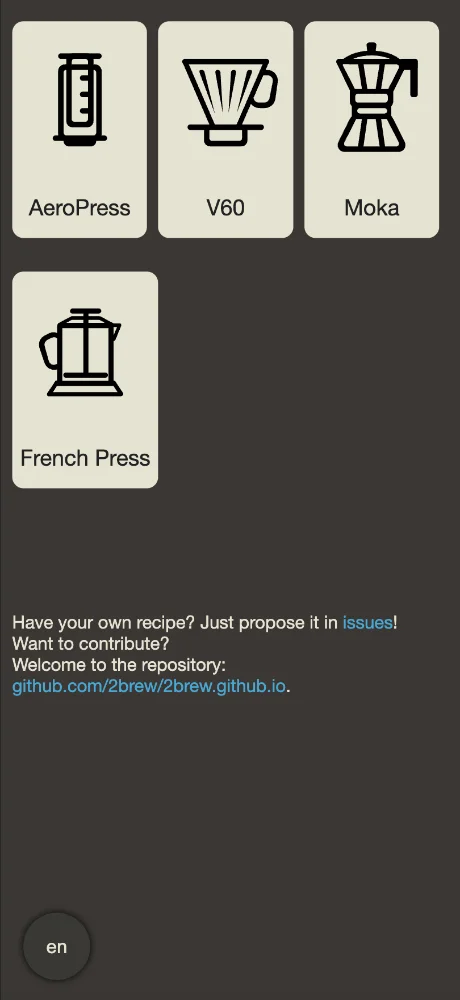
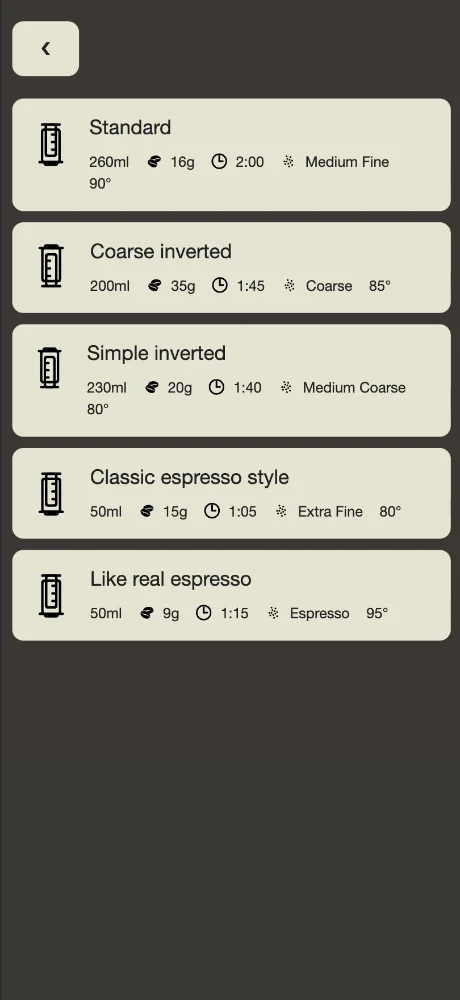
Screenshot

Recensioni degli utenti
-
★★★★★
5/5 stars ★★★★★ Finally! This PWA nails the "stays out of your way" vibe. Perfect for those early morning brews. Extraction timer is a lifesaver. Love it!
2026-07-18 -
★★★★★
Love 2Brew! It truly helps me master my coffee extraction time with precision, even early in the morning. So simple and effective, it just stays out of my way. Perfect!
2026-07-13 -
★★★★
कॉफी बनाने का टाइमर बहुत बढ़िया है! 2Brew मेरी चाय/कॉफी परफेक्ट बनाता है। ★★★★☆
2026-04-18
App simili
- Dodo Pizza: Ordina la tua pizza preferita e altro ancora — ★ 4.6
- NYT Cooking: Migliaia di ricette affidabili per la tua cucina — ★ 4.5
- Saluun Dashboard: Gestione moderna del servizio per ristoranti — ★ 4.3
- MKE Frozen Treats: Trova gusti di custard giornalieri in tutta Milwaukee — ★ 4.2
- Nutrition AI: Guida nutrizionale personalizzata basata sull'IA — ★ 4.2
- Restaurant Guru: Trova il tuo prossimo pasto — ★ 4.1
Operating Systems and Devices
Come installare rapidamente 2Brew nel 2026?
Come installare rapidamente 2Brew nel 2026? Abbiamo preparato istruzioni passo-passo per tutti i browser popolari. Basta cliccare su "Installa" e WApps Store ti mostrerà come procedere.
Chrome - Desktop

Clicca sul pulsante 'Installa app' - icona: computer con freccia che punta verso il basso

Conferma l'installazione cliccando 'Installa'
Chrome - Android

Apri il menu del browser - tre punti nell'angolo in alto a destra

Seleziona l'opzione 'Installa app' a volte è: 'Aggiungi alla schermata iniziale'

E qui conferma l'installazione - tocca 'Installa'
Chrome - iOS

Tocca l'icona Condividi nell'angolo in alto a destra, accanto all'indirizzo del sito

Seleziona l'opzione: Aggiungi alla schermata iniziale

E qui tocca il pulsante 'Aggiungi'. E l'App apparirà sulla schermata iniziale del tuo iPhone
Safari - iOS

Tocca il pulsante Condividi (quadrato con freccia che punta verso l'alto) nella parte inferiore dello schermo
Seleziona l'opzione: Aggiungi alla schermata iniziale
E qui tocca il pulsante 'Aggiungi'. E l'App apparirà sulla schermata iniziale del tuo iPhone
Safari - Desktop

Passo 1 per Safari su macOS

Passo 2 per Safari su macOS

Passo 3 per Safari su macOS
Edge - Desktop

Clicca sul pulsante 'Installa app' - icona: 3 blocchi con segno più

Conferma l'installazione cliccando 'Installa'
Edge - Android

Apri il menu del browser - icona 'hamburger' nell'angolo in basso a destra, accanto all'indirizzo del sito

Scorri le icone del menu verso destra

Seleziona l'opzione 'Aggiungi al telefono'
E qui conferma l'installazione - tocca 'Installa'
Yandex - Desktop

Apri il 'Menu Azioni' - tre punti nell'angolo in alto a destra - accanto all'indirizzo del sito

Seleziona l'opzione 'Installa come app'

E qui seleziona 'Finestra separata'
Yandex - Android

Apri il menu del browser - tre punti nell'angolo in alto a destra, accanto all'indirizzo del sito

Seleziona l'opzione 'Aggiungi alla schermata iniziale'

E qui tocca il pulsante 'Aggiungi' - e l'app apparirà sulla tua schermata iniziale
Yandex - iOS

Apri il menu del browser - tre punti nell'angolo in basso a destra, accanto all'indirizzo del sito

Tocca il pulsante 'Aggiungi alla home'

Qui seleziona l'opzione: Aggiungi alla schermata iniziale
E qui tocca il pulsante 'Aggiungi'. E l'App apparirà sulla schermata iniziale del tuo iPhone
Opera - Android

Apri il menu del browser - 'Tre punti' nell'angolo in alto a destra

Seleziona l'opzione 'Aggiungi a...'

Qui seleziona l'opzione 'Schermata iniziale'

Tocca il pulsante 'Aggiungi'

E qui conferma - e tocca 'Aggiungi' di nuovo - e l'app apparirà sulla tua schermata iniziale
Opera - iOS

Apri il menu del browser (icona Opera nell'angolo in basso a destra) e trova 'Aggiungi alla schermata iniziale'

Qui tocca il pulsante Condividi
Seleziona l'opzione: Aggiungi alla schermata iniziale
E qui tocca il pulsante 'Aggiungi'. E l'App apparirà sulla schermata iniziale del tuo iPhone
Samsung internet - Android

Tocca il pulsante 'Installa app' - icona: quadrato con freccia che punta verso il basso

E tocca il pulsante 'Aggiungi' - e l'app apparirà sulla tua schermata iniziale
Keywords: app PWA, Progressive Web App, installa PWA, installa app PWA, PWA app web, PWA app mobile, PWA app browser, app web installabile, PWA installable web app, PWA senza App Store, PWA senza Google Play, PWA app multipiattaforma, PWA app offline, PWA notifiche push, PWA per iOS e Android, Progressive Web App installa, Progressive Web App offline, Progressive Web App browser, Progressive Web App installable, Progressive Web App applicazione web, Progressive Web App app mobile, Progressive Web App senza negozio, app funziona senza internet, app browser come app, installa app dal browser, web-app app, installa web app, installa web-app su telefono, installa applicazione web, installazione PWA veloce, installazione PWA istantanea, installa PWA rapidamente, installazione PWA facile, installazione PWA semplice, installazione PWA passo dopo passo, installazione passo dopo passo PWA, istruzioni installazione PWA, come installare PWA rapidamente, guida installazione PWA, manuale installazione PWA, 2Brew, Padroneggia il tempo di estrazione del tuo caffè, food-drink