Screenshot
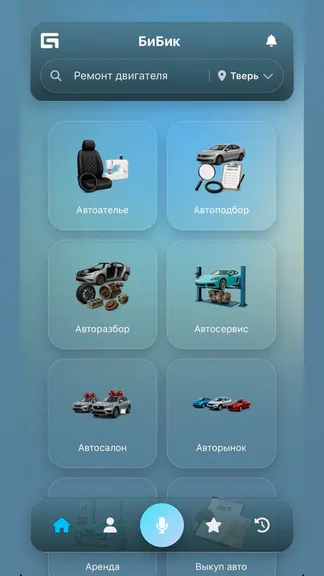
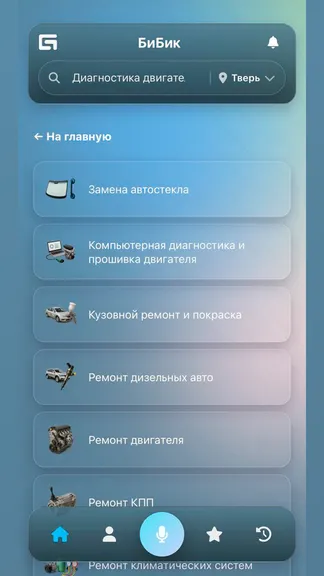
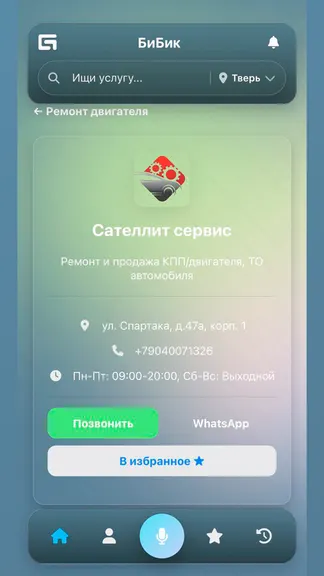
Recensioni degli utenti
-
★★★★★
Отличное приложение! Нашёл сервис рядом, даже когда интернета не было – "Offline" реально работает. Удобно и быстро. Спасибо!
2026-03-17 -
★★★★
Love that "БиБик" is offline! Super handy for finding car service when I'm out of signal. Fast and convenient, just like it says. Great app!
2026-03-02
App simili
- Sofascore: Risultati e statistiche sportive in diretta — ★ 4.6
- ESPN: Guarda Partite, Highlights e Notizie — ★ 4.6
- magentasport: Vivi il calcio, l'hockey su ghiaccio e il basket in diretta — ★ 4.5
- wikihoops: Segui i risultati NBA senza spoiler — ★ 4.5
- Flashscore.com: Ultimi risultati e statistiche sportive direttamente sul tuo schermo — ★ 4.5
- Scorebar.com: La tua scorciatoia per i punteggi di calcio in diretta — ★ 4.5
- FCStats: Statistiche di calcio, a portata di mano — ★ 4.4
- NBA: Highlights e statistiche di basket — ★ 4.4
Operating Systems
Vuoi usare БиБик come un'app completa?
Vuoi usare БиБик come un'app completa? Nel 2026 è più facile che mai! Controlla le istruzioni per tutti i browser e dispositivi.
Chrome - iOS

Tocca l'icona Condividi nell'angolo in alto a destra, accanto all'indirizzo del sito

Seleziona l'opzione: Aggiungi alla schermata iniziale

E qui tocca il pulsante 'Aggiungi'. E l'App apparirà sulla schermata iniziale del tuo iPhone
Chrome - Android

Apri il menu del browser - tre punti nell'angolo in alto a destra

Seleziona l'opzione 'Installa app' a volte è: 'Aggiungi alla schermata iniziale'

E qui conferma l'installazione - tocca 'Installa'
Chrome - Desktop

Clicca sul pulsante 'Installa app' - icona: computer con freccia che punta verso il basso

Conferma l'installazione cliccando 'Installa'
Safari - iOS

Tocca il pulsante Condividi (quadrato con freccia che punta verso l'alto) nella parte inferiore dello schermo
Seleziona l'opzione: Aggiungi alla schermata iniziale
E qui tocca il pulsante 'Aggiungi'. E l'App apparirà sulla schermata iniziale del tuo iPhone
Safari - Desktop

Passo 1 per Safari su macOS

Passo 2 per Safari su macOS

Passo 3 per Safari su macOS
Yandex - iOS

Apri il menu del browser - tre punti nell'angolo in basso a destra, accanto all'indirizzo del sito

Tocca il pulsante 'Aggiungi alla home'

Qui seleziona l'opzione: Aggiungi alla schermata iniziale
E qui tocca il pulsante 'Aggiungi'. E l'App apparirà sulla schermata iniziale del tuo iPhone
Yandex - Android

Apri il menu del browser - tre punti nell'angolo in alto a destra, accanto all'indirizzo del sito

Seleziona l'opzione 'Aggiungi alla schermata iniziale'

E qui tocca il pulsante 'Aggiungi' - e l'app apparirà sulla tua schermata iniziale
Yandex - Desktop

Apri il 'Menu Azioni' - tre punti nell'angolo in alto a destra - accanto all'indirizzo del sito

Seleziona l'opzione 'Installa come app'

E qui seleziona 'Finestra separata'
Edge - Desktop

Clicca sul pulsante 'Installa app' - icona: 3 blocchi con segno più

Conferma l'installazione cliccando 'Installa'
Edge - Android

Apri il menu del browser - icona 'hamburger' nell'angolo in basso a destra, accanto all'indirizzo del sito

Scorri le icone del menu verso destra

Seleziona l'opzione 'Aggiungi al telefono'
E qui conferma l'installazione - tocca 'Installa'
Opera - iOS

Apri il menu del browser (icona Opera nell'angolo in basso a destra) e trova 'Aggiungi alla schermata iniziale'

Qui tocca il pulsante Condividi
Seleziona l'opzione: Aggiungi alla schermata iniziale
E qui tocca il pulsante 'Aggiungi'. E l'App apparirà sulla schermata iniziale del tuo iPhone
Opera - Android

Apri il menu del browser - 'Tre punti' nell'angolo in alto a destra

Seleziona l'opzione 'Aggiungi a...'

Qui seleziona l'opzione 'Schermata iniziale'

Tocca il pulsante 'Aggiungi'

E qui conferma - e tocca 'Aggiungi' di nuovo - e l'app apparirà sulla tua schermata iniziale
Samsung internet - Android

Tocca il pulsante 'Installa app' - icona: quadrato con freccia che punta verso il basso

E tocca il pulsante 'Aggiungi' - e l'app apparirà sulla tua schermata iniziale
Keywords: app PWA, Progressive Web App, installa PWA, installa app PWA, PWA app web, PWA app mobile, PWA app browser, app web installabile, PWA installable web app, PWA senza App Store, PWA senza Google Play, PWA app multipiattaforma, PWA app offline, PWA notifiche push, PWA per iOS e Android, Progressive Web App installa, Progressive Web App offline, Progressive Web App browser, Progressive Web App installable, Progressive Web App applicazione web, Progressive Web App app mobile, Progressive Web App senza negozio, app funziona senza internet, app browser come app, installa app dal browser, web-app app, installa web app, installa web-app su telefono, installa applicazione web, installazione PWA veloce, installazione PWA istantanea, installa PWA rapidamente, installazione PWA facile, installazione PWA semplice, installazione PWA passo dopo passo, installazione passo dopo passo PWA, istruzioni installazione PWA, come installare PWA rapidamente, guida installazione PWA, manuale installazione PWA, БиБик, Trova servizi auto vicino a te, sports