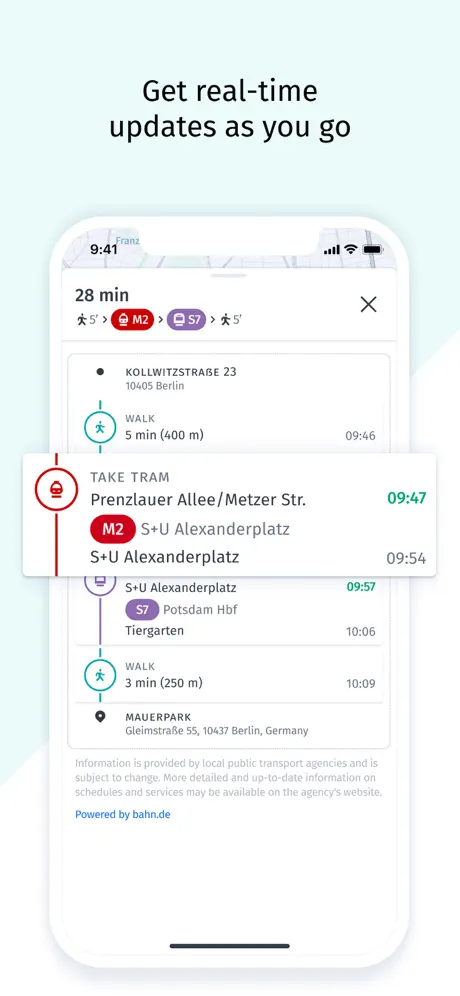
Screenshot
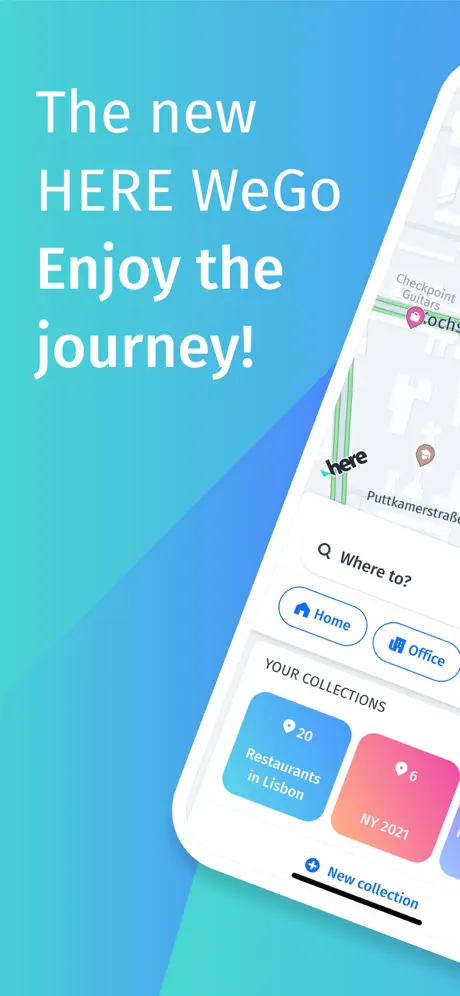
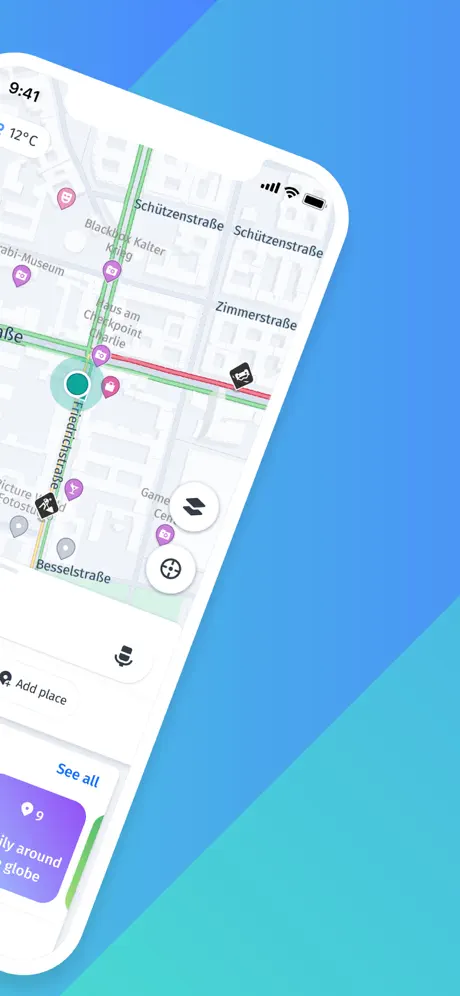
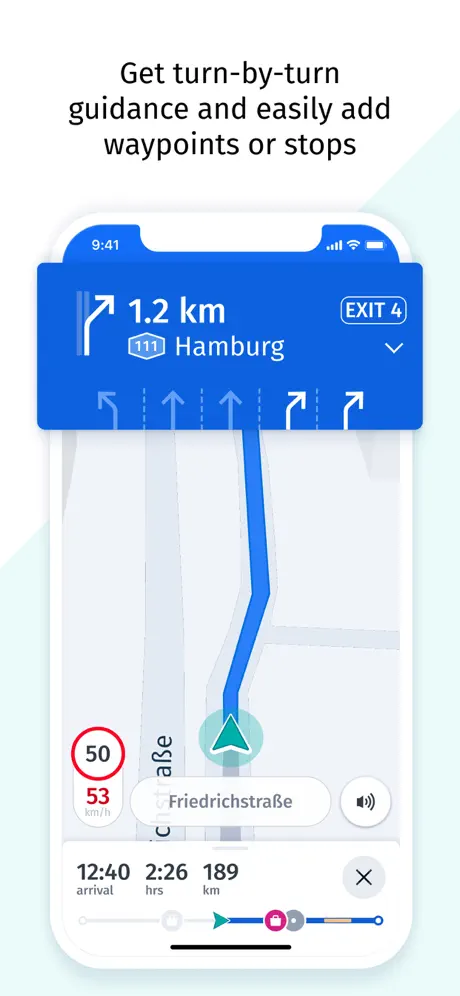
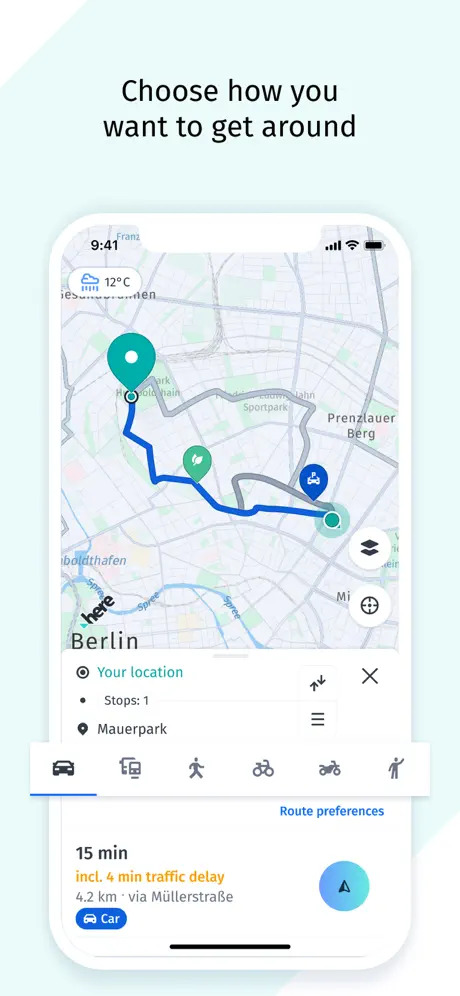
Recensioni degli utenti
-
★★★★★
Просто супер! Особенно нравится, что есть четкие маршруты для пешеходов. Очень удобно и всегда точно. Мой навигатор #1!
2026-10-03 -
★★★★★
Finally a navigation app that's actually easy to use! The fresh design and clearer guidance are a game changer. Love enjoying the journey now! ★★★★★
2026-04-19 -
★★★★
Fantastic update! The fresh design is so much clearer and easier to use now. Guides me flawlessly on familiar and foreign trips. Highly recommend!
2026-04-22
App simili
- Land Lines: Connetti le tue linee al mondo — ★ 4.6
- 2GIS: La tua città, semplificata. Mappe, percorsi e informazioni locali. — ★ 4.5
- Google Maps: Trova luoghi e spostati — ★ 4.3
- Ride app.com: Le bici della tua città, proprio qui — ★ 4.2
- MBTA Near Me: Viaggiare con MBTA, in modo semplice — ★ 3.9
Platform Compatibility
Come avviare HERE WeGo nel browser e sui dispositivi mobili?
Come avviare HERE WeGo nel browser e sui dispositivi mobili? Abbiamo raccolto istruzioni chiare per tutti i sistemi per facilitare l'installazione.
Safari - iOS

Tocca il pulsante Condividi (quadrato con freccia che punta verso l'alto) nella parte inferiore dello schermo

Seleziona l'opzione: Aggiungi alla schermata iniziale

E qui tocca il pulsante 'Aggiungi'. E l'App apparirà sulla schermata iniziale del tuo iPhone
Safari - Desktop

Passo 1 per Safari su macOS

Passo 2 per Safari su macOS

Passo 3 per Safari su macOS
Chrome - iOS

Tocca l'icona Condividi nell'angolo in alto a destra, accanto all'indirizzo del sito
Seleziona l'opzione: Aggiungi alla schermata iniziale
E qui tocca il pulsante 'Aggiungi'. E l'App apparirà sulla schermata iniziale del tuo iPhone
Chrome - Android

Apri il menu del browser - tre punti nell'angolo in alto a destra

Seleziona l'opzione 'Installa app' a volte è: 'Aggiungi alla schermata iniziale'

E qui conferma l'installazione - tocca 'Installa'
Chrome - Desktop

Clicca sul pulsante 'Installa app' - icona: computer con freccia che punta verso il basso

Conferma l'installazione cliccando 'Installa'
Edge - Desktop

Clicca sul pulsante 'Installa app' - icona: 3 blocchi con segno più

Conferma l'installazione cliccando 'Installa'
Edge - Android

Apri il menu del browser - icona 'hamburger' nell'angolo in basso a destra, accanto all'indirizzo del sito

Scorri le icone del menu verso destra

Seleziona l'opzione 'Aggiungi al telefono'
E qui conferma l'installazione - tocca 'Installa'
Yandex - iOS

Apri il menu del browser - tre punti nell'angolo in basso a destra, accanto all'indirizzo del sito

Tocca il pulsante 'Aggiungi alla home'

Qui seleziona l'opzione: Aggiungi alla schermata iniziale
E qui tocca il pulsante 'Aggiungi'. E l'App apparirà sulla schermata iniziale del tuo iPhone
Yandex - Android

Apri il menu del browser - tre punti nell'angolo in alto a destra, accanto all'indirizzo del sito

Seleziona l'opzione 'Aggiungi alla schermata iniziale'

E qui tocca il pulsante 'Aggiungi' - e l'app apparirà sulla tua schermata iniziale
Yandex - Desktop

Apri il 'Menu Azioni' - tre punti nell'angolo in alto a destra - accanto all'indirizzo del sito

Seleziona l'opzione 'Installa come app'

E qui seleziona 'Finestra separata'
Opera - iOS

Apri il menu del browser (icona Opera nell'angolo in basso a destra) e trova 'Aggiungi alla schermata iniziale'

Qui tocca il pulsante Condividi
Seleziona l'opzione: Aggiungi alla schermata iniziale
E qui tocca il pulsante 'Aggiungi'. E l'App apparirà sulla schermata iniziale del tuo iPhone
Opera - Android

Apri il menu del browser - 'Tre punti' nell'angolo in alto a destra

Seleziona l'opzione 'Aggiungi a...'

Qui seleziona l'opzione 'Schermata iniziale'

Tocca il pulsante 'Aggiungi'

E qui conferma - e tocca 'Aggiungi' di nuovo - e l'app apparirà sulla tua schermata iniziale
Samsung internet - Android

Tocca il pulsante 'Installa app' - icona: quadrato con freccia che punta verso il basso

E tocca il pulsante 'Aggiungi' - e l'app apparirà sulla tua schermata iniziale
Keywords: app PWA, Progressive Web App, installa PWA, installa app PWA, PWA app web, PWA app mobile, PWA app browser, app web installabile, PWA installable web app, PWA senza App Store, PWA senza Google Play, PWA app multipiattaforma, PWA app offline, PWA notifiche push, PWA per iOS e Android, Progressive Web App installa, Progressive Web App offline, Progressive Web App browser, Progressive Web App installable, Progressive Web App applicazione web, Progressive Web App app mobile, Progressive Web App senza negozio, app funziona senza internet, app browser come app, installa app dal browser, web-app app, installa web app, installa web-app su telefono, installa applicazione web, installazione PWA veloce, installazione PWA istantanea, installa PWA rapidamente, installazione PWA facile, installazione PWA semplice, installazione PWA passo dopo passo, installazione passo dopo passo PWA, istruzioni installazione PWA, come installare PWA rapidamente, guida installazione PWA, manuale installazione PWA, HERE WeGo, Naviga nel tuo mondo, semplicemente, navigation