Screenshot

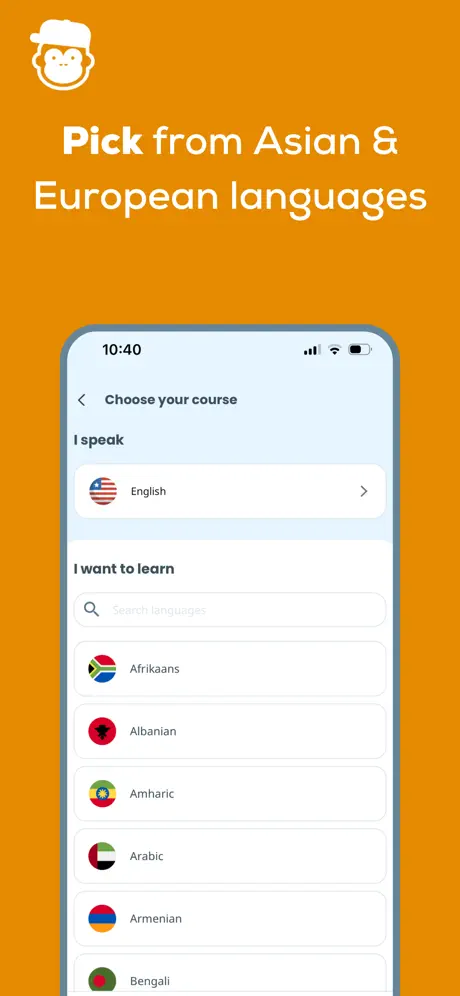
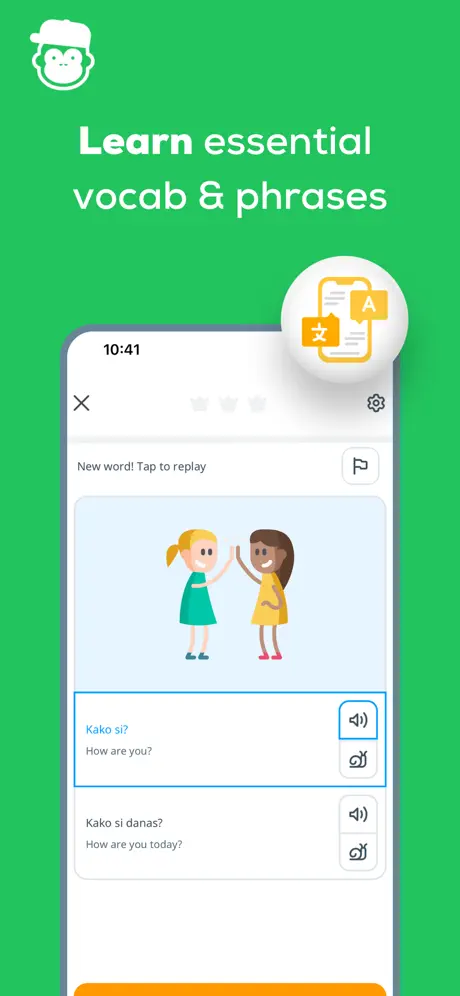
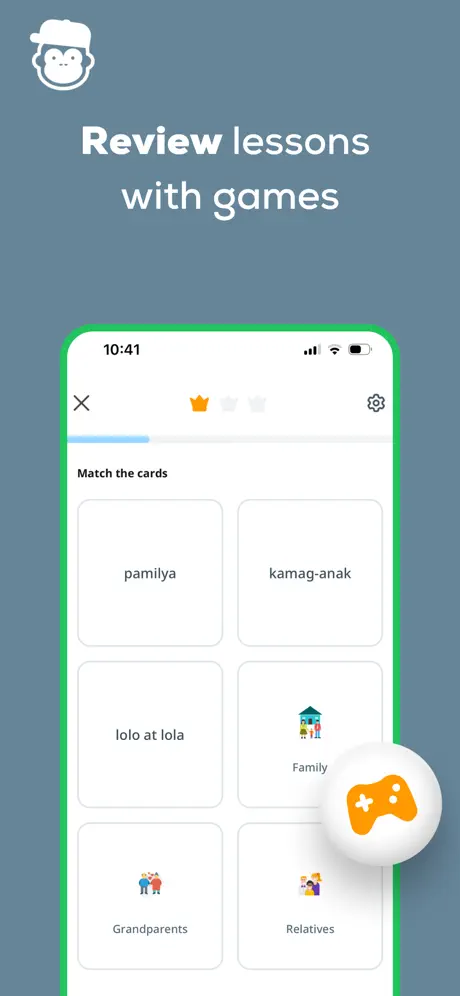

Recensioni degli utenti
-
★★★★
Super App! Ling macht Sprachenlernen echt spaßig, besonders wie sie komplexe Dinge einfach erklären. Klare Empfehlung für Thai & Co!
2026-09-14 -
★★★★
Finally learning Khmer feels *fun*! Ling breaks down the complex stuff easily, just like they said. Really enjoying it! ★★★★☆
2026-06-30
App simili
- RushENGL: Padroneggia l'inglese con un percorso di studio personalizzato — ★ 4.7
- Course Hero: Ottieni aiuto istantaneo per i compiti e soluzioni matematiche — ★ 4.5
- Plaudli: Impara le lingue attraverso dialoghi naturali con l'IA — ★ 4.5
- Kimchi Reader: Impara il coreano attraverso contenuti che ti piacciono davvero — ★ 4.5
- Tarjamli: Traduci il darija marocchino e altre 12 lingue — ★ 4.5
- Geogee World: Metti alla prova le tue conoscenze di geografia mondiale — ★ 4.4
- Дневник Kiasuo: Tieni traccia dei progressi scolastici e delle note — ★ 4.4
- Showbie: La tua classe, senza carta e connessa — ★ 4.3
Supported Operating Systems
Installare Ling in pochi minuti?
Installare Ling in pochi minuti! La nostra guida mostra istruzioni per ogni browser e dispositivo. Vedrai il processo passo-passo immediatamente.
Chrome - iOS

Tocca l'icona Condividi nell'angolo in alto a destra, accanto all'indirizzo del sito

Seleziona l'opzione: Aggiungi alla schermata iniziale

E qui tocca il pulsante 'Aggiungi'. E l'App apparirà sulla schermata iniziale del tuo iPhone
Chrome - Android

Apri il menu del browser - tre punti nell'angolo in alto a destra

Seleziona l'opzione 'Installa app' a volte è: 'Aggiungi alla schermata iniziale'

E qui conferma l'installazione - tocca 'Installa'
Chrome - Desktop

Clicca sul pulsante 'Installa app' - icona: computer con freccia che punta verso il basso

Conferma l'installazione cliccando 'Installa'
Safari - iOS

Tocca il pulsante Condividi (quadrato con freccia che punta verso l'alto) nella parte inferiore dello schermo
Seleziona l'opzione: Aggiungi alla schermata iniziale
E qui tocca il pulsante 'Aggiungi'. E l'App apparirà sulla schermata iniziale del tuo iPhone
Safari - Desktop

Passo 1 per Safari su macOS

Passo 2 per Safari su macOS

Passo 3 per Safari su macOS
Yandex - iOS

Apri il menu del browser - tre punti nell'angolo in basso a destra, accanto all'indirizzo del sito

Tocca il pulsante 'Aggiungi alla home'

Qui seleziona l'opzione: Aggiungi alla schermata iniziale
E qui tocca il pulsante 'Aggiungi'. E l'App apparirà sulla schermata iniziale del tuo iPhone
Yandex - Android

Apri il menu del browser - tre punti nell'angolo in alto a destra, accanto all'indirizzo del sito

Seleziona l'opzione 'Aggiungi alla schermata iniziale'

E qui tocca il pulsante 'Aggiungi' - e l'app apparirà sulla tua schermata iniziale
Yandex - Desktop

Apri il 'Menu Azioni' - tre punti nell'angolo in alto a destra - accanto all'indirizzo del sito

Seleziona l'opzione 'Installa come app'

E qui seleziona 'Finestra separata'
Edge - Desktop

Clicca sul pulsante 'Installa app' - icona: 3 blocchi con segno più

Conferma l'installazione cliccando 'Installa'
Edge - Android

Apri il menu del browser - icona 'hamburger' nell'angolo in basso a destra, accanto all'indirizzo del sito

Scorri le icone del menu verso destra

Seleziona l'opzione 'Aggiungi al telefono'
E qui conferma l'installazione - tocca 'Installa'
Opera - iOS

Apri il menu del browser (icona Opera nell'angolo in basso a destra) e trova 'Aggiungi alla schermata iniziale'

Qui tocca il pulsante Condividi
Seleziona l'opzione: Aggiungi alla schermata iniziale
E qui tocca il pulsante 'Aggiungi'. E l'App apparirà sulla schermata iniziale del tuo iPhone
Opera - Android

Apri il menu del browser - 'Tre punti' nell'angolo in alto a destra

Seleziona l'opzione 'Aggiungi a...'

Qui seleziona l'opzione 'Schermata iniziale'

Tocca il pulsante 'Aggiungi'

E qui conferma - e tocca 'Aggiungi' di nuovo - e l'app apparirà sulla tua schermata iniziale
Samsung internet - Android

Tocca il pulsante 'Installa app' - icona: quadrato con freccia che punta verso il basso

E tocca il pulsante 'Aggiungi' - e l'app apparirà sulla tua schermata iniziale
Keywords: app PWA, Progressive Web App, installa PWA, installa app PWA, PWA app web, PWA app mobile, PWA app browser, app web installabile, PWA installable web app, PWA senza App Store, PWA senza Google Play, PWA app multipiattaforma, PWA app offline, PWA notifiche push, PWA per iOS e Android, Progressive Web App installa, Progressive Web App offline, Progressive Web App browser, Progressive Web App installable, Progressive Web App applicazione web, Progressive Web App app mobile, Progressive Web App senza negozio, app funziona senza internet, app browser come app, installa app dal browser, web-app app, installa web app, installa web-app su telefono, installa applicazione web, installazione PWA veloce, installazione PWA istantanea, installa PWA rapidamente, installazione PWA facile, installazione PWA semplice, installazione PWA passo dopo passo, installazione passo dopo passo PWA, istruzioni installazione PWA, come installare PWA rapidamente, guida installazione PWA, manuale installazione PWA, Ling, Padroneggia il Thai, il Serbo, il Khmer e il Tagalog, education