Magic Poser - La migliore app di riferimento per pose 3D

Description

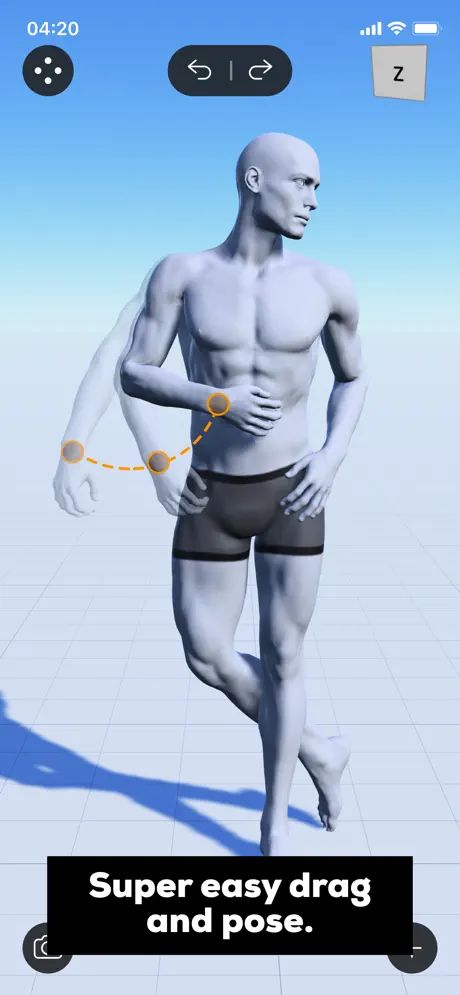
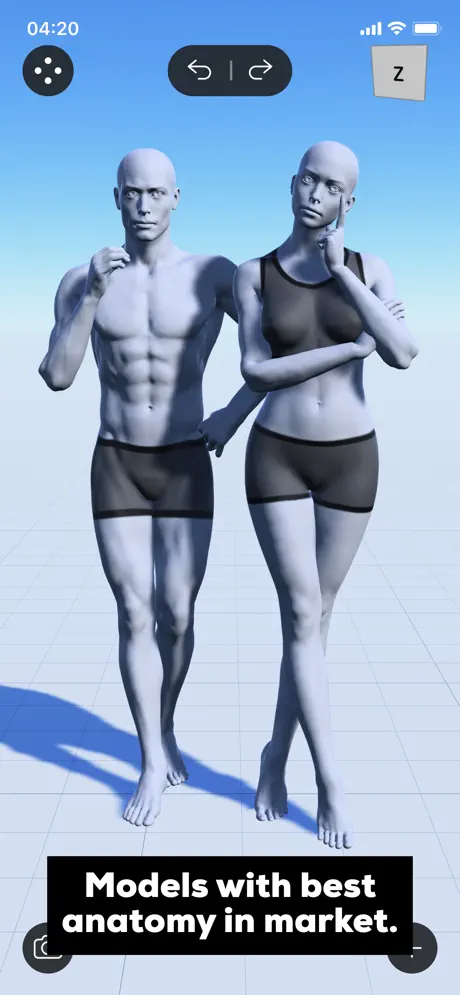
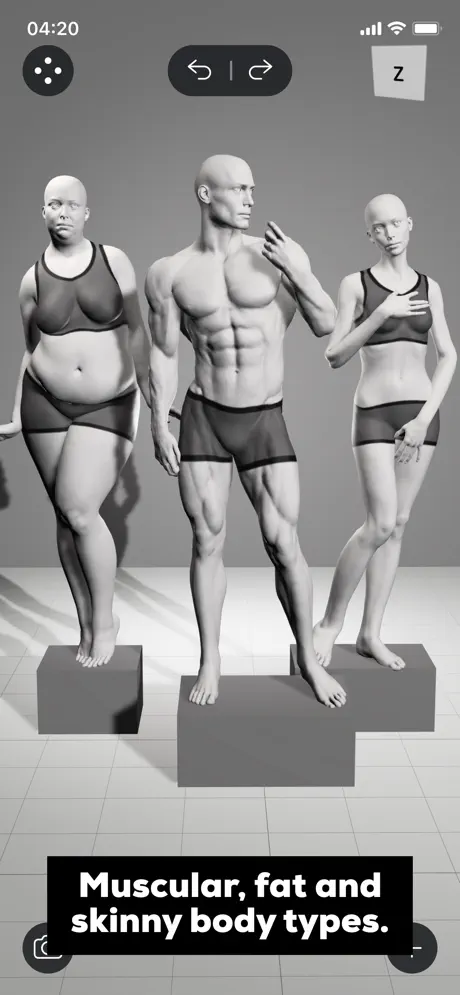
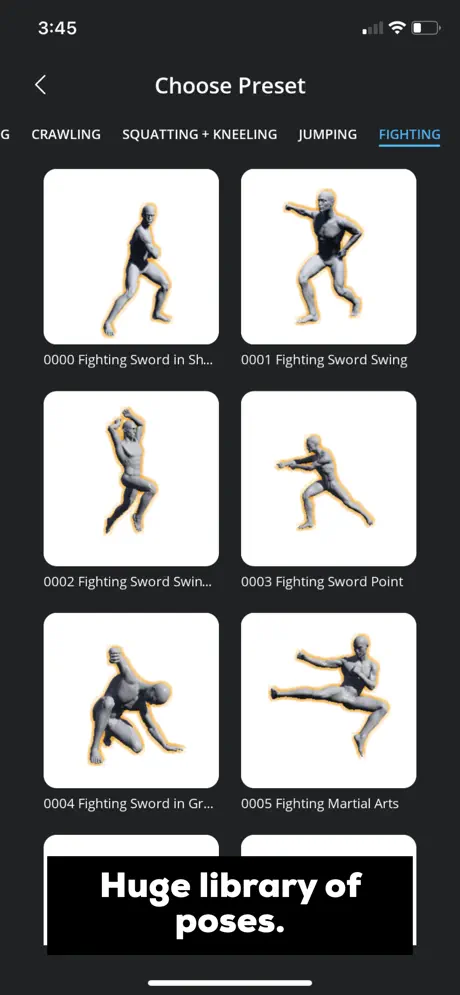
Hai mai cercato una posa su Google o chiesto a un amico di posare per la tua opera d'arte? Allora dovresti scaricare e provare Magic Poser! Magic Poser è l'app leader per posare personaggi 3D, creare scene 3D e impostare incredibili effetti di illuminazione. Oltre 12 milioni di artisti usano la nostra app per disegnare meglio e più velocemente. Inizia a creare pose in pochi minuti sui tuoi dispositivi mobili oggi stesso! Magic Poser è estremamente intuitivo e potente. Un'app indispensabile per il disegno di figure, illustrazione, fumetti, storyboard, concept art, scultura, istruzioni di fitness e altro ancora! Caratteristiche principali: • Posizionamento super facile tramite drag-and-pose - Esperienza di posizionamento più intuitiva sul mercato - Chiunque può impararla in pochi minuti - Motore fisico avanzato - Ti permette di manipolare il modello 3D come una bambola vera e lo adatta automaticamente alle pose dinamiche che desideri - Controllo completo fino a ogni dito e piede - Il nostro scheletro offre il controllo di ogni parte di un essere umano reale - Posa delle mani più veloce - Oltre 50 preset e cursori per rendere il posizionamento delle mani facile e divertente! • Migliore anatomia di sempre - I migliori modelli realistici creati dai nostri scultori pluripremiati - Perfeziona l'anatomia maschile e femminile nei tuoi disegni di figure - Deformazioni muscolari super naturali - Molto più accurate di una rigida bambola di legno • Tipi di corpo muscoloso, grasso e magro - Modifica il tuo personaggio maschile o femminile in diversi tipi di corpo - Porta una varietà di personaggi nelle tue opere d'arte - Regola la quantità di cambiamento e combina le modifiche con i cursori - Puoi creare un personaggio veramente unico solo per la tua opera d'arte • Incredibili effetti di illuminazione - Aggiungi tre tipi di luci - Offriamo luce direzionale, faretti e luci puntiformi - Aggiungi fino a 8 luci per scena - Crea scatti cinematografici utilizzando più sorgenti luminose - Cambia luminosità, colore, raggio e una serie di parametri - Cambia l'ora del giorno - Crea qualsiasi atmosfera come alba, mezzogiorno, tramonto e mezzanotte • Ampia libreria di personaggi, pose preimpostate, oggetti di scena, acconciature e abbigliamento! - 25 personaggi di diversi stili - Personaggi realistici, anime, fumetti per ogni genere di artista - Oltre 3000 pose preimpostate per corpo intero, mani e piedi - Accelera davvero il tuo posizionamento o ottieni più ispirazione - Oltre 500 oggetti di scena - Copre oggetti di scena comunemente usati come forme geometriche, armi, mobili, veicoli, oggetti di uso quotidiano, ecc. - Oltre 100 acconciature e abbigliamento - Personalizza i tuoi personaggi a un altro livello • Esporta in formati 2D e 3D - Esporta in PNG - Esporta la tua scena come immagini ad alta risoluzione da utilizzare in altri software grafici - Esporta in OBJ - Porta i nostri splendidi modelli senza problemi in altri programmi 3D • Crea scene espansive - Aggiungi personaggi e oggetti di scena illimitati alla tua scena - La tua immaginazione è il limite - Raggruppa qualsiasi cosa con il menu livelli - Gestisci scene complicate con facilità • Menu Viste versatile - Cursore prospettica - Dai più impatto alla tua scena con prospettive forti - Salva angoli della telecamera - Salva facilmente i tuoi angoli preferiti di una scena 3D - Guide a griglia su tre piani - Niente più mal di testa con prospettive difficili nei tuoi disegni • Esegui il backup delle tue scene localmente e nel Cloud - Importa/Esporta le tue scene in formato file Magic Poser (.mp) - Puoi facilmente eseguirne il backup sul tuo computer o su altri dispositivi - Carica le tue scene sul tuo Cloud privato - Tieni al sicuro i tuoi lavori e accedi ad essi da più dispositivi • Tutorial completi - Tutorial video passo dopo passo per aiutarti a iniziare velocemente - Manuale utente completo - Padroneggia ogni parte della nostra potente app EULA: https://www.apple.com/legal/internet-services/itunes/dev/stdeula/

What's New

Aggiunti materiali avanzati

Screenshot

Magic Poser screenshot 1 Magic Poser screenshot 2 Magic Poser screenshot 3 Magic Poser screenshot 4

App simili

Operating Systems and Devices

The web application Magic Poser is not tied to a specific platform and works through a browser. This provides support for iOS and Android, as well as Windows, macOS, Chrome OS (Chromebook), and Linux. The PWA format allows you to run Magic Poser on Russian operating systems such as Astra Linux and Red OS, and on international Linux systems: Ubuntu, Debian, Fedora, Linux Mint, Arch Linux, Manjaro. Enterprise solutions are supported: Red Hat Enterprise Linux, CentOS, Oracle Linux. The application is suitable for use in corporate and government infrastructures.

Come aggiungere Magic Poser al tuo schermo e usarlo come un'app?

Come aggiungere Magic Poser al tuo schermo e usarlo come un'app? Nel 2026 è facile — segui semplicemente le nostre istruzioni per tutti i browser.

Safari - iOS

Step 1 - Safari iOS

Tocca il pulsante Condividi (quadrato con freccia che punta verso l'alto) nella parte inferiore dello schermo

Step 2 - Safari iOS

Seleziona l'opzione: Aggiungi alla schermata iniziale

Step 3 - Safari iOS

E qui tocca il pulsante 'Aggiungi'. E l'App apparirà sulla schermata iniziale del tuo iPhone

Chrome - iOS

Step 1 - Chrome iOS

Tocca l'icona Condividi nell'angolo in alto a destra, accanto all'indirizzo del sito

Step 2 - Chrome iOS

Seleziona l'opzione: Aggiungi alla schermata iniziale

Step 3 - Chrome iOS

E qui tocca il pulsante 'Aggiungi'. E l'App apparirà sulla schermata iniziale del tuo iPhone

Chrome - Android

Step 1 - Chrome Android

Apri il menu del browser - tre punti nell'angolo in alto a destra

Step 2 - Chrome Android

Seleziona l'opzione 'Installa app' a volte è: 'Aggiungi alla schermata iniziale'

Step 3 - Chrome Android

E qui conferma l'installazione - tocca 'Installa'

Chrome - Desktop

Step 1 - Chrome Desktop

Clicca sul pulsante 'Installa app' - icona: computer con freccia che punta verso il basso

Step 2 - Chrome Desktop

Conferma l'installazione cliccando 'Installa'

Yandex - iOS

Step 1 - Yandex iOS

Apri il menu del browser - tre punti nell'angolo in basso a destra, accanto all'indirizzo del sito

Step 2 - Yandex iOS

Tocca il pulsante 'Aggiungi alla home'

Step 3 - Yandex iOS

Qui seleziona l'opzione: Aggiungi alla schermata iniziale

Step 4 - Yandex iOS

E qui tocca il pulsante 'Aggiungi'. E l'App apparirà sulla schermata iniziale del tuo iPhone

Yandex - Android

Step 1 - Yandex Android

Apri il menu del browser - tre punti nell'angolo in alto a destra, accanto all'indirizzo del sito

Step 2 - Yandex Android

Seleziona l'opzione 'Aggiungi alla schermata iniziale'

Step 3 - Yandex Android

E qui tocca il pulsante 'Aggiungi' - e l'app apparirà sulla tua schermata iniziale

Yandex - Desktop

Step 1 - Yandex Desktop

Apri il 'Menu Azioni' - tre punti nell'angolo in alto a destra - accanto all'indirizzo del sito

Step 2 - Yandex Desktop

Seleziona l'opzione 'Installa come app'

Step 3 - Yandex Desktop

E qui seleziona 'Finestra separata'

Edge - Android

Step 1 - Edge Android

Apri il menu del browser - icona 'hamburger' nell'angolo in basso a destra, accanto all'indirizzo del sito

Step 2 - Edge Android

Scorri le icone del menu verso destra

Step 3 - Edge Android

Seleziona l'opzione 'Aggiungi al telefono'

Step 4 - Edge Android

E qui conferma l'installazione - tocca 'Installa'

Edge - Desktop

Step 1 - Edge Desktop

Clicca sul pulsante 'Installa app' - icona: 3 blocchi con segno più

Step 2 - Edge Desktop

Conferma l'installazione cliccando 'Installa'

Opera - iOS

Step 1 - Opera iOS

Apri il menu del browser (icona Opera nell'angolo in basso a destra) e trova 'Aggiungi alla schermata iniziale'

Step 2 - Opera iOS

Qui tocca il pulsante Condividi

Step 3 - Opera iOS

Seleziona l'opzione: Aggiungi alla schermata iniziale

Step 4 - Opera iOS

E qui tocca il pulsante 'Aggiungi'. E l'App apparirà sulla schermata iniziale del tuo iPhone

Opera - Android

Step 1 - Opera Android

Apri il menu del browser - 'Tre punti' nell'angolo in alto a destra

Step 2 - Opera Android

Seleziona l'opzione 'Aggiungi a...'

Step 3 - Opera Android

Qui seleziona l'opzione 'Schermata iniziale'

Step 4 - Opera Android

Tocca il pulsante 'Aggiungi'

Step 5 - Opera Android

E qui conferma - e tocca 'Aggiungi' di nuovo - e l'app apparirà sulla tua schermata iniziale

Samsung internet - Android

Step 1 - Samsung internet Android

Tocca il pulsante 'Installa app' - icona: quadrato con freccia che punta verso il basso

Step 2 - Samsung internet Android

E tocca il pulsante 'Aggiungi' - e l'app apparirà sulla tua schermata iniziale

Keywords: app PWA, Progressive Web App, installa PWA, installa app PWA, PWA app web, PWA app mobile, PWA app browser, app web installabile, PWA installable web app, PWA senza App Store, PWA senza Google Play, PWA app multipiattaforma, PWA app offline, PWA notifiche push, PWA per iOS e Android, Progressive Web App installa, Progressive Web App offline, Progressive Web App browser, Progressive Web App installable, Progressive Web App applicazione web, Progressive Web App app mobile, Progressive Web App senza negozio, app funziona senza internet, app browser come app, installa app dal browser, web-app app, installa web app, installa web-app su telefono, installa applicazione web, installazione PWA veloce, installazione PWA istantanea, installa PWA rapidamente, installazione PWA facile, installazione PWA semplice, installazione PWA passo dopo passo, installazione passo dopo passo PWA, istruzioni installazione PWA, come installare PWA rapidamente, guida installazione PWA, manuale installazione PWA, Magic Poser, La migliore app di riferimento per pose 3D, utilities-tools

View app on Web Store →

