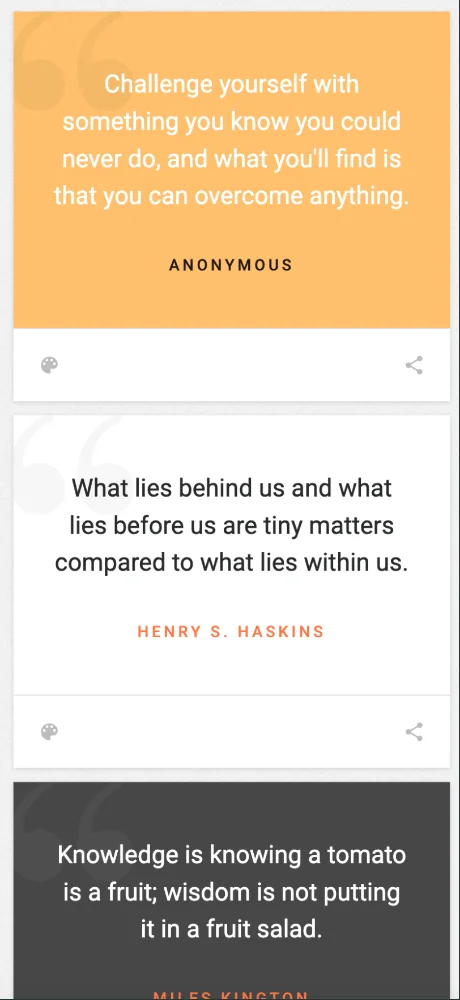
Screenshot



Recensioni degli utenti
-
★★★★★
Love Quotery! Such a great way to save those "passages that stick with you." My personal library is growing, and it genuinely makes me look at my day differently. So happy with this app! ★★★★★
2026-10-02 -
★★★★★
Recommended by a friend. Did not disappoint at all.
2026-02-15
App simili
- Lingva Translate: Il tuo traduttore privato, senza tracciamento. — ★ 4.6
- Land Lines: Connetti le tue linee al mondo — ★ 4.6
- NYT Cooking: Migliaia di ricette affidabili per la tua cucina — ★ 4.5
- Devfest Sousse: Connettiti con la comunità tecnologica di Sousse — ★ 4.5
- Tarjamli: Traduci il darija marocchino e altre 12 lingue — ★ 4.5
- Google Earth: Il tuo mondo di lingue, accessibile istantaneamente — ★ 4.4
- Дневник Kiasuo: Tieni traccia dei progressi scolastici e delle note — ★ 4.4
- REOEM: Dati hardware mappati per l'ingegneria — ★ 4.4
Operating Systems and Devices
Installare l'app PWA Quotery non è mai stato così semplice?
Installare l'app PWA Quotery non è mai stato così semplice. Abbiamo raccolto istruzioni passo-passo per iOS, Android e browser desktop.
Chrome - Desktop

Clicca sul pulsante 'Installa app' - icona: computer con freccia che punta verso il basso

Conferma l'installazione cliccando 'Installa'
Chrome - Android

Apri il menu del browser - tre punti nell'angolo in alto a destra

Seleziona l'opzione 'Installa app' a volte è: 'Aggiungi alla schermata iniziale'

E qui conferma l'installazione - tocca 'Installa'
Chrome - iOS

Tocca l'icona Condividi nell'angolo in alto a destra, accanto all'indirizzo del sito

Seleziona l'opzione: Aggiungi alla schermata iniziale

E qui tocca il pulsante 'Aggiungi'. E l'App apparirà sulla schermata iniziale del tuo iPhone
Safari - iOS

Tocca il pulsante Condividi (quadrato con freccia che punta verso l'alto) nella parte inferiore dello schermo
Seleziona l'opzione: Aggiungi alla schermata iniziale
E qui tocca il pulsante 'Aggiungi'. E l'App apparirà sulla schermata iniziale del tuo iPhone
Safari - Desktop

Passo 1 per Safari su macOS

Passo 2 per Safari su macOS

Passo 3 per Safari su macOS
Yandex - Desktop

Apri il 'Menu Azioni' - tre punti nell'angolo in alto a destra - accanto all'indirizzo del sito

Seleziona l'opzione 'Installa come app'

E qui seleziona 'Finestra separata'
Yandex - Android

Apri il menu del browser - tre punti nell'angolo in alto a destra, accanto all'indirizzo del sito

Seleziona l'opzione 'Aggiungi alla schermata iniziale'

E qui tocca il pulsante 'Aggiungi' - e l'app apparirà sulla tua schermata iniziale
Yandex - iOS

Apri il menu del browser - tre punti nell'angolo in basso a destra, accanto all'indirizzo del sito

Tocca il pulsante 'Aggiungi alla home'

Qui seleziona l'opzione: Aggiungi alla schermata iniziale
E qui tocca il pulsante 'Aggiungi'. E l'App apparirà sulla schermata iniziale del tuo iPhone
Edge - Desktop

Clicca sul pulsante 'Installa app' - icona: 3 blocchi con segno più

Conferma l'installazione cliccando 'Installa'
Edge - Android

Apri il menu del browser - icona 'hamburger' nell'angolo in basso a destra, accanto all'indirizzo del sito

Scorri le icone del menu verso destra

Seleziona l'opzione 'Aggiungi al telefono'
E qui conferma l'installazione - tocca 'Installa'
Opera - iOS

Apri il menu del browser (icona Opera nell'angolo in basso a destra) e trova 'Aggiungi alla schermata iniziale'

Qui tocca il pulsante Condividi
Seleziona l'opzione: Aggiungi alla schermata iniziale
E qui tocca il pulsante 'Aggiungi'. E l'App apparirà sulla schermata iniziale del tuo iPhone
Opera - Android

Apri il menu del browser - 'Tre punti' nell'angolo in alto a destra

Seleziona l'opzione 'Aggiungi a...'

Qui seleziona l'opzione 'Schermata iniziale'

Tocca il pulsante 'Aggiungi'

E qui conferma - e tocca 'Aggiungi' di nuovo - e l'app apparirà sulla tua schermata iniziale
Samsung internet - Android

Tocca il pulsante 'Installa app' - icona: quadrato con freccia che punta verso il basso

E tocca il pulsante 'Aggiungi' - e l'app apparirà sulla tua schermata iniziale
Keywords: app PWA, Progressive Web App, installa PWA, installa app PWA, PWA app web, PWA app mobile, PWA app browser, app web installabile, PWA installable web app, PWA senza App Store, PWA senza Google Play, PWA app multipiattaforma, PWA app offline, PWA notifiche push, PWA per iOS e Android, Progressive Web App installa, Progressive Web App offline, Progressive Web App browser, Progressive Web App installable, Progressive Web App applicazione web, Progressive Web App app mobile, Progressive Web App senza negozio, app funziona senza internet, app browser come app, installa app dal browser, web-app app, installa web app, installa web-app su telefono, installa applicazione web, installazione PWA veloce, installazione PWA istantanea, installa PWA rapidamente, installazione PWA facile, installazione PWA semplice, installazione PWA passo dopo passo, installazione passo dopo passo PWA, istruzioni installazione PWA, come installare PWA rapidamente, guida installazione PWA, manuale installazione PWA, Quotery, Una libreria personale di parole significative, reference