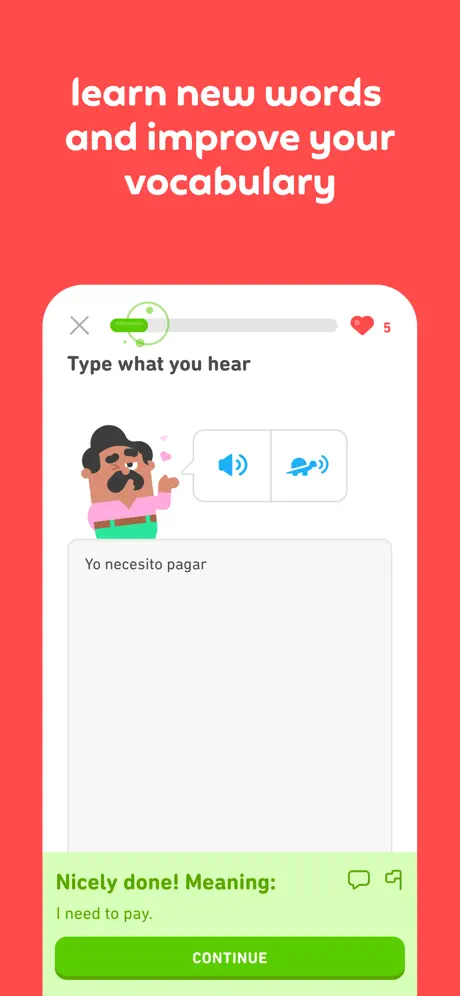
スクリーンショット
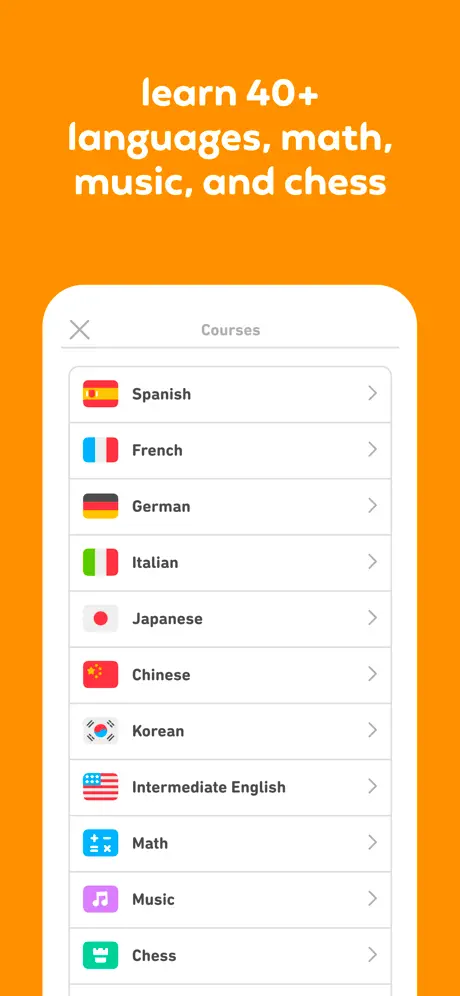
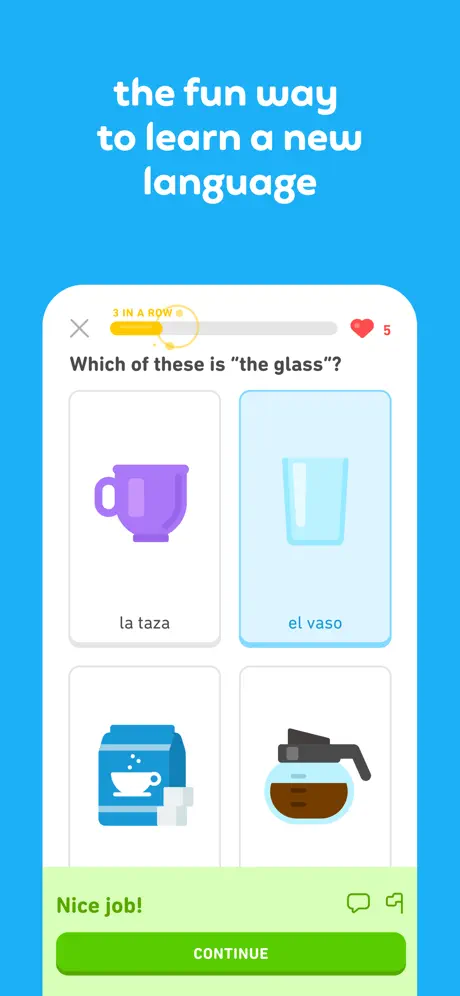
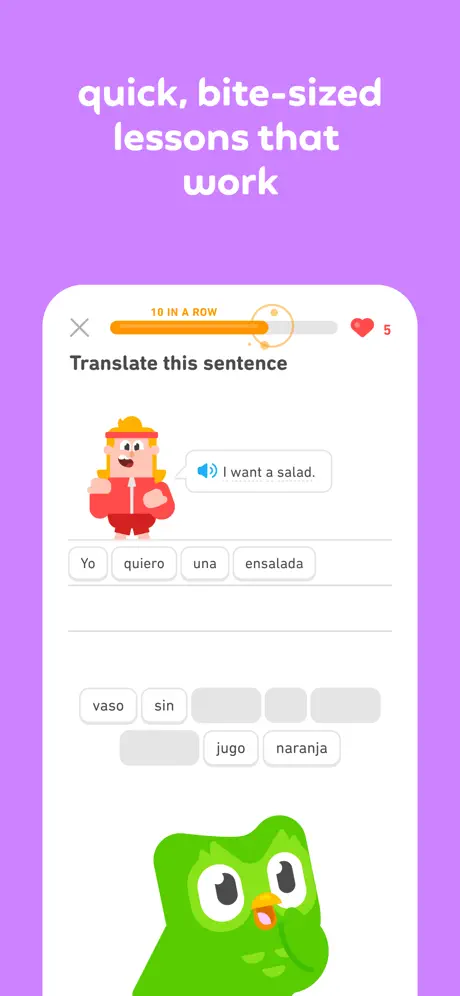
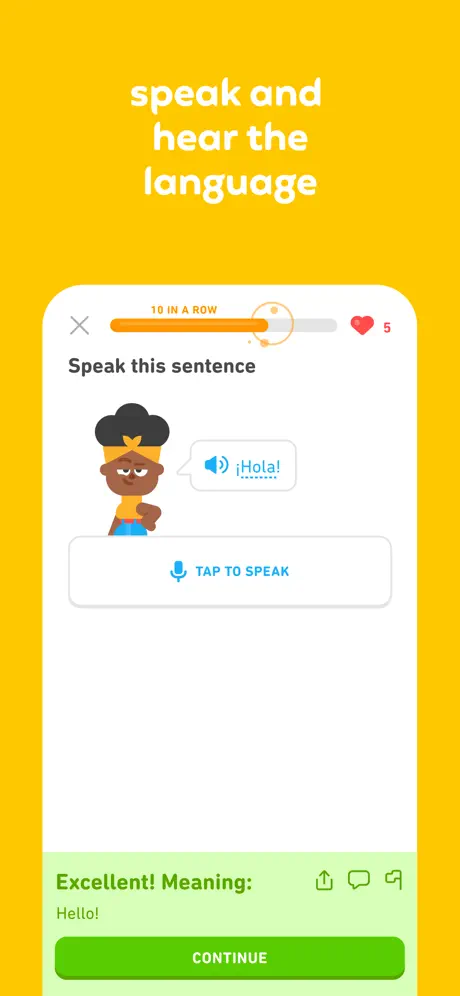
類似アプリ
- RushENGL: パーソナライズされた学習パスで英語をマスターしよう — ★ 4.7
- Course Hero: 宿題のヘルプと数学のソリューションを即座に入手 — ★ 4.5
- Kimchi Reader: 本当に楽しめるコンテンツで韓国語をマスターしよう — ★ 4.5
- Plaudli: AIとの自然な対話で言語を習得 — ★ 4.5
- Tarjamli: モロッコ・ダリジャ語と12言語を翻訳 — ★ 4.5
- Geogee World: 世界地理の知識をテストしよう — ★ 4.4
- Дневник Kiasuo: 学校の進捗状況とメモを記録 — ★ 4.4
- Ling: タイ語、セルビア語、クメール語、タガログ語をマスター — ★ 4.3
Platform Compatibility
デバイスでDuolingoを起動する方法に興味がありますか?一般的なブラウザ用のすべての手順を集めて、インストールが数分で完了するようにしました。?
デバイスでDuolingoを起動する方法に興味がありますか?一般的なブラウザ用のすべての手順を集めて、インストールが数分で完了するようにしました。
Chrome - Desktop

「アプリをインストール」ボタンをクリックします - アイコン: 下向きの矢印が付いたコンピューター

「インストール」をクリックしてインストールを確認します
Chrome - Android

ブラウザメニューを開きます - 右上の3つの点

「アプリをインストール」オプションを選択します(「ホーム画面に追加」の場合もあります)

ここでインストールを確認します - 「インストール」をタップ
Chrome - iOS

サイトアドレスの隣にある右上の共有アイコンをタップします

オプションを選択: ホーム画面に追加

ここで「追加」ボタンをタップします。 アプリがiPhoneのホーム画面に表示されます
Safari - iOS

画面下部の共有ボタン(上向きの矢印が付いた四角い形)をタップします
オプションを選択: ホーム画面に追加
ここで「追加」ボタンをタップします。 アプリがiPhoneのホーム画面に表示されます
Safari - Desktop

macOSのSafariのステップ1

macOSのSafariのステップ2

macOSのSafariのステップ3
Yandex - Desktop

「アクションメニュー」を開きます - 右上の3つの点 - サイトアドレスの隣

「アプリとしてインストール」オプションを選択します

ここで「別のウィンドウ」を選択します
Yandex - Android

ブラウザメニューを開きます - 右下の3つの点、サイトアドレスの隣

「ホーム画面に追加」オプションを選択します

ここで「追加」ボタンをタップします - アプリがホーム画面に表示されます
Yandex - iOS

ブラウザメニューを開きます - 右下の3つの点、サイトアドレスの隣

「ホームに追加」ボタンをタップします

ここでオプションを選択します: ホーム画面に追加
ここで「追加」ボタンをタップします。 アプリがiPhoneのホーム画面に表示されます
Edge - Desktop

「アプリをインストール」ボタンをクリックします - アイコン: プラス記号が付いた3つのブロック

「インストール」をクリックしてインストールを確認します
Edge - Android

ブラウザメニューを開きます - 右下の「ハンバーガー」アイコン、サイトアドレスの隣

メニューアイコンを右にスワイプします

「電話に追加」オプションを選択します
ここでインストールを確認します - 「インストール」をタップ
Opera - iOS

ブラウザメニュー(右下のOperaアイコン)を開き、「ホーム画面に追加」を見つけます

ここで共有ボタンをタップします
オプションを選択: ホーム画面に追加
ここで「追加」ボタンをタップします。 アプリがiPhoneのホーム画面に表示されます
Opera - Android

ブラウザメニューを開きます - 右上の「3つの点」

「追加...」オプションを選択します

ここで「ホーム画面」オプションを選択します

「追加」ボタンをタップします

ここで確認し、もう一度「追加」をタップします - アプリがホーム画面に表示されます
Samsung internet - Android

「アプリをインストール」ボタンをタップします - アイコン: 下向きの矢印が付いた四角

「追加」ボタンをタップします - アプリがホーム画面に表示されます
Keywords: PWAアプリ, Progressive Web App, PWAをインストール, PWAアプリをインストール, PWAウェブアプリ, PWAモバイルアプリ, PWAブラウザアプリ, インストール可能なウェブアプリ, PWA installable web app, App StoreなしのPWA, Google PlayなしのPWA, PWAクロスプラットフォームアプリ, PWAオフラインアプリ, PWAプッシュ通知, iOSとAndroid用PWA, Progressive Web App インストール, Progressive Web App オフライン, Progressive Web App ブラウザ, Progressive Web App installable, Progressive Web App ウェブアプリケーション, Progressive Web App モバイルアプリ, ストアなしのProgressive Web App, インターネットなしで動作するアプリ, ブラウザアプリとしてのアプリ, ブラウザからアプリをインストール, web-appアプリ, web appをインストール, 電話にweb-appをインストール, ウェブアプリケーションをインストール, 高速PWAインストール, 即座のPWAインストール, PWAを素早くインストール, 簡単なPWAインストール, シンプルなPWAインストール, ステップバイステップPWAインストール, 段階的PWAインストール, PWAインストール手順, PWAを素早くインストールする方法, PWAインストールガイド, PWAインストールマニュアル, Duolingo, 言語、数学、音楽、チェスをマスターしよう, education