スクリーンショット
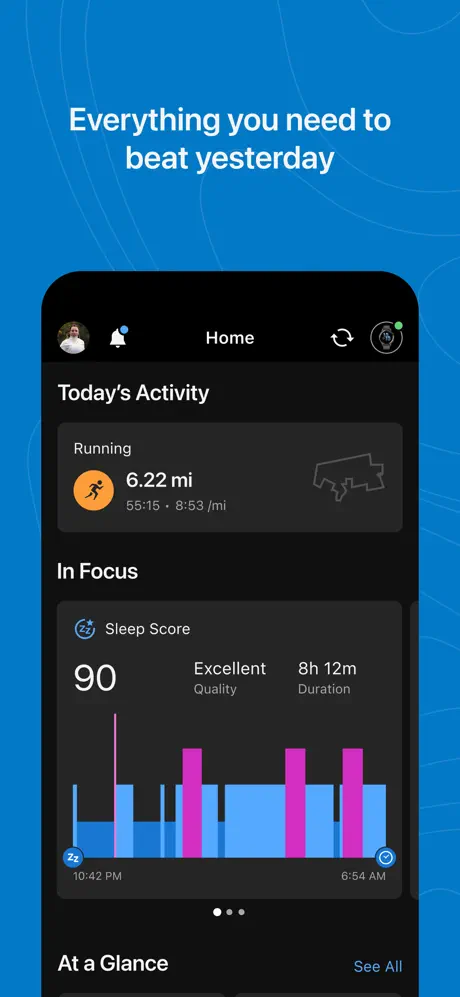
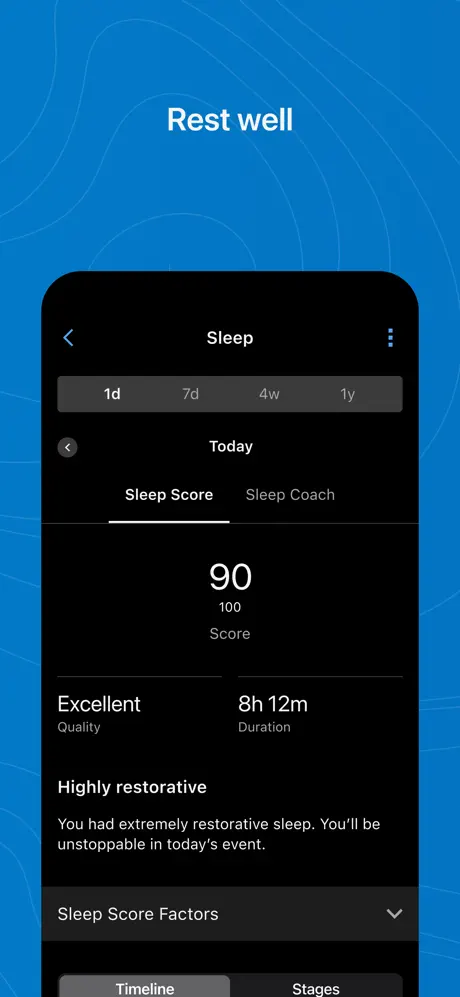
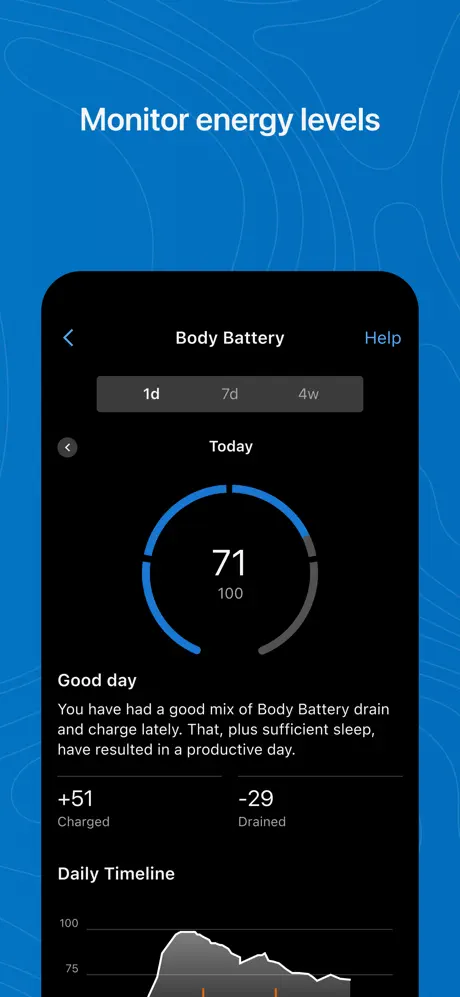
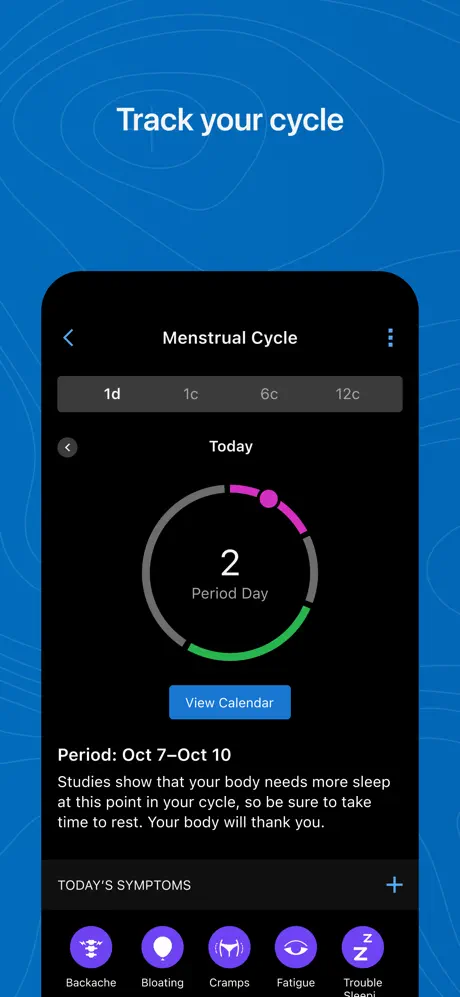
ユーザーレビュー
-
★★★★★
Ứng dụng Garmin Connect tuyệt vời! Giúp mình theo dõi tiến độ tập luyện, "beat yesterday" thật dễ dàng. Rất hài lòng!
2026-05-28 -
★★★★★
App ni best gila! Semua data kesihatan & fitness lengkap. Sesuai kalau nak training lari. Puas hati!
2026-05-25
類似アプリ
- World Class: 健康的なライフスタイルへのガイド — ★ 4.5
- Аптека Вита: 医薬品・健康製品を簡単に注文 — ★ 4.4
- BetterMe: ピラティス、自重トレーニング、ヨガ — ★ 4.4
- Komoot: 次なるアウトドアアドベンチャーを計画し、ナビゲートしよう — ★ 4.3
- Eapteka.ru: ご自宅までお届けするオンライン薬局 — ★ 4.2
- Ride app.com: あなたの街の自転車が、ここに — ★ 4.2
- Beducated: セクシュアル・ヘルス&リレーションズ教育 — ★ 4.2
- Gpx Studio: GPSトラックを管理する信頼性の高い方法 — ★ 4.2
Operating System Compatibility
デスクトップや電話にGarmin Connectを直接配置したいですか?このセクションには、ChromeからSafariまで、すべての一般的なブラウザ用の手順があります。?
デスクトップや電話にGarmin Connectを直接配置したいですか?このセクションには、ChromeからSafariまで、すべての一般的なブラウザ用の手順があります。
Safari - iOS

画面下部の共有ボタン(上向きの矢印が付いた四角い形)をタップします

オプションを選択: ホーム画面に追加

ここで「追加」ボタンをタップします。 アプリがiPhoneのホーム画面に表示されます
Chrome - iOS

サイトアドレスの隣にある右上の共有アイコンをタップします
オプションを選択: ホーム画面に追加
ここで「追加」ボタンをタップします。 アプリがiPhoneのホーム画面に表示されます
Chrome - Android

ブラウザメニューを開きます - 右上の3つの点

「アプリをインストール」オプションを選択します(「ホーム画面に追加」の場合もあります)

ここでインストールを確認します - 「インストール」をタップ
Chrome - Desktop

「アプリをインストール」ボタンをクリックします - アイコン: 下向きの矢印が付いたコンピューター

「インストール」をクリックしてインストールを確認します
Yandex - iOS

ブラウザメニューを開きます - 右下の3つの点、サイトアドレスの隣

「ホームに追加」ボタンをタップします

ここでオプションを選択します: ホーム画面に追加
ここで「追加」ボタンをタップします。 アプリがiPhoneのホーム画面に表示されます
Yandex - Android

ブラウザメニューを開きます - 右下の3つの点、サイトアドレスの隣

「ホーム画面に追加」オプションを選択します

ここで「追加」ボタンをタップします - アプリがホーム画面に表示されます
Yandex - Desktop

「アクションメニュー」を開きます - 右上の3つの点 - サイトアドレスの隣

「アプリとしてインストール」オプションを選択します

ここで「別のウィンドウ」を選択します
Edge - Android

ブラウザメニューを開きます - 右下の「ハンバーガー」アイコン、サイトアドレスの隣

メニューアイコンを右にスワイプします

「電話に追加」オプションを選択します
ここでインストールを確認します - 「インストール」をタップ
Edge - Desktop

「アプリをインストール」ボタンをクリックします - アイコン: プラス記号が付いた3つのブロック

「インストール」をクリックしてインストールを確認します
Opera - iOS

ブラウザメニュー(右下のOperaアイコン)を開き、「ホーム画面に追加」を見つけます

ここで共有ボタンをタップします
オプションを選択: ホーム画面に追加
ここで「追加」ボタンをタップします。 アプリがiPhoneのホーム画面に表示されます
Opera - Android

ブラウザメニューを開きます - 右上の「3つの点」

「追加...」オプションを選択します

ここで「ホーム画面」オプションを選択します

「追加」ボタンをタップします

ここで確認し、もう一度「追加」をタップします - アプリがホーム画面に表示されます
Samsung internet - Android

「アプリをインストール」ボタンをタップします - アイコン: 下向きの矢印が付いた四角

「追加」ボタンをタップします - アプリがホーム画面に表示されます
Keywords: PWAアプリ, Progressive Web App, PWAをインストール, PWAアプリをインストール, PWAウェブアプリ, PWAモバイルアプリ, PWAブラウザアプリ, インストール可能なウェブアプリ, PWA installable web app, App StoreなしのPWA, Google PlayなしのPWA, PWAクロスプラットフォームアプリ, PWAオフラインアプリ, PWAプッシュ通知, iOSとAndroid用PWA, Progressive Web App インストール, Progressive Web App オフライン, Progressive Web App ブラウザ, Progressive Web App installable, Progressive Web App ウェブアプリケーション, Progressive Web App モバイルアプリ, ストアなしのProgressive Web App, インターネットなしで動作するアプリ, ブラウザアプリとしてのアプリ, ブラウザからアプリをインストール, web-appアプリ, web appをインストール, 電話にweb-appをインストール, ウェブアプリケーションをインストール, 高速PWAインストール, 即座のPWAインストール, PWAを素早くインストール, 簡単なPWAインストール, シンプルなPWAインストール, ステップバイステップPWAインストール, 段階的PWAインストール, PWAインストール手順, PWAを素早くインストールする方法, PWAインストールガイド, PWAインストールマニュアル, Garmin Connect, 昨日よりも今日の自分を向上させる, health-fitness