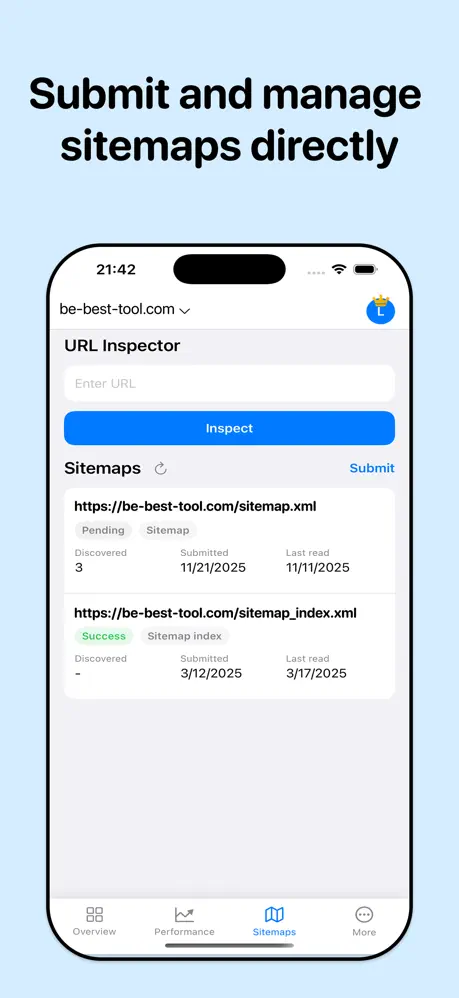
スクリーンショット
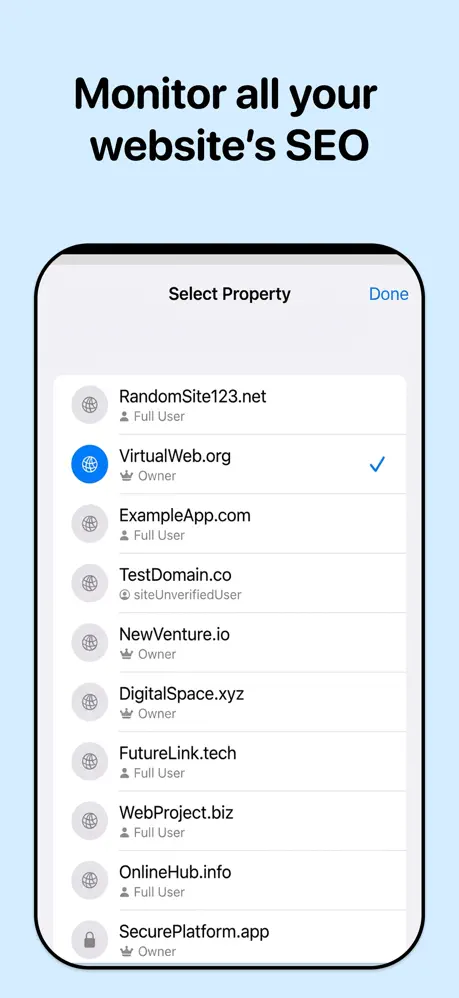
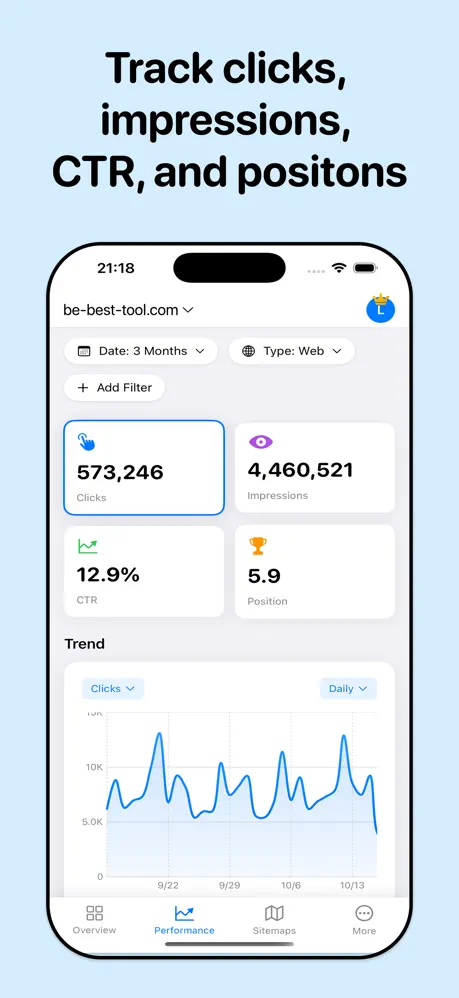
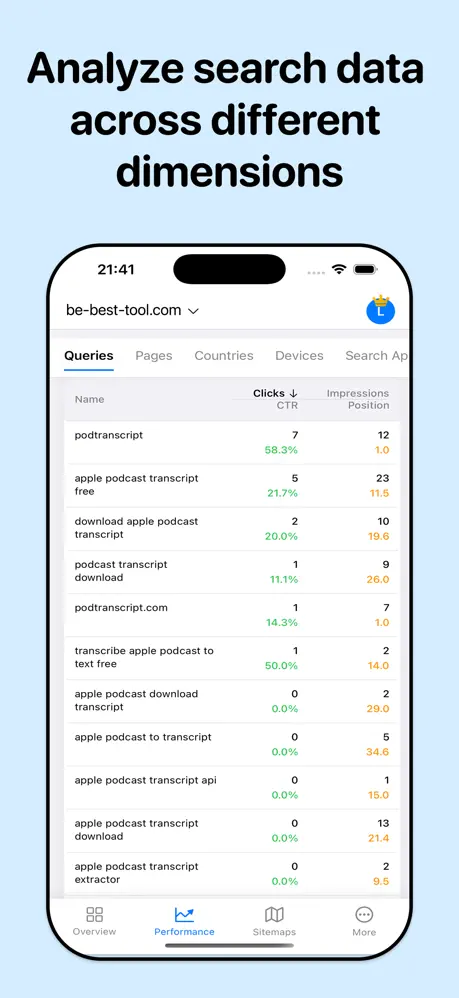
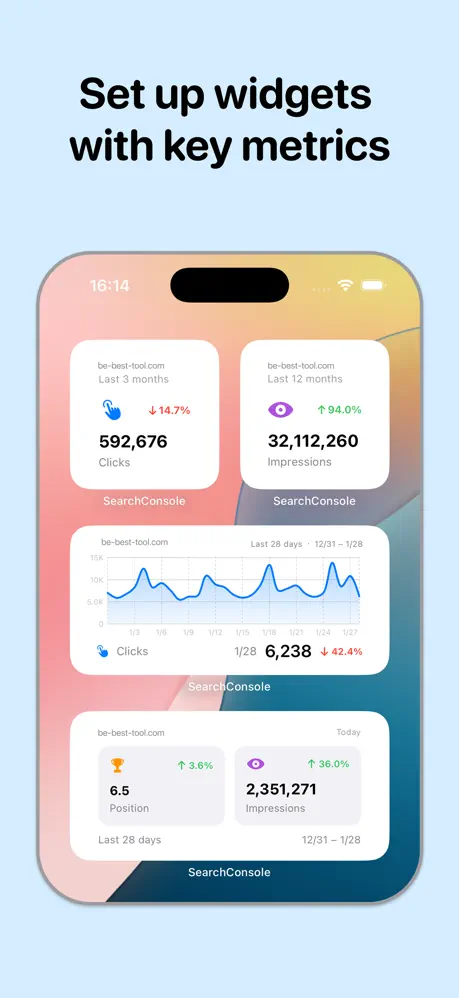
ユーザーレビュー
-
★★★★★
Супер! Тепер можу перевіряти кліки та показники прямо з телефону. Дуже зручно, що всі дані під рукою! ★★★★★
2026-08-17 -
★★★★
Finally, quick access to my Search Console data on my phone! Love being able to easily monitor my website's performance while on the go. Great utility! ★★★★☆
2026-06-06
類似アプリ
- Just Bitcoin: ビットコイン価格。必要な時にすぐチェック。 — ★ 4.6
- Cirkl: 信頼できる人たちと日用品をシェアしよう — ★ 4.6
- OpenRouter: すべての言語モデルを一つの場所に — ★ 4.6
- ExhibitDay: 展示会計画を効率化 — ★ 4.6
- Expo App Services: Web技術で、どこでも構築 — ★ 4.6
- Pyme Web App: どこからでもビジネスを運営 — ★ 4.5
- rustdesk: プライベートで信頼性の高いリモートデスクトップアクセス — ★ 4.5
- Design Defender: オリジナルデザインに特化した検索エンジン — ★ 4.5
OS and Platforms
デスクトップや電話にGoogle Search Consoleを直接配置したいですか?このセクションには、ChromeからSafariまで、すべての一般的なブラウザ用の手順があります。?
デスクトップや電話にGoogle Search Consoleを直接配置したいですか?このセクションには、ChromeからSafariまで、すべての一般的なブラウザ用の手順があります。
Opera - iOS

ブラウザメニュー(右下のOperaアイコン)を開き、「ホーム画面に追加」を見つけます

ここで共有ボタンをタップします

オプションを選択: ホーム画面に追加

ここで「追加」ボタンをタップします。 アプリがiPhoneのホーム画面に表示されます
Opera - Android

ブラウザメニューを開きます - 右上の「3つの点」

「追加...」オプションを選択します

ここで「ホーム画面」オプションを選択します

「追加」ボタンをタップします

ここで確認し、もう一度「追加」をタップします - アプリがホーム画面に表示されます
Safari - iOS

画面下部の共有ボタン(上向きの矢印が付いた四角い形)をタップします
オプションを選択: ホーム画面に追加
ここで「追加」ボタンをタップします。 アプリがiPhoneのホーム画面に表示されます
Safari - Desktop

macOSのSafariのステップ1

macOSのSafariのステップ2

macOSのSafariのステップ3
Chrome - iOS

サイトアドレスの隣にある右上の共有アイコンをタップします
オプションを選択: ホーム画面に追加
ここで「追加」ボタンをタップします。 アプリがiPhoneのホーム画面に表示されます
Chrome - Android

ブラウザメニューを開きます - 右上の3つの点

「アプリをインストール」オプションを選択します(「ホーム画面に追加」の場合もあります)

ここでインストールを確認します - 「インストール」をタップ
Chrome - Desktop

「アプリをインストール」ボタンをクリックします - アイコン: 下向きの矢印が付いたコンピューター

「インストール」をクリックしてインストールを確認します
Edge - Desktop

「アプリをインストール」ボタンをクリックします - アイコン: プラス記号が付いた3つのブロック

「インストール」をクリックしてインストールを確認します
Edge - Android

ブラウザメニューを開きます - 右下の「ハンバーガー」アイコン、サイトアドレスの隣

メニューアイコンを右にスワイプします

「電話に追加」オプションを選択します
ここでインストールを確認します - 「インストール」をタップ
Yandex - iOS

ブラウザメニューを開きます - 右下の3つの点、サイトアドレスの隣

「ホームに追加」ボタンをタップします

ここでオプションを選択します: ホーム画面に追加
ここで「追加」ボタンをタップします。 アプリがiPhoneのホーム画面に表示されます
Yandex - Android

ブラウザメニューを開きます - 右下の3つの点、サイトアドレスの隣

「ホーム画面に追加」オプションを選択します

ここで「追加」ボタンをタップします - アプリがホーム画面に表示されます
Yandex - Desktop

「アクションメニュー」を開きます - 右上の3つの点 - サイトアドレスの隣

「アプリとしてインストール」オプションを選択します

ここで「別のウィンドウ」を選択します
Samsung internet - Android

「アプリをインストール」ボタンをタップします - アイコン: 下向きの矢印が付いた四角

「追加」ボタンをタップします - アプリがホーム画面に表示されます
Keywords: PWAアプリ, Progressive Web App, PWAをインストール, PWAアプリをインストール, PWAウェブアプリ, PWAモバイルアプリ, PWAブラウザアプリ, インストール可能なウェブアプリ, PWA installable web app, App StoreなしのPWA, Google PlayなしのPWA, PWAクロスプラットフォームアプリ, PWAオフラインアプリ, PWAプッシュ通知, iOSとAndroid用PWA, Progressive Web App インストール, Progressive Web App オフライン, Progressive Web App ブラウザ, Progressive Web App installable, Progressive Web App ウェブアプリケーション, Progressive Web App モバイルアプリ, ストアなしのProgressive Web App, インターネットなしで動作するアプリ, ブラウザアプリとしてのアプリ, ブラウザからアプリをインストール, web-appアプリ, web appをインストール, 電話にweb-appをインストール, ウェブアプリケーションをインストール, 高速PWAインストール, 即座のPWAインストール, PWAを素早くインストール, 簡単なPWAインストール, シンプルなPWAインストール, ステップバイステップPWAインストール, 段階的PWAインストール, PWAインストール手順, PWAを素早くインストールする方法, PWAインストールガイド, PWAインストールマニュアル, Google Search Console, 検索パフォーマンスデータをいつでも手元に, utilities-tools