スクリーンショット
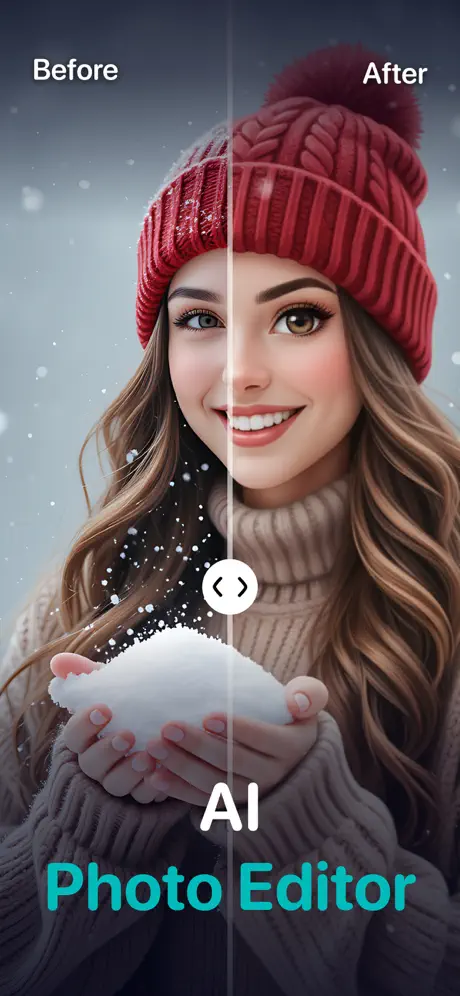
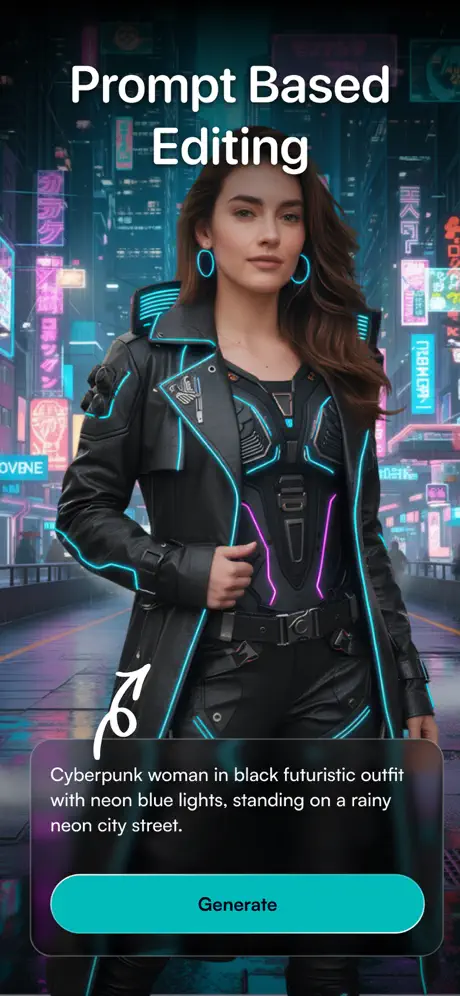
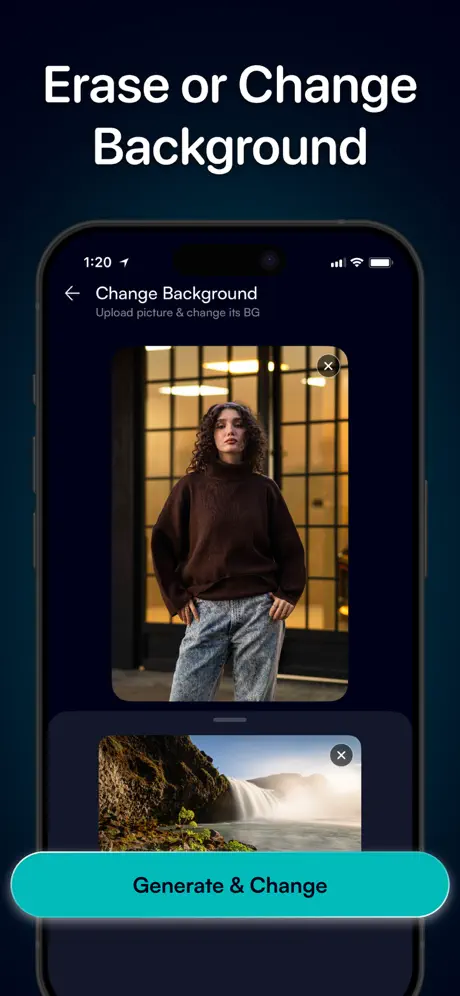
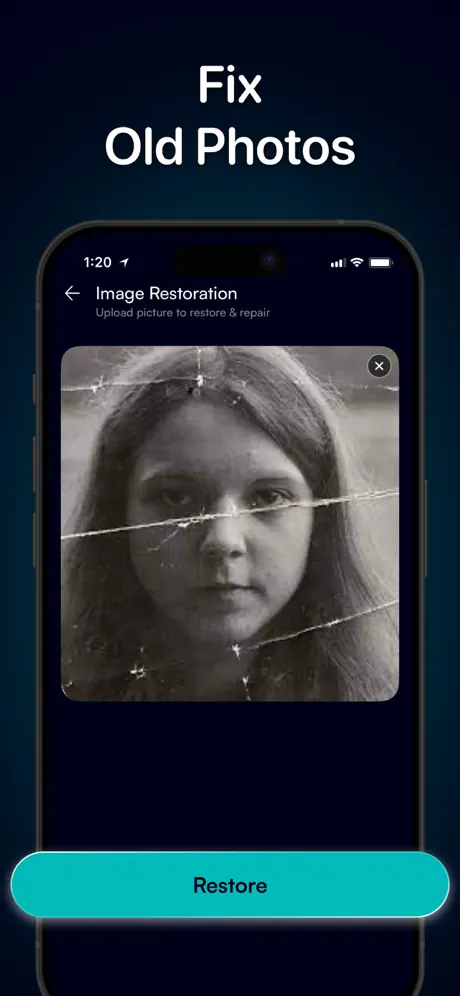
ユーザーレビュー
-
★★★★
Fantastico! L'editing AI è davvero semplice, proprio come promette la descrizione. Finalmente posso migliorare le mie foto senza diventare un esperto. Super soddisfatta! ★★★★☆
2026-08-13 -
★★★★
Harika bir uygulama! Fotoğrafları istemle düzenlemek çok kolay, "Edit Images by Prompt Quickly" tam doğru bu! Profesyonel gibi düzenliyorum resmen. Çok memnun kaldım.
2026-03-11 -
★★★
Ganz nett, um schnell mal was zu ändern. "Edit Images by Prompt Quickly" klappt so halb. Für einfache Sachen gut, Profi-Tools fehlen aber noch.
2026-03-29
類似アプリ
- Write better lyrics: ソングライティングをサポートするAIツール — ★ 4.6
- CapCut: 音楽とエフェクトで動画を作成 — ★ 4.6
- OpenRouter: すべての言語モデルを一つの場所に — ★ 4.6
- Instagram: 動画、クリエイター、友達とつながろう — ★ 4.5
- Zero mail: AI搭載メールクライアント — ★ 4.5
- Traderstats: データに基づいた洞察でトレードを記録 — ★ 4.5
- Upscale media: AI画像補正で高解像度な結果を実現 — ★ 4.5
- Otter: AIによる文字起こしと会議の要約 — ★ 4.5
Operating Systems and Devices
電話やコンピューターにPhotopeaを配置したいですか?ガイドは、すべての一般的なブラウザ用の手順とともに、正しい方法を示します。?
電話やコンピューターにPhotopeaを配置したいですか?ガイドは、すべての一般的なブラウザ用の手順とともに、正しい方法を示します。
Samsung internet - Android

「アプリをインストール」ボタンをタップします - アイコン: 下向きの矢印が付いた四角

「追加」ボタンをタップします - アプリがホーム画面に表示されます
Chrome - Android

ブラウザメニューを開きます - 右上の3つの点

「アプリをインストール」オプションを選択します(「ホーム画面に追加」の場合もあります)

ここでインストールを確認します - 「インストール」をタップ
Chrome - iOS

サイトアドレスの隣にある右上の共有アイコンをタップします

オプションを選択: ホーム画面に追加

ここで「追加」ボタンをタップします。 アプリがiPhoneのホーム画面に表示されます
Chrome - Desktop

「アプリをインストール」ボタンをクリックします - アイコン: 下向きの矢印が付いたコンピューター

「インストール」をクリックしてインストールを確認します
Safari - iOS

画面下部の共有ボタン(上向きの矢印が付いた四角い形)をタップします
オプションを選択: ホーム画面に追加
ここで「追加」ボタンをタップします。 アプリがiPhoneのホーム画面に表示されます
Safari - Desktop

macOSのSafariのステップ1

macOSのSafariのステップ2

macOSのSafariのステップ3
Edge - Android

ブラウザメニューを開きます - 右下の「ハンバーガー」アイコン、サイトアドレスの隣

メニューアイコンを右にスワイプします

「電話に追加」オプションを選択します
ここでインストールを確認します - 「インストール」をタップ
Edge - Desktop

「アプリをインストール」ボタンをクリックします - アイコン: プラス記号が付いた3つのブロック

「インストール」をクリックしてインストールを確認します
Yandex - Android

ブラウザメニューを開きます - 右下の3つの点、サイトアドレスの隣

「ホーム画面に追加」オプションを選択します

ここで「追加」ボタンをタップします - アプリがホーム画面に表示されます
Yandex - iOS

ブラウザメニューを開きます - 右下の3つの点、サイトアドレスの隣

「ホームに追加」ボタンをタップします

ここでオプションを選択します: ホーム画面に追加
ここで「追加」ボタンをタップします。 アプリがiPhoneのホーム画面に表示されます
Yandex - Desktop

「アクションメニュー」を開きます - 右上の3つの点 - サイトアドレスの隣

「アプリとしてインストール」オプションを選択します

ここで「別のウィンドウ」を選択します
Opera - Android

ブラウザメニューを開きます - 右上の「3つの点」

「追加...」オプションを選択します

ここで「ホーム画面」オプションを選択します

「追加」ボタンをタップします

ここで確認し、もう一度「追加」をタップします - アプリがホーム画面に表示されます
Opera - iOS

ブラウザメニュー(右下のOperaアイコン)を開き、「ホーム画面に追加」を見つけます

ここで共有ボタンをタップします
オプションを選択: ホーム画面に追加
ここで「追加」ボタンをタップします。 アプリがiPhoneのホーム画面に表示されます
Keywords: PWAアプリ, Progressive Web App, PWAをインストール, PWAアプリをインストール, PWAウェブアプリ, PWAモバイルアプリ, PWAブラウザアプリ, インストール可能なウェブアプリ, PWA installable web app, App StoreなしのPWA, Google PlayなしのPWA, PWAクロスプラットフォームアプリ, PWAオフラインアプリ, PWAプッシュ通知, iOSとAndroid用PWA, Progressive Web App インストール, Progressive Web App オフライン, Progressive Web App ブラウザ, Progressive Web App installable, Progressive Web App ウェブアプリケーション, Progressive Web App モバイルアプリ, ストアなしのProgressive Web App, インターネットなしで動作するアプリ, ブラウザアプリとしてのアプリ, ブラウザからアプリをインストール, web-appアプリ, web appをインストール, 電話にweb-appをインストール, ウェブアプリケーションをインストール, 高速PWAインストール, 即座のPWAインストール, PWAを素早くインストール, 簡単なPWAインストール, シンプルなPWAインストール, ステップバイステップPWAインストール, 段階的PWAインストール, PWAインストール手順, PWAを素早くインストールする方法, PWAインストールガイド, PWAインストールマニュアル, Photopea, AI写真編集をシンプルに, ai, photo-video