Airbnb - 숙소, 체험, 서비스

Description

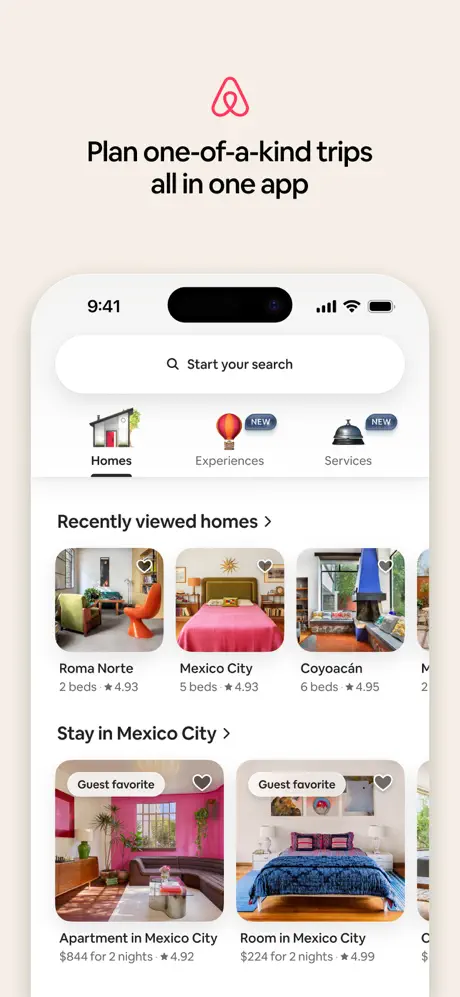
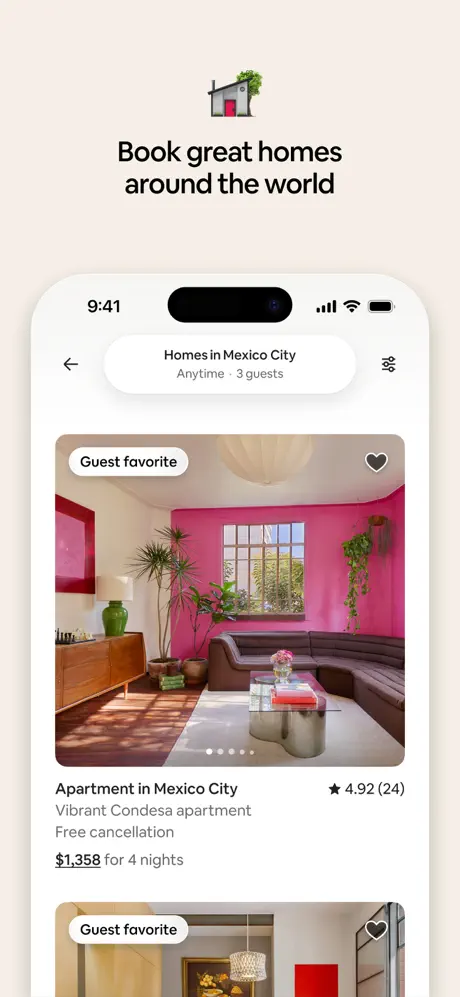
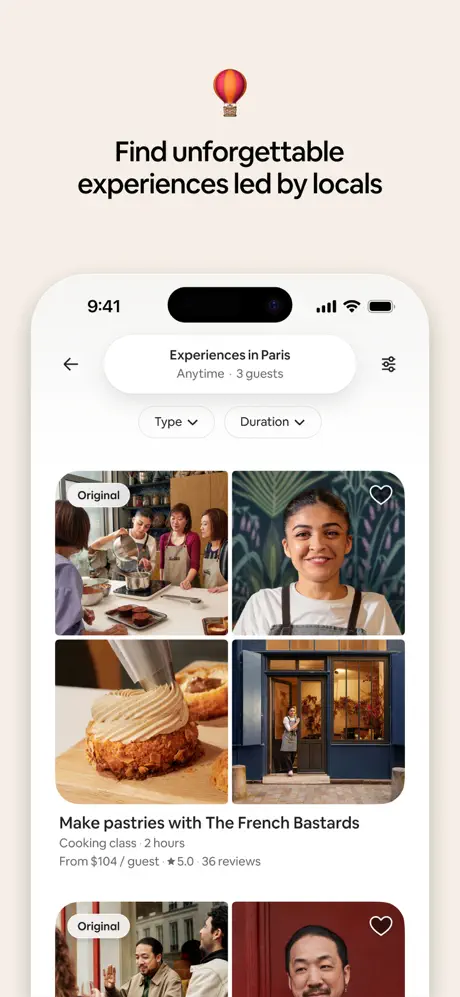
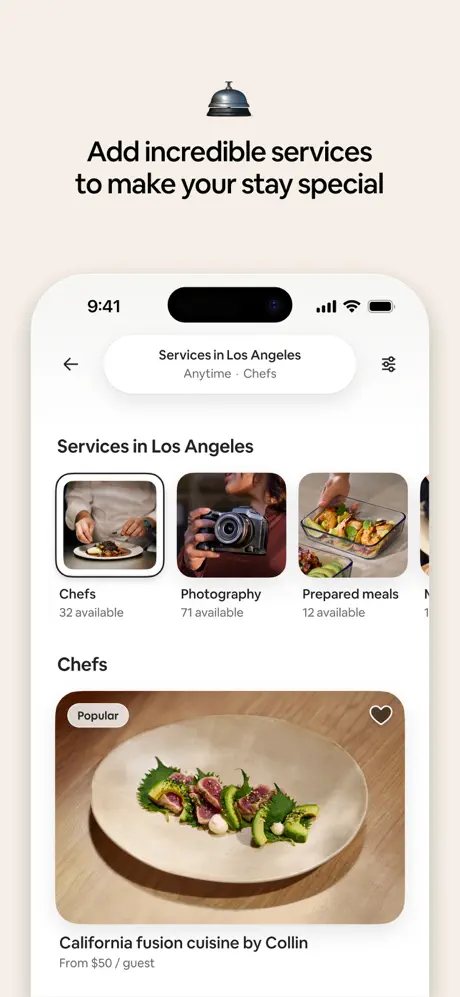
세상에는 흥미로운 장소와 발견할 것들이 가득하며, 이 에어비앤비 버전으로 이 모든 것을 탐험할 수 있습니다. 완벽하게 느껴지는 숙소를 찾고, 오래 기억될 체험을 예약하며, 여행을 더욱 좋게 만드는 서비스를 발견하세요. 이 모든 것을 한 곳에서 누릴 수 있습니다. 머무를 곳을 찾고 계신가요? 240여 개 국가 및 지역에 걸쳐 아늑한 아파트부터 넓은 주택까지 수백만 가지 옵션이 있습니다. 80개 이상의 필터를 사용하여 검색을 좁히고 개인 주방이나 수영장과 같이 필요한 것을 정확히 찾을 수 있습니다. 중요한 모든 세부 정보와 다른 여행자들이 남긴 후기를 보여드리므로 자신 있게 예약할 수 있습니다. 단순히 잠자는 곳을 넘어, 해당 지역을 가장 잘 아는 사람들이 이끄는 수천 가지 체험으로 현지 생활에 깊이 빠져보세요. 유명한 명소를 새로운 각도에서 보고, 가이드 투어에서 현지 음식을 맛보거나, 창의적인 워크숍을 시도해보세요. 에어비앤비만을 위해 만들어진, 매력적인 사람들이 호스팅하는 특별한 체험도 있습니다. 그리고 숙박을 더욱 편안하게 만들기 위해, 다양한 서비스를 문 앞으로 바로 예약할 수 있습니다. 개인 셰프, 사진작가, 심지어 스파 트리트먼트를 생각해보세요. 이 서비스들은 숙련된 호스트가 제공하며, 여행 중이거나 집에서 자신을 대접하고 싶을 때 예약할 수 있습니다. • 숙소, 체험 및 서비스를 찾으세요. • 주방 또는 수영장과 같은 편의 시설로 숙소를 필터링하세요. • 현지 전문가가 호스팅하는 체험을 탐험하세요. • 개인 셰프 또는 마사지와 같은 서비스를 예약하세요. • 모든 여행 세부 정보를 한 곳에서 확인하세요. 이 버전은 브라우저에서 열 수 있으며, 한 번의 탭으로 홈 화면에 설치할 수 있습니다. 설치 후에는 자체 아이콘, 깔끔하고 독립적인 창, 오프라인 작업 기능 등 네이티브 앱과 똑같이 보이고, 열리고, 작동합니다. 또한 백그라운드에서 조용하고 자동적인 업데이트를 받으며, 하나의 웹 주소에서 모든 장치 및 운영 체제에서 동일하게 작동합니다.

What's New

숙소, 체험, 서비스를 한 곳에서 모두 예약하세요. 숙소 및 즐길 거리에 대한 맞춤형 추천과 함께, 여행 계획을 명확하게 일별로 확인할 수 있습니다. 메시지 기능이 개선되었고, 프로필에서 여행에 대한 더 나은 정보를 제공합니다. 호스팅 도구도 업데이트되어 숙소와 예약 관리가 더욱 간편해졌습니다.

스크린샷

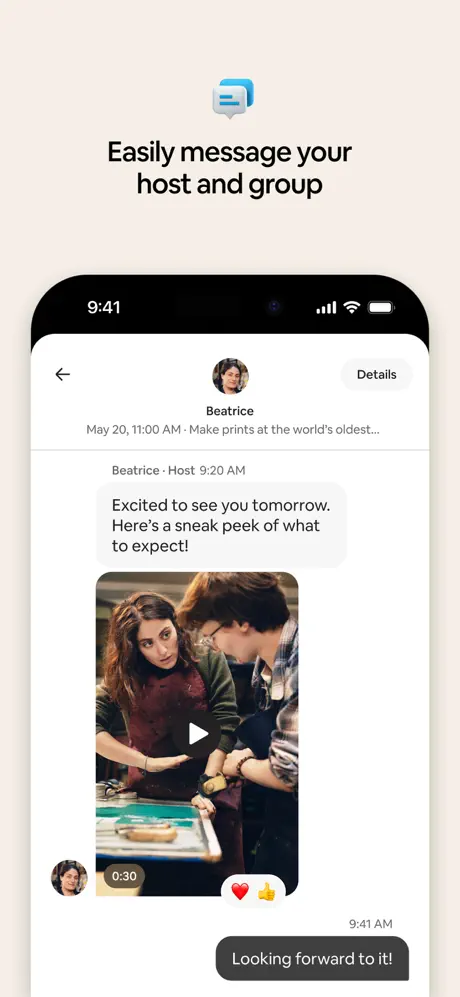
Airbnb 스크린샷 1 Airbnb 스크린샷 2 Airbnb 스크린샷 3 Airbnb 스크린샷 4 Airbnb 스크린샷 5

비슷한 앱

Supported Operating Systems

The web application Airbnb works on all popular operating systems and devices. The application runs through a browser, so it's available on iOS, Android, Windows, macOS, Chrome OS (Chromebook), and any Linux-based systems. Thanks to the PWA format, Airbnb works reliably on Russian operating systems, including Astra Linux and Red OS, as well as on common Linux distributions: Ubuntu, Debian, Fedora, Linux Mint, Arch Linux, Manjaro, and others. Enterprise solutions are supported: Red Hat Enterprise Linux, CentOS, Oracle Linux. This makes Airbnb a convenient solution for personal, work, and government devices — without App Store, Google Play, or region changes.

2026년에 Airbnb을 빠르게 설치하는 방법은?

2026년에 Airbnb을 빠르게 설치하는 방법은? 모든 인기 브라우저에 대한 단계별 지침을 준비했습니다. "설치"를 클릭하기만 하면 Web Store가 진행 방법을 보여줍니다.

Chrome - iOS

Step 1 - Chrome iOS

사이트 주소 옆 오른쪽 상단 모서리에 있는 공유 아이콘을 탭하세요

Step 2 - Chrome iOS

'홈 화면에 추가' 옵션 선택

Step 3 - Chrome iOS

여기에서 '추가' 버튼을 탭하세요. 그러면 앱이 아이폰 홈 화면에 나타날 것입니다

Chrome - Android

Step 1 - Chrome Android

브라우저 메뉴 열기 - 오른쪽 상단 모서리에 있는 점 3개

Step 2 - Chrome Android

'앱 설치' 옵션 선택 (때로는 '홈 화면에 추가')

Step 3 - Chrome Android

여기에서 '설치'를 탭하여 설치를 확인하십시오

Chrome - Desktop

Step 1 - Chrome Desktop

'앱 설치' 버튼 클릭 - 아이콘: 아래로 향하는 화살표가 있는 컴퓨터

Step 2 - Chrome Desktop

'설치'를 클릭하여 설치 확인

Safari - iOS

Step 1 - Safari iOS

화면 하단에 있는 공유 버튼 (위로 향하는 화살표가 있는 정사각형)을 탭하세요

Step 2 - Safari iOS

'홈 화면에 추가' 옵션 선택

Step 3 - Safari iOS

여기에서 '추가' 버튼을 탭하세요. 그러면 앱이 아이폰 홈 화면에 나타날 것입니다

Safari - Desktop

Step 1 - Safari Desktop

macOS Safari 1단계

Step 2 - Safari Desktop

macOS Safari 2단계

Step 3 - Safari Desktop

macOS Safari 3단계

Yandex - iOS

Step 1 - Yandex iOS

브라우저 메뉴 열기 - 사이트 주소 옆 오른쪽 하단 모서리에 있는 점 3개

Step 2 - Yandex iOS

'홈에 추가' 버튼 탭

Step 3 - Yandex iOS

여기에서 '홈 화면에 추가' 옵션 선택

Step 4 - Yandex iOS

여기에서 '추가' 버튼을 탭하세요. 그러면 앱이 아이폰 홈 화면에 나타날 것입니다

Yandex - Android

Step 1 - Yandex Android

브라우저 메뉴 열기 - 사이트 주소 옆 오른쪽 하단 모서리에 있는 점 3개

Step 2 - Yandex Android

'홈 화면에 추가' 옵션 선택

Step 3 - Yandex Android

여기에서 '추가' 버튼을 탭하면 앱이 홈 화면에 나타날 것입니다

Yandex - Desktop

Step 1 - Yandex Desktop

'작업 메뉴' 열기 - 사이트 주소 옆 오른쪽 상단 모서리에 있는 점 3개

Step 2 - Yandex Desktop

'앱으로 설치' 옵션 선택

Step 3 - Yandex Desktop

여기에서 '별도 창' 선택

Edge - Desktop

Step 1 - Edge Desktop

'앱 설치' 버튼 클릭 - 아이콘: 플러스 기호가 있는 3개의 블록

Step 2 - Edge Desktop

'설치'를 클릭하여 설치 확인

Edge - Android

Step 1 - Edge Android

브라우저 메뉴 열기 - 사이트 주소 옆 오른쪽 하단 모서리에 있는 '햄버거' 아이콘

Step 2 - Edge Android

메뉴 아이콘을 오른쪽으로 스와이프

Step 3 - Edge Android

'휴대폰에 추가' 옵션 선택

Step 4 - Edge Android

여기에서 '설치'를 탭하여 설치를 확인하십시오

Opera - iOS

Step 1 - Opera iOS

브라우저 메뉴 (오른쪽 하단 모서리에 있는 오페라 아이콘)를 열고 '홈 화면에 추가'를 찾으세요

Step 2 - Opera iOS

여기에서 공유 버튼을 탭하세요

Step 3 - Opera iOS

'홈 화면에 추가' 옵션 선택

Step 4 - Opera iOS

여기에서 '추가' 버튼을 탭하세요. 그러면 앱이 아이폰 홈 화면에 나타날 것입니다

Opera - Android

Step 1 - Opera Android

브라우저 메뉴 열기 - 오른쪽 상단 모서리에 있는 '점 3개'

Step 2 - Opera Android

'추가' 옵션 선택...

Step 3 - Opera Android

여기에서 '홈 화면' 옵션 선택

Step 4 - Opera Android

'추가' 버튼 탭

Step 5 - Opera Android

여기에서 확인 - 그리고 다시 '추가'를 탭하면 앱이 홈 화면에 나타날 것입니다

Samsung internet - Android

Step 1 - Samsung internet Android

'앱 설치' 버튼 탭 - 아이콘: 아래로 향하는 화살표가 있는 정사각형

Step 2 - Samsung internet Android

'추가' 버튼을 탭하면 앱이 홈 화면에 나타날 것입니다

Keywords: PWA 앱, Progressive Web App, PWA 설치, PWA 앱 설치, PWA 웹 앱, PWA 모바일 앱, PWA 브라우저 앱, 설치 가능한 웹 앱, PWA installable web app, App Store 없는 PWA, Google Play 없는 PWA, PWA 크로스 플랫폼 앱, PWA 오프라인 앱, PWA 푸시 알림, iOS 및 Android용 PWA, Progressive Web App 설치, Progressive Web App 오프라인, Progressive Web App 브라우저, Progressive Web App installable, Progressive Web App 웹 애플리케이션, Progressive Web App 모바일 앱, 스토어 없는 Progressive Web App, 인터넷 없이 작동하는 앱, 브라우저 앱으로서의 앱, 브라우저에서 앱 설치, web-app 앱, web app 설치, 전화에 web-app 설치, 웹 애플리케이션 설치, 빠른 PWA 설치, 즉시 PWA 설치, PWA 빠르게 설치, 쉬운 PWA 설치, 간단한 PWA 설치, 단계별 PWA 설치, PWA 설치 지침, PWA 빠르게 설치하는 방법, PWA 설치 가이드, PWA 설치 매뉴얼, Airbnb, 숙소, 체험, 서비스, travel

View app on Web Store →
















