



Chatroulette - 라이브 대화를 통해 진짜 사람들을 만나보세요

Description

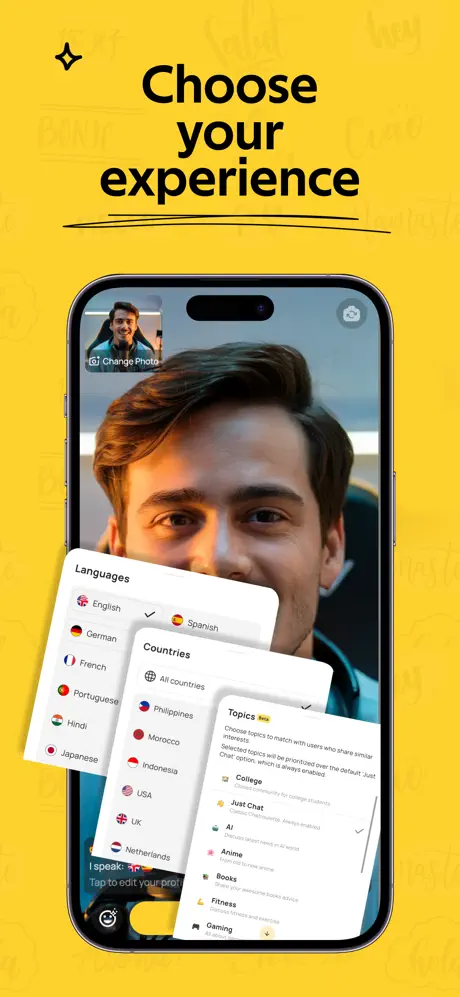
CR Video Chat은 주변이나 전 세계의 흥미로운 사람들을 만나 진정성 있는 대면 교류를 할 수 있도록 돕습니다. 언어 연습, 시사 토론, 혹은 단순히 취미를 공유하고 싶을 때, 우리 플랫폼은 가벼운 대화를 넘어선 소통의 공간을 제공합니다. 1대1 대화는 물론, 여행, 문화, 공통 관심사 등을 주제로 한 관리형 그룹에 참여할 수 있습니다. 모든 계정을 인증하기 때문에, 화면 너머의 상대에 대한 걱정은 줄이고 진솔한 관계를 맺는 데 더 많은 시간을 할애할 수 있습니다. 우리는 사용자의 편의를 최우선으로 생각하며 소셜 공간에 대한 완전한 통제권을 제공합니다. 통화를 시작하기 전에 프로필을 둘러보며 누가 온라인인지 확인하고, 언어 필터를 사용하여 원활하게 소통할 수 있는 사람을 찾을 수 있습니다. 또한, 적극적인 운영팀이 존중하는 분위기를 유지합니다. 불편함을 느낄 경우 언제든 신고 및 차단 도구를 사용할 수 있어 커뮤니티가 긍정적인 교류에 집중할 수 있도록 지원합니다. 개인정보 보호 설정을 통해 그룹 토론에서 본인이 어떻게 보여질지, 누가 직접 연락할 수 있는지 상세히 결정할 수 있습니다. • 프로필을 둘러보고 공통 관심사를 기반으로 대화를 시작하세요. • 언어 연습 및 문화 교류를 위한 관리형 그룹에 참여하세요. • 언어 필터를 사용하여 원활하게 소통할 수 있는 사람을 찾으세요. • 안전한 1대1 및 그룹 영상 통화를 이용하세요. • 공개 범위 및 개인정보 보호 설정을 쉽게 관리하세요. 이 앱은 기기에 바로 설치하여 사용하는 웹 애플리케이션입니다. 브라우저에서 사이트를 방문하여 홈 화면에 추가하는 옵션을 선택하기만 하면 됩니다. 그 즉시 전용 아이콘과 브라우저 바가 없는 별도 창, 메시지 알림 기능을 갖춘 네이티브 앱처럼 작동합니다. 백그라운드에서 자동으로 업데이트되며 기기 용량을 거의 차지하지 않아, 스토어 계정 없이도 컴퓨터나 스마트폰에서 빠르고 일관된 경험을 제공합니다. 🌐 🤝

What's New

인터페이스를 다듬고 연결 변화 시 비디오 스트림이 처리되는 방식을 개선했습니다. • 사용자 프로필 뷰의 사소한 표시 문제를 수정했습니다. • 통화 중 가독성을 높이기 위해 텍스트 라벨을 업데이트했습니다. • 백그라운드 로딩 과정을 간소화하여 실행 속도를 높였습니다.

스크린샷

Chatroulette 스크린샷 1 Chatroulette 스크린샷 2 Chatroulette 스크린샷 3 Chatroulette 스크린샷 4 Chatroulette 스크린샷 5

비슷한 앱

Platform Compatibility

The web application Chatroulette is available on all popular operating systems. Launching through a browser ensures operation on iOS, Android, Windows, macOS, Chrome OS (Chromebook), and Linux. The application is fully compatible with Astra Linux and Red OS, as well as with common Linux distributions worldwide: Ubuntu, Debian, Fedora, Linux Mint, Arch Linux, Manjaro. Enterprise solutions are supported: Red Hat Enterprise Linux, CentOS, Oracle Linux. This makes Chatroulette a universal solution for any device.

Chatroulette 설치가 이렇게 쉬웠던 적이 없습니다?

Chatroulette 설치가 이렇게 쉬웠던 적이 없습니다! 가이드에는 모바일 및 데스크톱 브라우저용 지침이 포함되어 있습니다. Web Store가 각 단계를 안내합니다.

Samsung internet - Android

Step 1 - Samsung internet Android

'앱 설치' 버튼 탭 - 아이콘: 아래로 향하는 화살표가 있는 정사각형

Step 2 - Samsung internet Android

'추가' 버튼을 탭하면 앱이 홈 화면에 나타날 것입니다

Chrome - Android

Step 1 - Chrome Android

브라우저 메뉴 열기 - 오른쪽 상단 모서리에 있는 점 3개

Step 2 - Chrome Android

'앱 설치' 옵션 선택 (때로는 '홈 화면에 추가')

Step 3 - Chrome Android

여기에서 '설치'를 탭하여 설치를 확인하십시오

Chrome - iOS

Step 1 - Chrome iOS

사이트 주소 옆 오른쪽 상단 모서리에 있는 공유 아이콘을 탭하세요

Step 2 - Chrome iOS

'홈 화면에 추가' 옵션 선택

Step 3 - Chrome iOS

여기에서 '추가' 버튼을 탭하세요. 그러면 앱이 아이폰 홈 화면에 나타날 것입니다

Chrome - Desktop

Step 1 - Chrome Desktop

'앱 설치' 버튼 클릭 - 아이콘: 아래로 향하는 화살표가 있는 컴퓨터

Step 2 - Chrome Desktop

'설치'를 클릭하여 설치 확인

Safari - iOS

Step 1 - Safari iOS

화면 하단에 있는 공유 버튼 (위로 향하는 화살표가 있는 정사각형)을 탭하세요

Step 2 - Safari iOS

'홈 화면에 추가' 옵션 선택

Step 3 - Safari iOS

여기에서 '추가' 버튼을 탭하세요. 그러면 앱이 아이폰 홈 화면에 나타날 것입니다

Safari - Desktop

Step 1 - Safari Desktop

macOS Safari 1단계

Step 2 - Safari Desktop

macOS Safari 2단계

Step 3 - Safari Desktop

macOS Safari 3단계

Edge - Android

Step 1 - Edge Android

브라우저 메뉴 열기 - 사이트 주소 옆 오른쪽 하단 모서리에 있는 '햄버거' 아이콘

Step 2 - Edge Android

메뉴 아이콘을 오른쪽으로 스와이프

Step 3 - Edge Android

'휴대폰에 추가' 옵션 선택

Step 4 - Edge Android

여기에서 '설치'를 탭하여 설치를 확인하십시오

Edge - Desktop

Step 1 - Edge Desktop

'앱 설치' 버튼 클릭 - 아이콘: 플러스 기호가 있는 3개의 블록

Step 2 - Edge Desktop

'설치'를 클릭하여 설치 확인

Yandex - Android

Step 1 - Yandex Android

브라우저 메뉴 열기 - 사이트 주소 옆 오른쪽 하단 모서리에 있는 점 3개

Step 2 - Yandex Android

'홈 화면에 추가' 옵션 선택

Step 3 - Yandex Android

여기에서 '추가' 버튼을 탭하면 앱이 홈 화면에 나타날 것입니다

Yandex - iOS

Step 1 - Yandex iOS

브라우저 메뉴 열기 - 사이트 주소 옆 오른쪽 하단 모서리에 있는 점 3개

Step 2 - Yandex iOS

'홈에 추가' 버튼 탭

Step 3 - Yandex iOS

여기에서 '홈 화면에 추가' 옵션 선택

Step 4 - Yandex iOS

여기에서 '추가' 버튼을 탭하세요. 그러면 앱이 아이폰 홈 화면에 나타날 것입니다

Yandex - Desktop

Step 1 - Yandex Desktop

'작업 메뉴' 열기 - 사이트 주소 옆 오른쪽 상단 모서리에 있는 점 3개

Step 2 - Yandex Desktop

'앱으로 설치' 옵션 선택

Step 3 - Yandex Desktop

여기에서 '별도 창' 선택

Opera - Android

Step 1 - Opera Android

브라우저 메뉴 열기 - 오른쪽 상단 모서리에 있는 '점 3개'

Step 2 - Opera Android

'추가' 옵션 선택...

Step 3 - Opera Android

여기에서 '홈 화면' 옵션 선택

Step 4 - Opera Android

'추가' 버튼 탭

Step 5 - Opera Android

여기에서 확인 - 그리고 다시 '추가'를 탭하면 앱이 홈 화면에 나타날 것입니다

Opera - iOS

Step 1 - Opera iOS

브라우저 메뉴 (오른쪽 하단 모서리에 있는 오페라 아이콘)를 열고 '홈 화면에 추가'를 찾으세요

Step 2 - Opera iOS

여기에서 공유 버튼을 탭하세요

Step 3 - Opera iOS

'홈 화면에 추가' 옵션 선택

Step 4 - Opera iOS

여기에서 '추가' 버튼을 탭하세요. 그러면 앱이 아이폰 홈 화면에 나타날 것입니다

Keywords: PWA 앱, Progressive Web App, PWA 설치, PWA 앱 설치, PWA 웹 앱, PWA 모바일 앱, PWA 브라우저 앱, 설치 가능한 웹 앱, PWA installable web app, App Store 없는 PWA, Google Play 없는 PWA, PWA 크로스 플랫폼 앱, PWA 오프라인 앱, PWA 푸시 알림, iOS 및 Android용 PWA, Progressive Web App 설치, Progressive Web App 오프라인, Progressive Web App 브라우저, Progressive Web App installable, Progressive Web App 웹 애플리케이션, Progressive Web App 모바일 앱, 스토어 없는 Progressive Web App, 인터넷 없이 작동하는 앱, 브라우저 앱으로서의 앱, 브라우저에서 앱 설치, web-app 앱, web app 설치, 전화에 web-app 설치, 웹 애플리케이션 설치, 빠른 PWA 설치, 즉시 PWA 설치, PWA 빠르게 설치, 쉬운 PWA 설치, 간단한 PWA 설치, 단계별 PWA 설치, PWA 설치 지침, PWA 빠르게 설치하는 방법, PWA 설치 가이드, PWA 설치 매뉴얼, Chatroulette, 라이브 대화를 통해 진짜 사람들을 만나보세요, social-media

View app on Web Store →














