Dodo Pizza - 좋아하는 피자와 그 이상을 주문하세요

Description

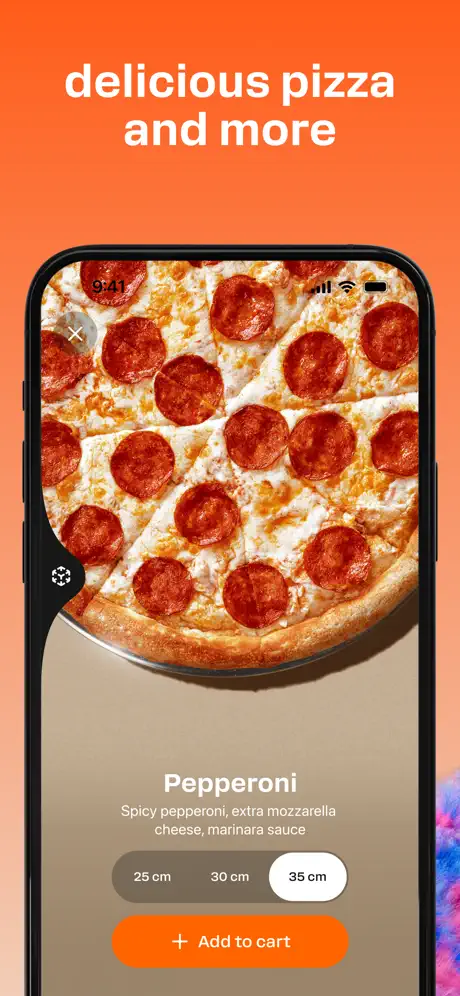
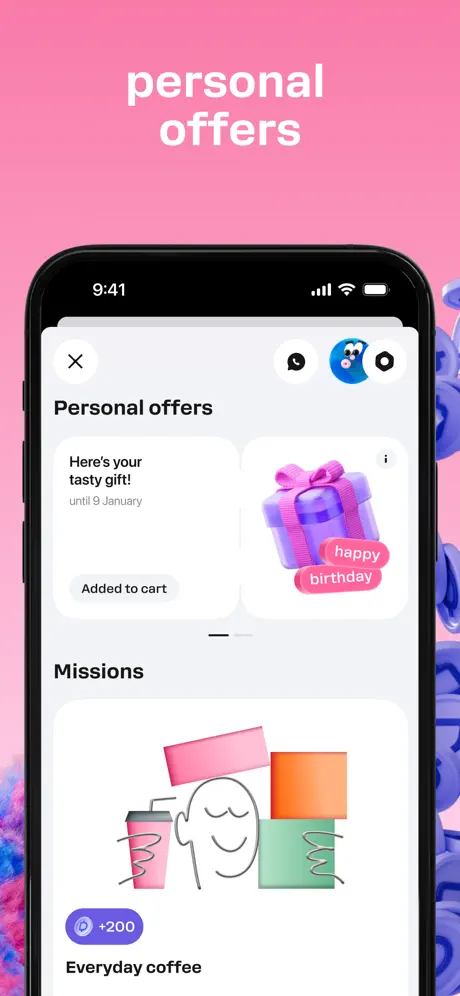
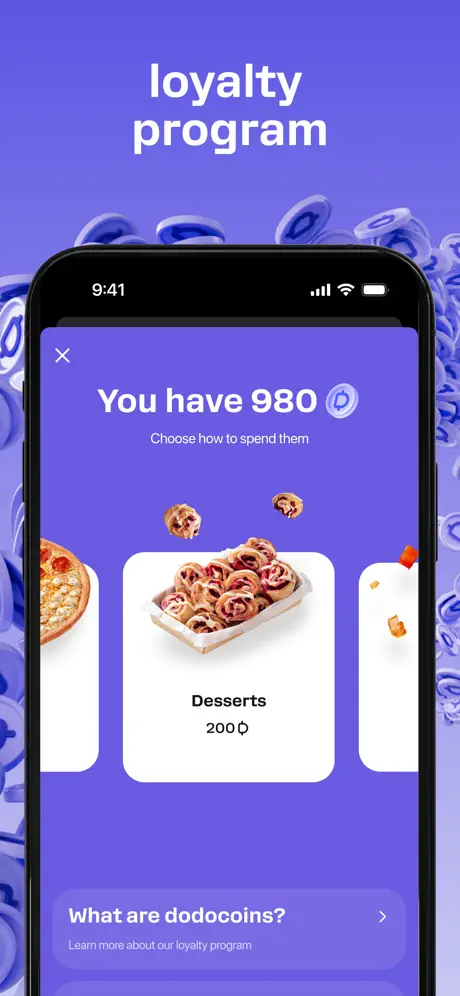
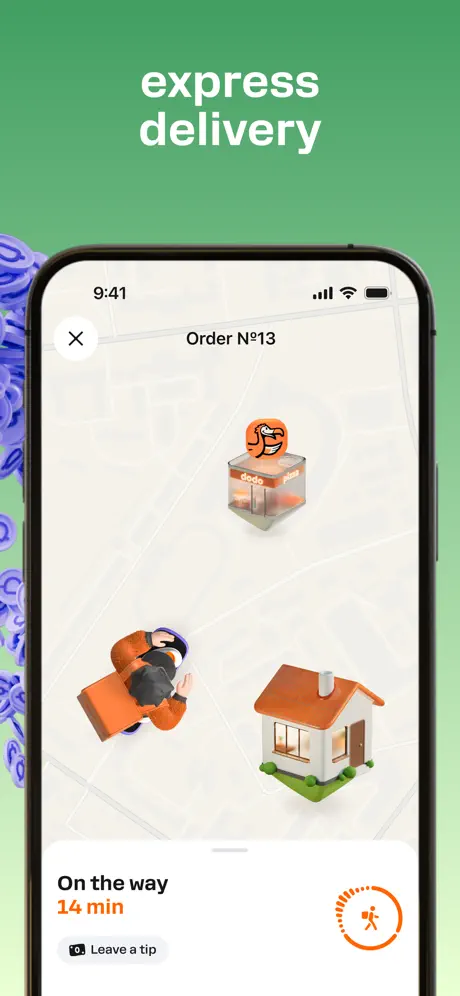
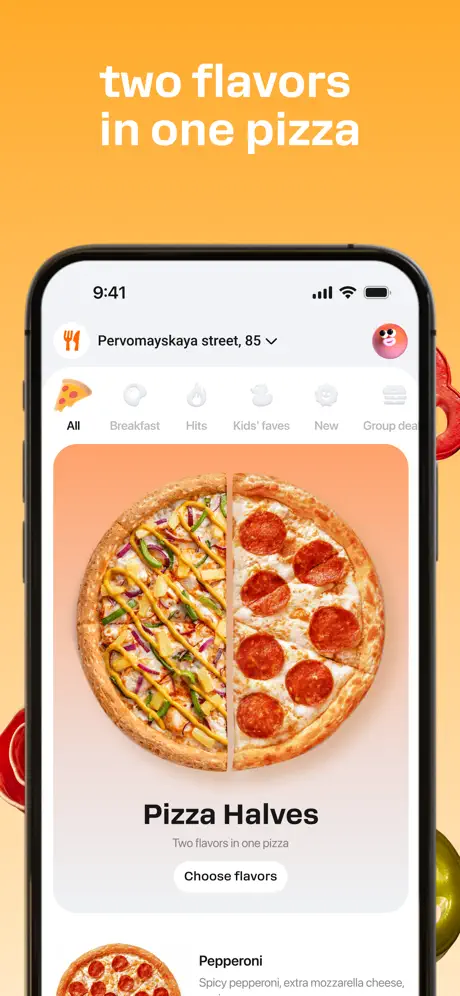
맛있는 것이 간절하신가요? 혼자서 간단하게 즐기는 식사든, 여유로운 가족 식사든, 친구들과의 즐거운 모임이든, Dodo Pizza가 책임지겠습니다. 저희는 독창적인 레시피를 만들고, 품질 좋은 재료를 공수하며, 모든 요리가 정성껏 만들어지도록 하는 데 열정을 쏟고 있습니다. 이는 언제나 꾸준히 맛있는 음식과 빠른 배달을 의미합니다. 모든 기분에 맞는 메뉴를 탐험해 보세요. 저희의 시그니처 바삭한 크러스트와 특별한 소스로 만든 뜨거운 피자를 맛보거나, 다양한 만족스러운 간식 중에서 고르거나, 달콤한 디저트를 즐기거나, 밀크셰이크와 상큼한 음료로 갈증을 해소하세요. 아침에 활력이 필요하신가요? 향긋한 커피나 든든한 아침 식사를 즐겨보세요. 또한, 저희의 가성비 좋은 콤보는 절약에 완벽합니다. 피자를 더 창의적으로 만들어 보세요! 한 판에 두 가지 맛을 섞거나, 원하는 대로 토핑을 맞춤 설정하거나, 완벽한 크러스트 두께를 선택하세요. 미래 주문에 사용할 수 있는 저희의 특별한 화폐인 도도코인(dodocoins)을 얻으려면 로열티 회원이 되세요. 생일 선물 🍕을 포함한 개인 맞춤 혜택 및 할인도 받으실 수 있습니다. 주문은 간단합니다. 문 앞까지 빠른 배달을 받거나, 근처에 있다면 직접 픽업하거나, 레스토랑을 방문할 때는 테이블에서 주문할 수도 있습니다. 식사의 여정을 지켜보세요. 라이브 주방 카메라를 통해 요리되는 과정을 보고, 지도에서 실시간으로 배달원을 추적하세요. 기다리는 동안 재미있는 미니게임을 즐길 수도 있습니다. 여행 중에도 Dodo Pizza는 당신과 함께합니다. 20개국 이상에 위치한 저희는 새로운 앱이 필요 없이도 똑같이 친숙한 메뉴, 배달 옵션, 혜택을 즐길 수 있습니다. 어디에 있든 똑같은 훌륭한 Dodo Pizza 경험을 누리세요. Dodo Pizza를 즐기려면 브라우저에서 링크를 열기만 하면 됩니다. 그런 다음 한 번의 탭으로 홈 화면에 추가할 수 있습니다. 그 순간부터 네이티브 앱처럼 자체 아이콘과 자체 창에서 열립니다. 로드되면 오프라인으로 작동하며, 주문 업데이트에 대한 푸시 알림을 보내고, 백그라운드에서 조용히 업데이트됩니다. 이 웹 버전은 앱 스토어를 방문할 필요 없이 Dodo Pizza의 완전한 경험을 제공하며, 기기의 공간을 덜 차지합니다.

What's New

모든 것을 더욱 원활하게 만들기 위해 노력했습니다. 새로운 기능은 다음과 같습니다. • 더 빠른 경험을 위한 성능 향상. • 보다 안정적인 주문 처리를 위한 사소한 버그 수정.

스크린샷

Dodo Pizza 스크린샷 1 Dodo Pizza 스크린샷 2 Dodo Pizza 스크린샷 3 Dodo Pizza 스크린샷 4 Dodo Pizza 스크린샷 5

비슷한 앱

Operating System and Device Support

Dodo Pizza is a universal PWA application available on any platform. The browser format ensures operation on iOS, Android, Windows, macOS, Chrome OS (Chromebook), and Linux. The application is suitable for Astra Linux, Red OS, and international Linux distributions such as Ubuntu, Debian, Fedora, Linux Mint, Arch Linux, Manjaro. Enterprise solutions are supported: Red Hat Enterprise Linux, CentOS, Oracle Linux. This makes Dodo Pizza a convenient and accessible solution without unnecessary restrictions.

기기에서 Dodo Pizza을 시작하는 방법에 관심이 있으신가요?

기기에서 Dodo Pizza을 시작하는 방법에 관심이 있으신가요? 설치가 몇 분만 걸리도록 인기 브라우저용 모든 지침을 수집했습니다.

Opera - iOS

Step 1 - Opera iOS

브라우저 메뉴 (오른쪽 하단 모서리에 있는 오페라 아이콘)를 열고 '홈 화면에 추가'를 찾으세요

Step 2 - Opera iOS

여기에서 공유 버튼을 탭하세요

Step 3 - Opera iOS

'홈 화면에 추가' 옵션 선택

Step 4 - Opera iOS

여기에서 '추가' 버튼을 탭하세요. 그러면 앱이 아이폰 홈 화면에 나타날 것입니다

Opera - Android

Step 1 - Opera Android

브라우저 메뉴 열기 - 오른쪽 상단 모서리에 있는 '점 3개'

Step 2 - Opera Android

'추가' 옵션 선택...

Step 3 - Opera Android

여기에서 '홈 화면' 옵션 선택

Step 4 - Opera Android

'추가' 버튼 탭

Step 5 - Opera Android

여기에서 확인 - 그리고 다시 '추가'를 탭하면 앱이 홈 화면에 나타날 것입니다

Safari - iOS

Step 1 - Safari iOS

화면 하단에 있는 공유 버튼 (위로 향하는 화살표가 있는 정사각형)을 탭하세요

Step 2 - Safari iOS

'홈 화면에 추가' 옵션 선택

Step 3 - Safari iOS

여기에서 '추가' 버튼을 탭하세요. 그러면 앱이 아이폰 홈 화면에 나타날 것입니다

Safari - Desktop

Step 1 - Safari Desktop

macOS Safari 1단계

Step 2 - Safari Desktop

macOS Safari 2단계

Step 3 - Safari Desktop

macOS Safari 3단계

Chrome - iOS

Step 1 - Chrome iOS

사이트 주소 옆 오른쪽 상단 모서리에 있는 공유 아이콘을 탭하세요

Step 2 - Chrome iOS

'홈 화면에 추가' 옵션 선택

Step 3 - Chrome iOS

여기에서 '추가' 버튼을 탭하세요. 그러면 앱이 아이폰 홈 화면에 나타날 것입니다

Chrome - Android

Step 1 - Chrome Android

브라우저 메뉴 열기 - 오른쪽 상단 모서리에 있는 점 3개

Step 2 - Chrome Android

'앱 설치' 옵션 선택 (때로는 '홈 화면에 추가')

Step 3 - Chrome Android

여기에서 '설치'를 탭하여 설치를 확인하십시오

Chrome - Desktop

Step 1 - Chrome Desktop

'앱 설치' 버튼 클릭 - 아이콘: 아래로 향하는 화살표가 있는 컴퓨터

Step 2 - Chrome Desktop

'설치'를 클릭하여 설치 확인

Edge - Desktop

Step 1 - Edge Desktop

'앱 설치' 버튼 클릭 - 아이콘: 플러스 기호가 있는 3개의 블록

Step 2 - Edge Desktop

'설치'를 클릭하여 설치 확인

Edge - Android

Step 1 - Edge Android

브라우저 메뉴 열기 - 사이트 주소 옆 오른쪽 하단 모서리에 있는 '햄버거' 아이콘

Step 2 - Edge Android

메뉴 아이콘을 오른쪽으로 스와이프

Step 3 - Edge Android

'휴대폰에 추가' 옵션 선택

Step 4 - Edge Android

여기에서 '설치'를 탭하여 설치를 확인하십시오

Yandex - iOS

Step 1 - Yandex iOS

브라우저 메뉴 열기 - 사이트 주소 옆 오른쪽 하단 모서리에 있는 점 3개

Step 2 - Yandex iOS

'홈에 추가' 버튼 탭

Step 3 - Yandex iOS

여기에서 '홈 화면에 추가' 옵션 선택

Step 4 - Yandex iOS

여기에서 '추가' 버튼을 탭하세요. 그러면 앱이 아이폰 홈 화면에 나타날 것입니다

Yandex - Android

Step 1 - Yandex Android

브라우저 메뉴 열기 - 사이트 주소 옆 오른쪽 하단 모서리에 있는 점 3개

Step 2 - Yandex Android

'홈 화면에 추가' 옵션 선택

Step 3 - Yandex Android

여기에서 '추가' 버튼을 탭하면 앱이 홈 화면에 나타날 것입니다

Yandex - Desktop

Step 1 - Yandex Desktop

'작업 메뉴' 열기 - 사이트 주소 옆 오른쪽 상단 모서리에 있는 점 3개

Step 2 - Yandex Desktop

'앱으로 설치' 옵션 선택

Step 3 - Yandex Desktop

여기에서 '별도 창' 선택

Samsung internet - Android

Step 1 - Samsung internet Android

'앱 설치' 버튼 탭 - 아이콘: 아래로 향하는 화살표가 있는 정사각형

Step 2 - Samsung internet Android

'추가' 버튼을 탭하면 앱이 홈 화면에 나타날 것입니다

Keywords: PWA 앱, Progressive Web App, PWA 설치, PWA 앱 설치, PWA 웹 앱, PWA 모바일 앱, PWA 브라우저 앱, 설치 가능한 웹 앱, PWA installable web app, App Store 없는 PWA, Google Play 없는 PWA, PWA 크로스 플랫폼 앱, PWA 오프라인 앱, PWA 푸시 알림, iOS 및 Android용 PWA, Progressive Web App 설치, Progressive Web App 오프라인, Progressive Web App 브라우저, Progressive Web App installable, Progressive Web App 웹 애플리케이션, Progressive Web App 모바일 앱, 스토어 없는 Progressive Web App, 인터넷 없이 작동하는 앱, 브라우저 앱으로서의 앱, 브라우저에서 앱 설치, web-app 앱, web app 설치, 전화에 web-app 설치, 웹 애플리케이션 설치, 빠른 PWA 설치, 즉시 PWA 설치, PWA 빠르게 설치, 쉬운 PWA 설치, 간단한 PWA 설치, 단계별 PWA 설치, PWA 설치 지침, PWA 빠르게 설치하는 방법, PWA 설치 가이드, PWA 설치 매뉴얼, Dodo Pizza, 좋아하는 피자와 그 이상을 주문하세요, food-drink

View app on Web Store →














