

Messenger - 언제 어디서든 즉시 연결

Description

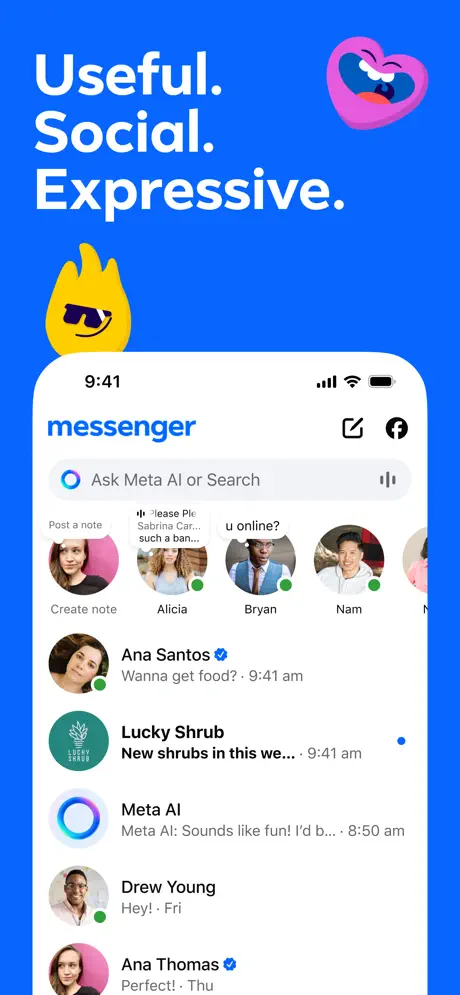
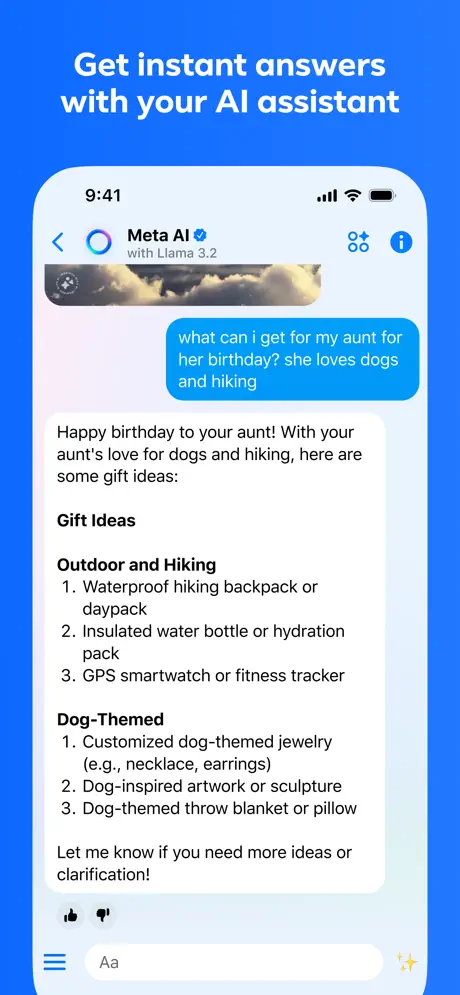
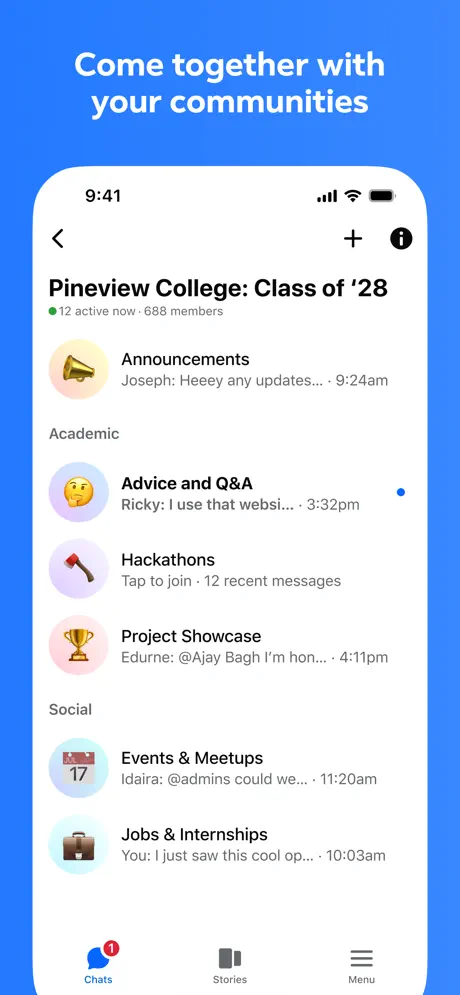
빠른 문자 메시지, 사진 공유, 통화 참여 등 친구 및 가족과의 대화를 원활하게 유지하세요. Facebook에서 아는 사람들과 연결하거나, 전화번호 없이 만나는 모든 사람과 채팅할 수 있습니다. 가깝게 지낼 수 있는 간단한 방법입니다. 순간을 고화질로 공유하고, 여행이나 이벤트에 대한 공유 앨범을 만들고, 간단한 QR 코드로 새로운 연락처를 쉽게 추가하세요. 최대 100MB의 대용량 파일을 채팅에서 직접 보낼 수도 있으며, 실수를 했다면 15분 이내에 메시지를 편집하거나 전송 취소할 수 있습니다. 더 개인적인 대화를 위해, 사라지는 메시지를 통해 채팅이 지속되는 시간을 제어할 수 있습니다. 공통 관심사를 중심으로 커뮤니티를 구축하고, 크리에이터 채널에 참여하여 팔로우하는 사람들과 더 가까워지고, 애니메이션 스티커, GIF, 맞춤 채팅 테마로 자신을 표현하세요. Meta AI는 질문에 답하고, 조언을 제공하거나, 이미지를 만드는 데 도움을 줄 수 있습니다. 이것은 여러분이 알고 사용하는 것과 동일한 Messenger이며, 이제 브라우저에서 직접 액세스할 수 있습니다. 한 번의 탭으로 홈 화면에 설치하면 자체 창에서 열리며 네이티브 앱처럼 보이고 작동합니다. 캐시되면 오프라인 상태에서도 작동하며, 백그라운드에서 업데이트 및 알림을 조용히 받을 수 있습니다. 휴대폰부터 데스크톱까지 모든 기기에서 하나의 간단한 링크로 연결 상태를 유지하는 가벼운 방법입니다.

What's New

대화를 원활하게 유지하기 위해 몇 가지 업데이트를 진행했습니다. 이번 릴리스에는 다음이 포함됩니다. • 메시지 안정성 수정 • 더욱 빠른 경험을 위한 성능 개선 • 최신 시스템 업데이트 지원

스크린샷

Messenger 스크린샷 1 Messenger 스크린샷 2 Messenger 스크린샷 3 Messenger 스크린샷 4 Messenger 스크린샷 5

비슷한 앱

Operating Systems and Devices

The web application Messenger is not tied to a specific platform and works through a browser. This provides support for iOS and Android, as well as Windows, macOS, Chrome OS (Chromebook), and Linux. The PWA format allows you to run Messenger on Russian operating systems such as Astra Linux and Red OS, and on international Linux systems: Ubuntu, Debian, Fedora, Linux Mint, Arch Linux, Manjaro. Enterprise solutions are supported: Red Hat Enterprise Linux, CentOS, Oracle Linux. The application is suitable for use in corporate and government infrastructures.

화면에 Messenger을 추가하고 앱으로 사용하는 방법은?

화면에 Messenger을 추가하고 앱으로 사용하는 방법은? 2026년에는 쉽습니다 — 모든 브라우저용 지침을 따르기만 하면 됩니다.

Safari - iOS

Step 1 - Safari iOS

화면 하단에 있는 공유 버튼 (위로 향하는 화살표가 있는 정사각형)을 탭하세요

Step 2 - Safari iOS

'홈 화면에 추가' 옵션 선택

Step 3 - Safari iOS

여기에서 '추가' 버튼을 탭하세요. 그러면 앱이 아이폰 홈 화면에 나타날 것입니다

Safari - Desktop

Step 1 - Safari Desktop

macOS Safari 1단계

Step 2 - Safari Desktop

macOS Safari 2단계

Step 3 - Safari Desktop

macOS Safari 3단계

Chrome - iOS

Step 1 - Chrome iOS

사이트 주소 옆 오른쪽 상단 모서리에 있는 공유 아이콘을 탭하세요

Step 2 - Chrome iOS

'홈 화면에 추가' 옵션 선택

Step 3 - Chrome iOS

여기에서 '추가' 버튼을 탭하세요. 그러면 앱이 아이폰 홈 화면에 나타날 것입니다

Chrome - Android

Step 1 - Chrome Android

브라우저 메뉴 열기 - 오른쪽 상단 모서리에 있는 점 3개

Step 2 - Chrome Android

'앱 설치' 옵션 선택 (때로는 '홈 화면에 추가')

Step 3 - Chrome Android

여기에서 '설치'를 탭하여 설치를 확인하십시오

Chrome - Desktop

Step 1 - Chrome Desktop

'앱 설치' 버튼 클릭 - 아이콘: 아래로 향하는 화살표가 있는 컴퓨터

Step 2 - Chrome Desktop

'설치'를 클릭하여 설치 확인

Edge - Desktop

Step 1 - Edge Desktop

'앱 설치' 버튼 클릭 - 아이콘: 플러스 기호가 있는 3개의 블록

Step 2 - Edge Desktop

'설치'를 클릭하여 설치 확인

Edge - Android

Step 1 - Edge Android

브라우저 메뉴 열기 - 사이트 주소 옆 오른쪽 하단 모서리에 있는 '햄버거' 아이콘

Step 2 - Edge Android

메뉴 아이콘을 오른쪽으로 스와이프

Step 3 - Edge Android

'휴대폰에 추가' 옵션 선택

Step 4 - Edge Android

여기에서 '설치'를 탭하여 설치를 확인하십시오

Yandex - iOS

Step 1 - Yandex iOS

브라우저 메뉴 열기 - 사이트 주소 옆 오른쪽 하단 모서리에 있는 점 3개

Step 2 - Yandex iOS

'홈에 추가' 버튼 탭

Step 3 - Yandex iOS

여기에서 '홈 화면에 추가' 옵션 선택

Step 4 - Yandex iOS

여기에서 '추가' 버튼을 탭하세요. 그러면 앱이 아이폰 홈 화면에 나타날 것입니다

Yandex - Android

Step 1 - Yandex Android

브라우저 메뉴 열기 - 사이트 주소 옆 오른쪽 하단 모서리에 있는 점 3개

Step 2 - Yandex Android

'홈 화면에 추가' 옵션 선택

Step 3 - Yandex Android

여기에서 '추가' 버튼을 탭하면 앱이 홈 화면에 나타날 것입니다

Yandex - Desktop

Step 1 - Yandex Desktop

'작업 메뉴' 열기 - 사이트 주소 옆 오른쪽 상단 모서리에 있는 점 3개

Step 2 - Yandex Desktop

'앱으로 설치' 옵션 선택

Step 3 - Yandex Desktop

여기에서 '별도 창' 선택

Opera - iOS

Step 1 - Opera iOS

브라우저 메뉴 (오른쪽 하단 모서리에 있는 오페라 아이콘)를 열고 '홈 화면에 추가'를 찾으세요

Step 2 - Opera iOS

여기에서 공유 버튼을 탭하세요

Step 3 - Opera iOS

'홈 화면에 추가' 옵션 선택

Step 4 - Opera iOS

여기에서 '추가' 버튼을 탭하세요. 그러면 앱이 아이폰 홈 화면에 나타날 것입니다

Opera - Android

Step 1 - Opera Android

브라우저 메뉴 열기 - 오른쪽 상단 모서리에 있는 '점 3개'

Step 2 - Opera Android

'추가' 옵션 선택...

Step 3 - Opera Android

여기에서 '홈 화면' 옵션 선택

Step 4 - Opera Android

'추가' 버튼 탭

Step 5 - Opera Android

여기에서 확인 - 그리고 다시 '추가'를 탭하면 앱이 홈 화면에 나타날 것입니다

Samsung internet - Android

Step 1 - Samsung internet Android

'앱 설치' 버튼 탭 - 아이콘: 아래로 향하는 화살표가 있는 정사각형

Step 2 - Samsung internet Android

'추가' 버튼을 탭하면 앱이 홈 화면에 나타날 것입니다

Keywords: PWA 앱, Progressive Web App, PWA 설치, PWA 앱 설치, PWA 웹 앱, PWA 모바일 앱, PWA 브라우저 앱, 설치 가능한 웹 앱, PWA installable web app, App Store 없는 PWA, Google Play 없는 PWA, PWA 크로스 플랫폼 앱, PWA 오프라인 앱, PWA 푸시 알림, iOS 및 Android용 PWA, Progressive Web App 설치, Progressive Web App 오프라인, Progressive Web App 브라우저, Progressive Web App installable, Progressive Web App 웹 애플리케이션, Progressive Web App 모바일 앱, 스토어 없는 Progressive Web App, 인터넷 없이 작동하는 앱, 브라우저 앱으로서의 앱, 브라우저에서 앱 설치, web-app 앱, web app 설치, 전화에 web-app 설치, 웹 애플리케이션 설치, 빠른 PWA 설치, 즉시 PWA 설치, PWA 빠르게 설치, 쉬운 PWA 설치, 간단한 PWA 설치, 단계별 PWA 설치, PWA 설치 지침, PWA 빠르게 설치하는 방법, PWA 설치 가이드, PWA 설치 매뉴얼, Messenger, 언제 어디서든 즉시 연결, social-media

View app on Web Store →














