스크린샷
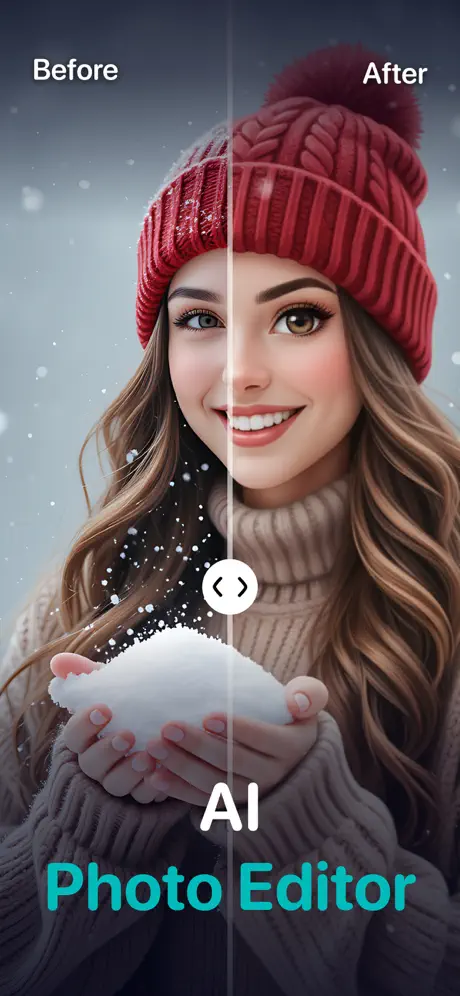
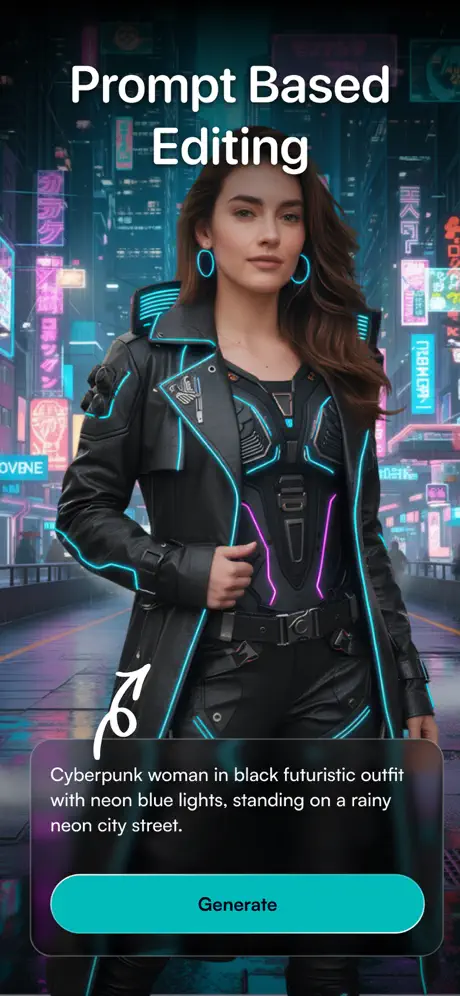
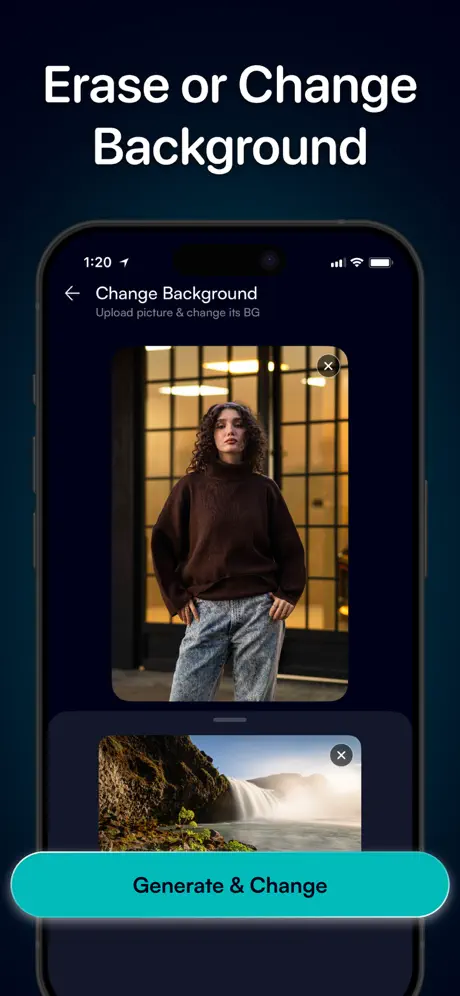
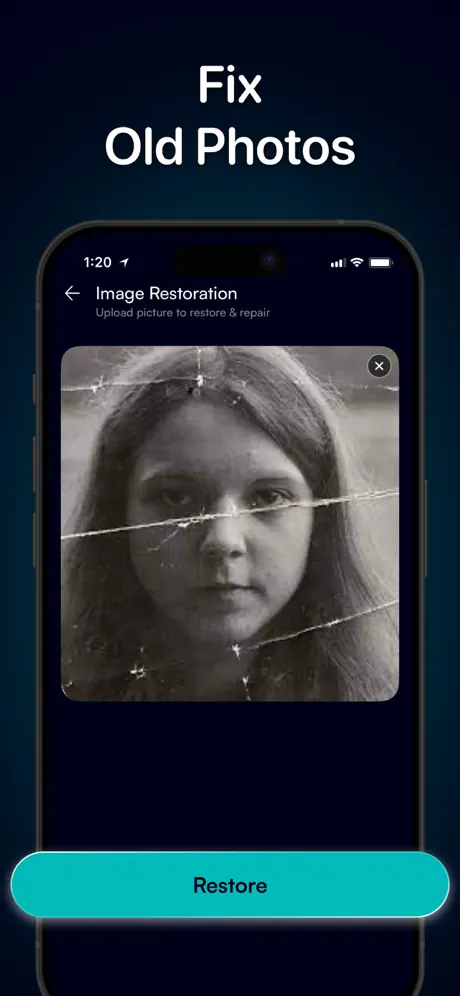
사용자 리뷰
-
★★★★
Fantastico! L'editing AI è davvero semplice, proprio come promette la descrizione. Finalmente posso migliorare le mie foto senza diventare un esperto. Super soddisfatta! ★★★★☆
2026-08-13 -
★★★★
Harika bir uygulama! Fotoğrafları istemle düzenlemek çok kolay, "Edit Images by Prompt Quickly" tam doğru bu! Profesyonel gibi düzenliyorum resmen. Çok memnun kaldım.
2026-03-11 -
★★★
Ganz nett, um schnell mal was zu ändern. "Edit Images by Prompt Quickly" klappt so halb. Für einfache Sachen gut, Profi-Tools fehlen aber noch.
2026-03-29
비슷한 앱
- Write better lyrics: 작곡 과정을 위한 AI 도구 — ★ 4.6
- CapCut: 음악과 효과로 동영상 만들기 — ★ 4.6
- OpenRouter: 모든 언어 모델을 한곳에서 — ★ 4.6
- Instagram: 영상, 크리에이터, 친구를 통해 연결하세요 — ★ 4.5
- Zero mail: AI 기반 이메일 클라이언트 — ★ 4.5
- Traderstats: 데이터 기반 통찰력으로 트레이딩을 기록하세요 — ★ 4.5
- Upscale media: 고해상도 결과를 위한 AI 이미지 향상 — ★ 4.5
- Otter: AI 회의록 작성 및 요약 — ★ 4.5
Operating Systems and Devices
휴대폰이나 컴퓨터에 Photopea을 원하시나요?
휴대폰이나 컴퓨터에 Photopea을 원하시나요? 가이드는 모든 인기 브라우저용 지침과 함께 올바른 방법을 보여줍니다.
Samsung internet - Android

'앱 설치' 버튼 탭 - 아이콘: 아래로 향하는 화살표가 있는 정사각형

'추가' 버튼을 탭하면 앱이 홈 화면에 나타날 것입니다
Chrome - Android

브라우저 메뉴 열기 - 오른쪽 상단 모서리에 있는 점 3개

'앱 설치' 옵션 선택 (때로는 '홈 화면에 추가')

여기에서 '설치'를 탭하여 설치를 확인하십시오
Chrome - iOS

사이트 주소 옆 오른쪽 상단 모서리에 있는 공유 아이콘을 탭하세요

'홈 화면에 추가' 옵션 선택

여기에서 '추가' 버튼을 탭하세요. 그러면 앱이 아이폰 홈 화면에 나타날 것입니다
Chrome - Desktop

'앱 설치' 버튼 클릭 - 아이콘: 아래로 향하는 화살표가 있는 컴퓨터

'설치'를 클릭하여 설치 확인
Safari - iOS

화면 하단에 있는 공유 버튼 (위로 향하는 화살표가 있는 정사각형)을 탭하세요
'홈 화면에 추가' 옵션 선택
여기에서 '추가' 버튼을 탭하세요. 그러면 앱이 아이폰 홈 화면에 나타날 것입니다
Safari - Desktop

macOS Safari 1단계

macOS Safari 2단계

macOS Safari 3단계
Edge - Android

브라우저 메뉴 열기 - 사이트 주소 옆 오른쪽 하단 모서리에 있는 '햄버거' 아이콘

메뉴 아이콘을 오른쪽으로 스와이프

'휴대폰에 추가' 옵션 선택
여기에서 '설치'를 탭하여 설치를 확인하십시오
Edge - Desktop

'앱 설치' 버튼 클릭 - 아이콘: 플러스 기호가 있는 3개의 블록

'설치'를 클릭하여 설치 확인
Yandex - Android

브라우저 메뉴 열기 - 사이트 주소 옆 오른쪽 하단 모서리에 있는 점 3개

'홈 화면에 추가' 옵션 선택

여기에서 '추가' 버튼을 탭하면 앱이 홈 화면에 나타날 것입니다
Yandex - iOS

브라우저 메뉴 열기 - 사이트 주소 옆 오른쪽 하단 모서리에 있는 점 3개

'홈에 추가' 버튼 탭

여기에서 '홈 화면에 추가' 옵션 선택
여기에서 '추가' 버튼을 탭하세요. 그러면 앱이 아이폰 홈 화면에 나타날 것입니다
Yandex - Desktop

'작업 메뉴' 열기 - 사이트 주소 옆 오른쪽 상단 모서리에 있는 점 3개

'앱으로 설치' 옵션 선택

여기에서 '별도 창' 선택
Opera - Android

브라우저 메뉴 열기 - 오른쪽 상단 모서리에 있는 '점 3개'

'추가' 옵션 선택...

여기에서 '홈 화면' 옵션 선택

'추가' 버튼 탭

여기에서 확인 - 그리고 다시 '추가'를 탭하면 앱이 홈 화면에 나타날 것입니다
Opera - iOS

브라우저 메뉴 (오른쪽 하단 모서리에 있는 오페라 아이콘)를 열고 '홈 화면에 추가'를 찾으세요

여기에서 공유 버튼을 탭하세요
'홈 화면에 추가' 옵션 선택
여기에서 '추가' 버튼을 탭하세요. 그러면 앱이 아이폰 홈 화면에 나타날 것입니다
Keywords: PWA 앱, Progressive Web App, PWA 설치, PWA 앱 설치, PWA 웹 앱, PWA 모바일 앱, PWA 브라우저 앱, 설치 가능한 웹 앱, PWA installable web app, App Store 없는 PWA, Google Play 없는 PWA, PWA 크로스 플랫폼 앱, PWA 오프라인 앱, PWA 푸시 알림, iOS 및 Android용 PWA, Progressive Web App 설치, Progressive Web App 오프라인, Progressive Web App 브라우저, Progressive Web App installable, Progressive Web App 웹 애플리케이션, Progressive Web App 모바일 앱, 스토어 없는 Progressive Web App, 인터넷 없이 작동하는 앱, 브라우저 앱으로서의 앱, 브라우저에서 앱 설치, web-app 앱, web app 설치, 전화에 web-app 설치, 웹 애플리케이션 설치, 빠른 PWA 설치, 즉시 PWA 설치, PWA 빠르게 설치, 쉬운 PWA 설치, 간단한 PWA 설치, 단계별 PWA 설치, PWA 설치 지침, PWA 빠르게 설치하는 방법, PWA 설치 가이드, PWA 설치 매뉴얼, Photopea, AI 사진 편집, 쉽게, ai, photo-video