Tangkapan skrin
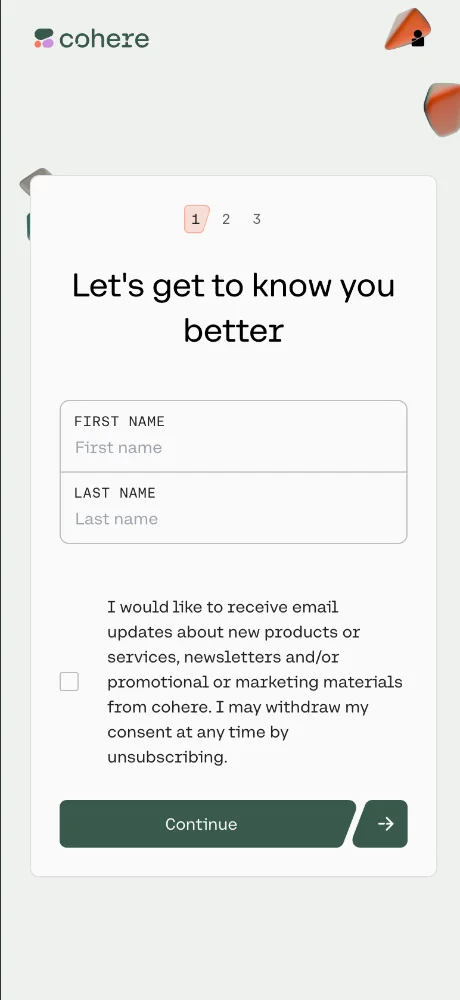
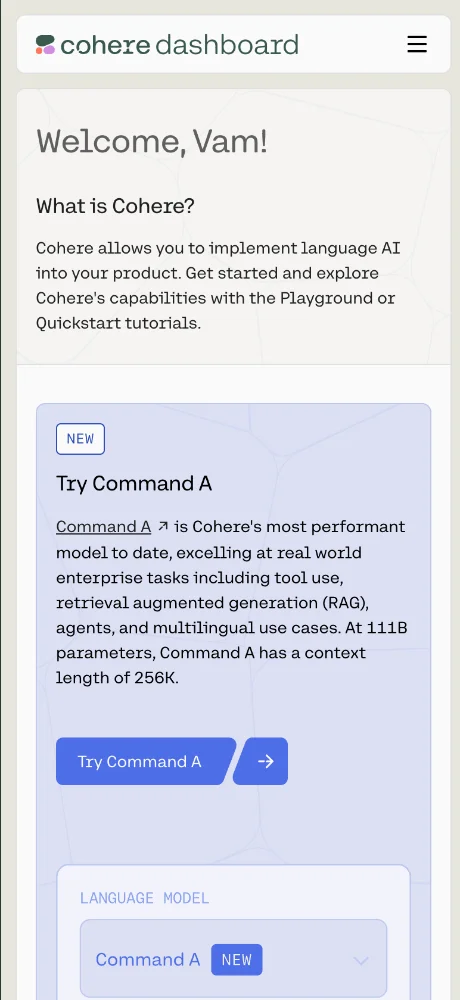
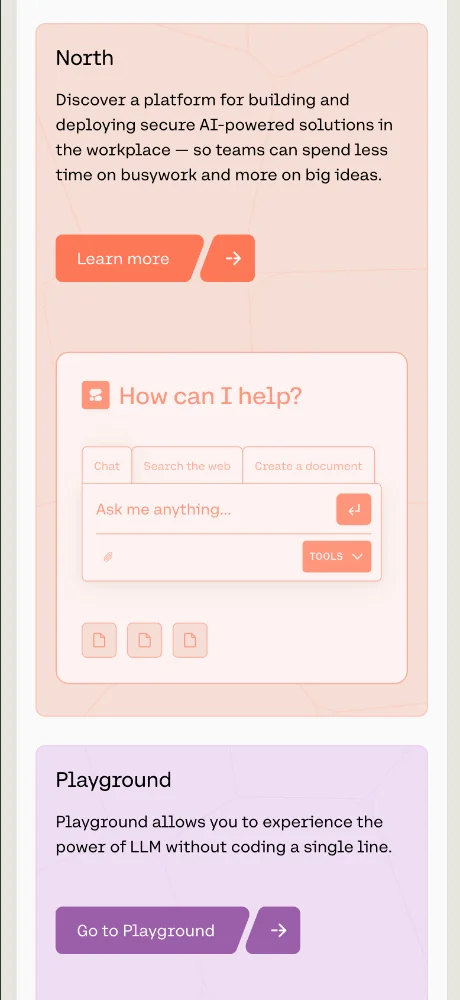
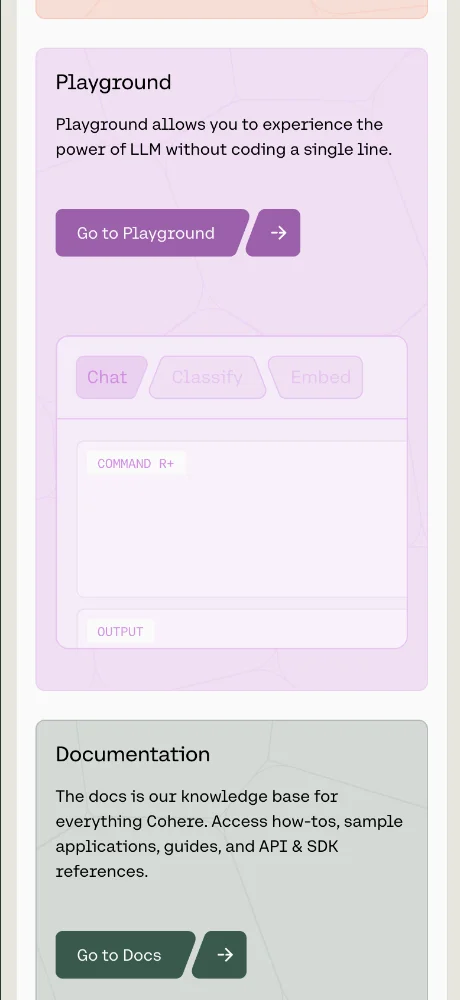
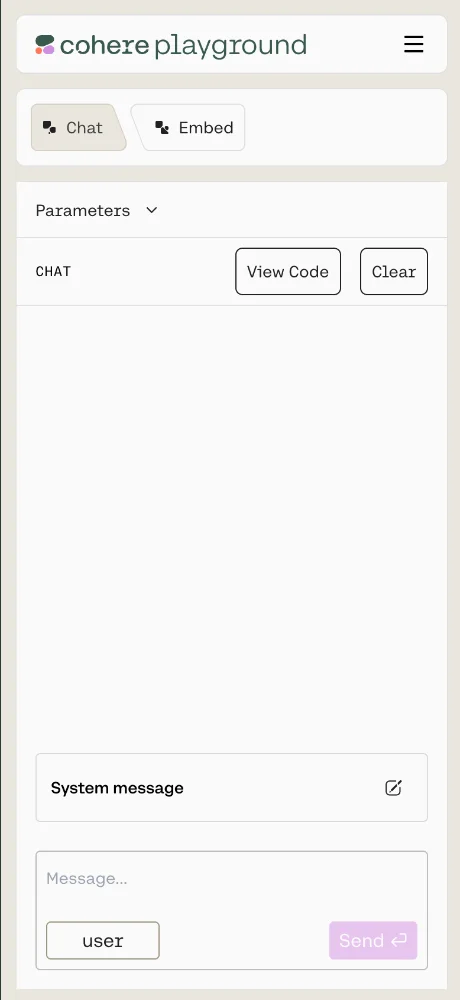
Ulasan pengguna
-
★★★★★
★★★★★ Wow! Coral is a game-changer for my team. Seriously supercharging our productivity. So happy with this PWA!
2026-05-15 -
★★★
3/5 ★★★☆☆ Прикольний помічник для роботи з даними. Подобається, що не треба ритись у папках, щоб знайти відповідь. Сподіваюсь, скоро буде більше інтеграцій.
2026-09-20
Aplikasi serupa
- Чат Рунета: AI untuk perbualan bahasa Rusia harian anda — ★ 4.7
- Just Bitcoin: Harga Bitcoin. Tepat apabila anda perlukannya. — ★ 4.6
- Cirkl: Kongsi barang harian dengan orang yang anda percayai — ★ 4.6
- Outlook: Sambungkan e-mel dan kalendar anda di satu tempat — ★ 4.6
- ExhibitDay: Rancangkan perancangan pameran perdagangan anda — ★ 4.6
- Range co: Pastikan pasukan anda sentiasa berhubung dan di landasan yang betul — ★ 4.6
- Zero mail: Pelanggan e-mel dikuasakan AI — ★ 4.5
- Pyme Web App: Urus niaga anda dari mana-mana sahaja — ★ 4.5
Operating Systems and Devices
Memasang Cohere tidak pernah semudah ini?
Memasang Cohere tidak pernah semudah ini! Panduan kami termasuk arahan untuk pelayar mudah alih dan desktop. WApps Store akan membimbing anda melalui setiap langkah.
Opera - iOS

Buka menu penyemak imbas (ikon Opera di penjuru kanan sebelah bawah) dan cari 'Tambah ke Skrin Utama'

Di sini ketik butang Kongsi

Pilih pilihan: Tambah ke Skrin Utama

Dan di sini ketik butang 'Tambah'. Dan Apl akan muncul pada skrin utama iPhone anda
Opera - Android

Buka menu penyemak imbas - 'Tiga titik' di penjuru kanan sebelah atas

Pilih pilihan 'Tambah ke...'

Di sini pilih pilihan 'Skrin Utama'

Ketik butang 'Tambah'

Dan di sini sahkan - dan ketik 'Tambah' sekali lagi - dan apl akan muncul pada skrin utama anda
Safari - iOS

Ketik butang Kongsi (segi empat sama dengan anak panah menghala ke atas) di bahagian bawah skrin
Pilih pilihan: Tambah ke Skrin Utama
Dan di sini ketik butang 'Tambah'. Dan Apl akan muncul pada skrin utama iPhone anda
Safari - Desktop

Langkah 1 untuk Safari pada macOS

Langkah 2 untuk Safari pada macOS

Langkah 3 untuk Safari pada macOS
Chrome - iOS

Ketik ikon Kongsi di penjuru kanan sebelah atas, di sebelah alamat tapak
Pilih pilihan: Tambah ke Skrin Utama
Dan di sini ketik butang 'Tambah'. Dan Apl akan muncul pada skrin utama iPhone anda
Chrome - Android

Buka menu penyemak imbas - tiga titik di penjuru kanan sebelah atas

Pilih pilihan 'Pasang apl' kadangkala ia adalah: 'Tambah ke Skrin Utama'

Dan di sini sahkan pemasangan - ketik 'Pasang'
Chrome - Desktop

Klik butang 'Pasang apl' - ikon: komputer dengan anak panah menghala ke bawah

Sahkan pemasangan dengan mengklik 'Pasang'
Edge - Desktop

Klik butang 'Pasang apl' - ikon: 3 blok dengan tanda tambah

Sahkan pemasangan dengan mengklik 'Pasang'
Edge - Android

Buka menu penyemak imbas - ikon 'burger' di penjuru kanan sebelah bawah, di sebelah alamat tapak

Leret ikon menu ke kanan

Pilih pilihan 'Tambah ke telefon'
Dan di sini sahkan pemasangan - ketik 'Pasang'
Yandex - iOS

Buka menu penyemak imbas - tiga titik di penjuru kanan sebelah bawah, di sebelah alamat tapak

Ketik butang 'Tambah ke Laman Utama'

Di sini pilih pilihan: Tambah ke Skrin Utama
Dan di sini ketik butang 'Tambah'. Dan Apl akan muncul pada skrin utama iPhone anda
Yandex - Android

Buka menu penyemak imbas - tiga titik di penjuru kanan sebelah bawah, di sebelah alamat tapak

Pilih pilihan 'Tambah ke Skrin Utama'

Dan di sini ketik butang 'Tambah' - dan apl akan muncul pada skrin utama anda
Yandex - Desktop

Buka 'menu Tindakan' - tiga titik di penjuru kanan sebelah atas - di sebelah alamat tapak

Pilih pilihan 'Pasang sebagai apl'

Dan di sini pilih 'Tetingkap berasingan'
Samsung internet - Android

Ketik butang 'Pasang apl' - ikon: segi empat sama dengan anak panah menghala ke bawah

Dan ketik butang 'Tambah' - dan apl akan muncul pada skrin utama anda
Keywords: aplikasi PWA, Progressive Web App, pasang PWA, pasang aplikasi PWA, PWA aplikasi web, PWA aplikasi mudah alih, PWA aplikasi pelayar, aplikasi web boleh dipasang, PWA installable web app, PWA tanpa App Store, PWA tanpa Google Play, PWA aplikasi merentas platform, PWA aplikasi luar talian, PWA notifikasi tolak, PWA untuk iOS dan Android, Progressive Web App pasang, Progressive Web App luar talian, Progressive Web App pelayar, Progressive Web App installable, Progressive Web App aplikasi web, Progressive Web App aplikasi mudah alih, Progressive Web App tanpa kedai, aplikasi berfungsi tanpa internet, aplikasi pelayar sebagai app, pasang aplikasi dari pelayar, web-app aplikasi, pasang web app, pasang web-app pada telefon, pasang aplikasi web, pemasangan PWA pantas, pemasangan PWA segera, pasang PWA dengan cepat, pemasangan PWA mudah, pemasangan PWA langkah demi langkah, pemasangan langkah demi langkah PWA, arahan pemasangan PWA, cara pasang PWA dengan cepat, panduan pemasangan PWA, manual pemasangan PWA, Cohere, Sambungkan data perniagaan anda dengan bahasa, work-productivity