Tangkapan skrin
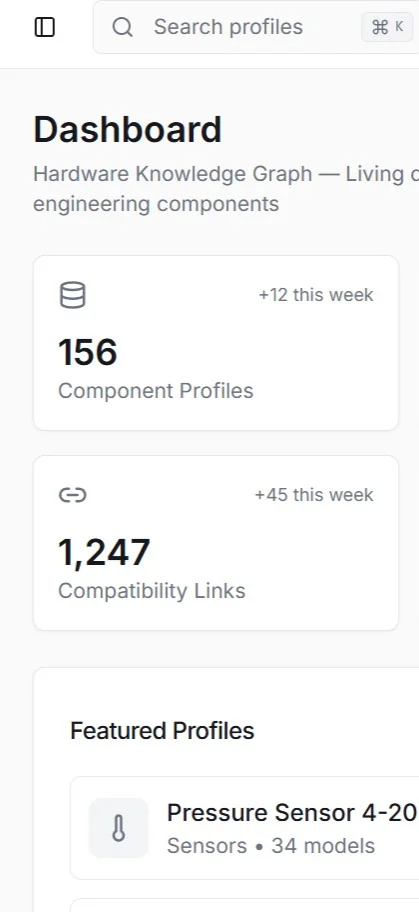
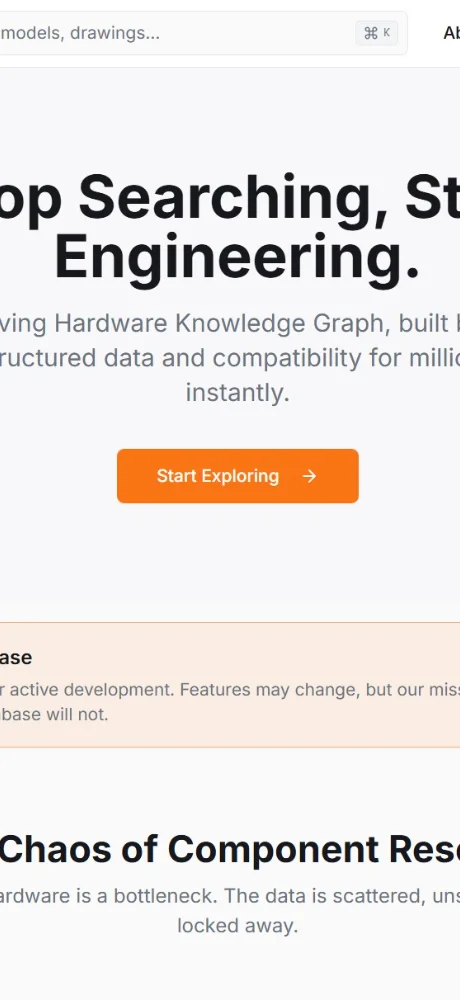
Aplikasi serupa
- Lingva Translate: Penterjemah peribadi anda, tanpa penjejakan. — ★ 4.6
- Just Bitcoin: Harga Bitcoin. Tepat apabila anda perlukannya. — ★ 4.6
- Land Lines: Hubungkan garisan anda dengan dunia — ★ 4.6
- Write better lyrics: Alat AI untuk proses penulisan lagu anda — ★ 4.6
- Cirkl: Kongsi barang harian dengan orang yang anda percayai — ★ 4.6
- ExhibitDay: Rancangkan perancangan pameran perdagangan anda — ★ 4.6
- OpenRouter: Semua model bahasa anda di satu tempat — ★ 4.6
- Expo App Services: Bina dengan teknologi web, di mana sahaja — ★ 4.6
Operating Systems and Devices
Bagaimana untuk memasang REOEM pada mana-mana peranti?
Bagaimana untuk memasang REOEM pada mana-mana peranti? Semak panduan kami — WApps Store akan menunjukkan arahan untuk semua pelayar.
Safari - iOS

Ketik butang Kongsi (segi empat sama dengan anak panah menghala ke atas) di bahagian bawah skrin

Pilih pilihan: Tambah ke Skrin Utama

Dan di sini ketik butang 'Tambah'. Dan Apl akan muncul pada skrin utama iPhone anda
Safari - Desktop

Langkah 1 untuk Safari pada macOS

Langkah 2 untuk Safari pada macOS

Langkah 3 untuk Safari pada macOS
Chrome - iOS

Ketik ikon Kongsi di penjuru kanan sebelah atas, di sebelah alamat tapak
Pilih pilihan: Tambah ke Skrin Utama
Dan di sini ketik butang 'Tambah'. Dan Apl akan muncul pada skrin utama iPhone anda
Chrome - Android

Buka menu penyemak imbas - tiga titik di penjuru kanan sebelah atas

Pilih pilihan 'Pasang apl' kadangkala ia adalah: 'Tambah ke Skrin Utama'

Dan di sini sahkan pemasangan - ketik 'Pasang'
Chrome - Desktop

Klik butang 'Pasang apl' - ikon: komputer dengan anak panah menghala ke bawah

Sahkan pemasangan dengan mengklik 'Pasang'
Edge - Desktop

Klik butang 'Pasang apl' - ikon: 3 blok dengan tanda tambah

Sahkan pemasangan dengan mengklik 'Pasang'
Edge - Android

Buka menu penyemak imbas - ikon 'burger' di penjuru kanan sebelah bawah, di sebelah alamat tapak

Leret ikon menu ke kanan

Pilih pilihan 'Tambah ke telefon'
Dan di sini sahkan pemasangan - ketik 'Pasang'
Yandex - iOS

Buka menu penyemak imbas - tiga titik di penjuru kanan sebelah bawah, di sebelah alamat tapak

Ketik butang 'Tambah ke Laman Utama'

Di sini pilih pilihan: Tambah ke Skrin Utama
Dan di sini ketik butang 'Tambah'. Dan Apl akan muncul pada skrin utama iPhone anda
Yandex - Android

Buka menu penyemak imbas - tiga titik di penjuru kanan sebelah bawah, di sebelah alamat tapak

Pilih pilihan 'Tambah ke Skrin Utama'

Dan di sini ketik butang 'Tambah' - dan apl akan muncul pada skrin utama anda
Yandex - Desktop

Buka 'menu Tindakan' - tiga titik di penjuru kanan sebelah atas - di sebelah alamat tapak

Pilih pilihan 'Pasang sebagai apl'

Dan di sini pilih 'Tetingkap berasingan'
Opera - iOS

Buka menu penyemak imbas (ikon Opera di penjuru kanan sebelah bawah) dan cari 'Tambah ke Skrin Utama'

Di sini ketik butang Kongsi
Pilih pilihan: Tambah ke Skrin Utama
Dan di sini ketik butang 'Tambah'. Dan Apl akan muncul pada skrin utama iPhone anda
Opera - Android

Buka menu penyemak imbas - 'Tiga titik' di penjuru kanan sebelah atas

Pilih pilihan 'Tambah ke...'

Di sini pilih pilihan 'Skrin Utama'

Ketik butang 'Tambah'

Dan di sini sahkan - dan ketik 'Tambah' sekali lagi - dan apl akan muncul pada skrin utama anda
Samsung internet - Android

Ketik butang 'Pasang apl' - ikon: segi empat sama dengan anak panah menghala ke bawah

Dan ketik butang 'Tambah' - dan apl akan muncul pada skrin utama anda
Keywords: aplikasi PWA, Progressive Web App, pasang PWA, pasang aplikasi PWA, PWA aplikasi web, PWA aplikasi mudah alih, PWA aplikasi pelayar, aplikasi web boleh dipasang, PWA installable web app, PWA tanpa App Store, PWA tanpa Google Play, PWA aplikasi merentas platform, PWA aplikasi luar talian, PWA notifikasi tolak, PWA untuk iOS dan Android, Progressive Web App pasang, Progressive Web App luar talian, Progressive Web App pelayar, Progressive Web App installable, Progressive Web App aplikasi web, Progressive Web App aplikasi mudah alih, Progressive Web App tanpa kedai, aplikasi berfungsi tanpa internet, aplikasi pelayar sebagai app, pasang aplikasi dari pelayar, web-app aplikasi, pasang web app, pasang web-app pada telefon, pasang aplikasi web, pemasangan PWA pantas, pemasangan PWA segera, pasang PWA dengan cepat, pemasangan PWA mudah, pemasangan PWA langkah demi langkah, pemasangan langkah demi langkah PWA, arahan pemasangan PWA, cara pasang PWA dengan cepat, panduan pemasangan PWA, manual pemasangan PWA, REOEM, Data perkakasan yang dipetakan untuk kejuruteraan, utilities-tools, ai, reference