Schermafbeeldingen
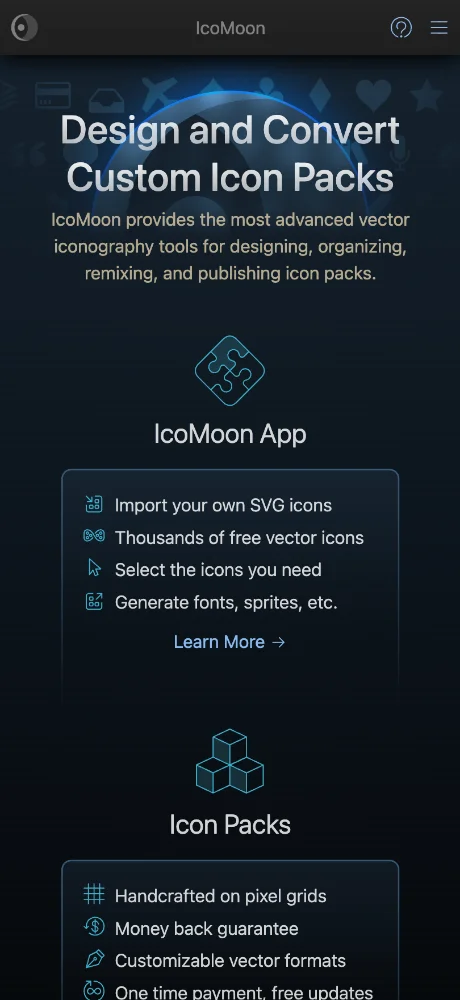
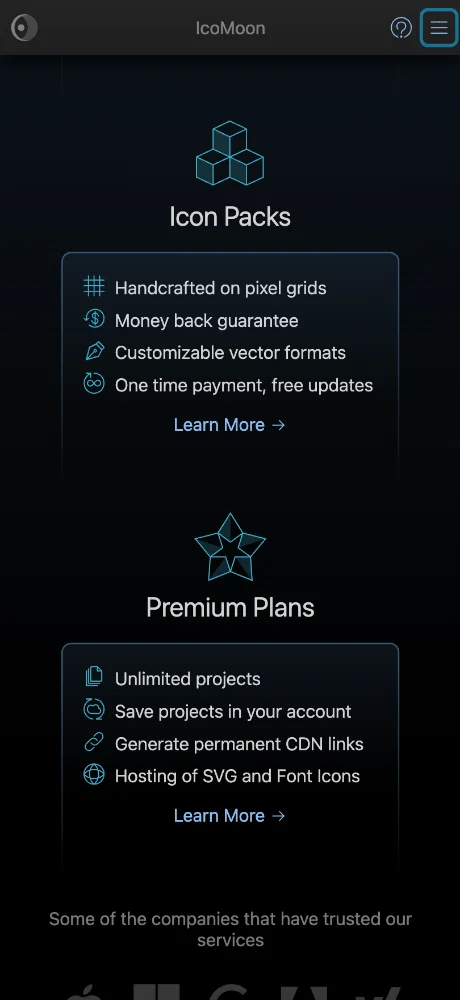
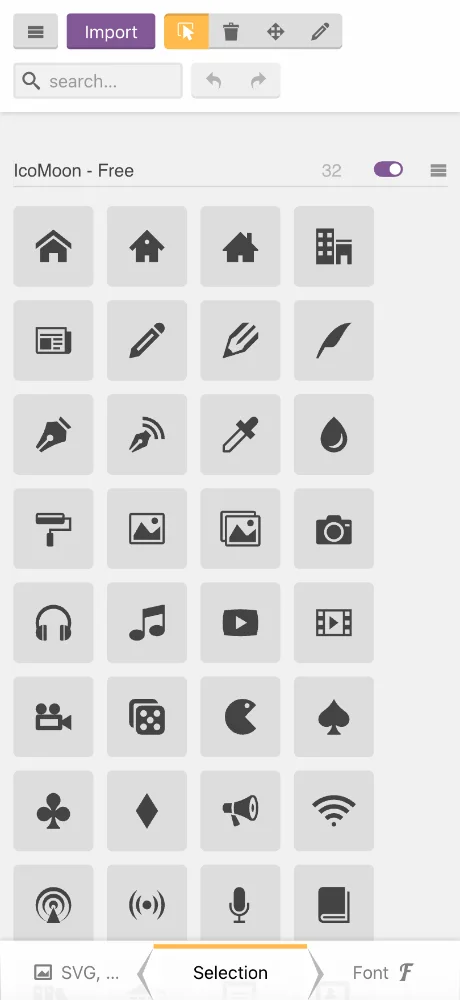
Soortgelijke apps
- Just Bitcoin: Bitcoin-prijs. Precies wanneer je het nodig hebt. — ★ 4.6
- Cirkl: Deel alledaagse voorwerpen met mensen die je vertrouwt — ★ 4.6
- OpenRouter: Al je taalmodellen op één plek — ★ 4.6
- ExhibitDay: Stroomlijn uw beursplanning — ★ 4.6
- Expo App Services: Bouw met webtechnologie, overal — ★ 4.6
- Pyme Web App: Beheer uw bedrijf overal vandaan — ★ 4.5
- rustdesk: Privé en betrouwbare externe bureaubladtoegang — ★ 4.5
- Design Defender: Een Toegewijde Zoekmachine voor Origineel Design — ★ 4.5
Supported Platforms and Operating Systems
Het installeren van Icomoon is eenvoudig?
Het installeren van Icomoon is eenvoudig! Bekijk onze gids voor elke browser en apparaat — WApps Store maakt alles zo handig mogelijk.
Yandex - Android

Open het browsermenu - drie stippen in de rechteronderhoek, naast het siteadres

Selecteer de optie 'Toevoegen aan startscherm'

En tik hier op de knop 'Toevoegen' - en de app verschijnt op uw startscherm
Yandex - iOS

Open het browsermenu - drie stippen in de rechteronderhoek, naast het siteadres

Tik op de knop 'Toevoegen aan startscherm'

Selecteer hier de optie: Voeg toe aan startscherm

En tik hier op de knop 'Toevoegen'. En de app verschijnt op het startscherm van uw iPhone
Yandex - Desktop

Open het 'Actiemenu' - drie stippen in de rechterbovenhoek - naast het siteadres

Selecteer de optie 'Installeren als app'

En selecteer hier 'Apart venster'
Chrome - Android

Open het browsermenu - drie stippen in de rechterbovenhoek

Selecteer de optie 'App installeren', soms is dit: 'Toevoegen aan startscherm'

En bevestig hier de installatie - tik op 'Installeren'
Chrome - iOS

Tik op het deelpictogram in de rechterbovenhoek, naast het siteadres

Selecteer de optie: Voeg toe aan startscherm
En tik hier op de knop 'Toevoegen'. En de app verschijnt op het startscherm van uw iPhone
Chrome - Desktop

Klik op de knop 'App installeren' - pictogram: computer met pijl naar beneden

Bevestig de installatie door op 'Installeren' te klikken
Safari - iOS

Tik op de deelknop (vierkant met pijl omhoog) onderaan het scherm
Selecteer de optie: Voeg toe aan startscherm
En tik hier op de knop 'Toevoegen'. En de app verschijnt op het startscherm van uw iPhone
Safari - Desktop

Stap 1 voor Safari op macOS

Stap 2 voor Safari op macOS

Stap 3 voor Safari op macOS
Edge - Android

Open het browsermenu - 'burger'-pictogram in de rechteronderhoek, naast het siteadres

Veeg de menupictogrammen naar rechts

Selecteer de optie 'Toevoegen aan telefoon'
En bevestig hier de installatie - tik op 'Installeren'
Edge - Desktop

Klik op de knop 'App installeren' - ikon: 3 blokken met plusteken

Bevestig de installatie door op 'Installeren' te klikken
Opera - Android

Open het browsermenu - 'Drie stippen' in de rechterbovenhoek

Selecteer de optie 'Toevoegen aan...'

Selecteer hier de optie 'Startscherm'

Tik op de knop 'Toevoegen'

En bevestig hier - en tik nogmaals op 'Toevoegen' - en de app verschijnt op uw startscherm
Opera - iOS

Open het browsermenu (Opera-pictogram in de rechteronderhoek) en zoek 'Toevoegen aan startscherm'

Tik hier op de deelknop
Selecteer de optie: Voeg toe aan startscherm
En tik hier op de knop 'Toevoegen'. En de app verschijnt op het startscherm van uw iPhone
Samsung internet - Android

Tik op de knop 'App installeren' - pictogram: vierkant met pijl naar beneden

En tik op de knop 'Toevoegen' - en de app verschijnt op uw startscherm
Keywords: PWA app, Progressive Web App, PWA installeren, PWA app installeren, PWA webapp, PWA mobiele app, PWA browser app, installeerbare webapp, PWA installable web app, PWA zonder App Store, PWA zonder Google Play, PWA cross-platform app, PWA offline app, PWA push notificaties, PWA voor iOS en Android, Progressive Web App installeren, Progressive Web App offline, Progressive Web App browser, Progressive Web App installable, Progressive Web App webapplicatie, Progressive Web App mobiele app, Progressive Web App zonder winkel, app werkt zonder internet, browser app als app, app installeren vanuit browser, web-app app, web app installeren, web-app op telefoon installeren, webapplicatie installeren, snelle PWA installatie, directe PWA installatie, PWA snel installeren, eenvoudige PWA installatie, simpele PWA installatie, PWA installatie stap voor stap, stap-voor-stap PWA installatie, PWA installatie instructies, hoe PWA snel te installeren, PWA installatie gids, PWA installatie handleiding, Icomoon, Ontwerp en beheer van aangepaste iconen, utilities-tools