Schermafbeeldingen
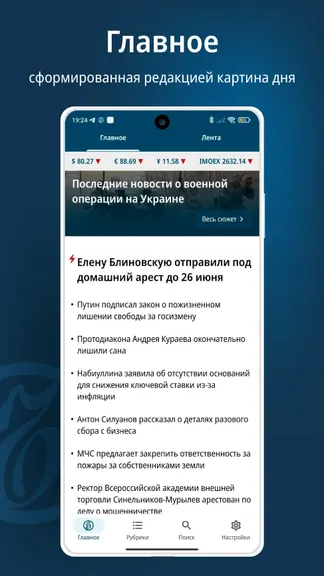
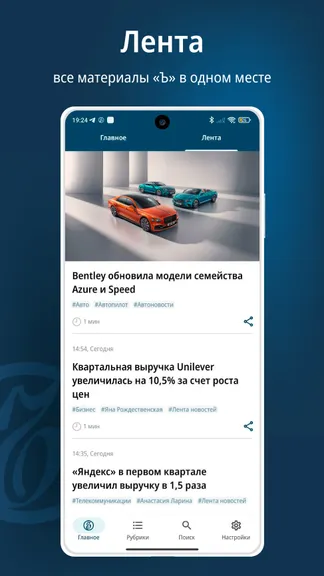
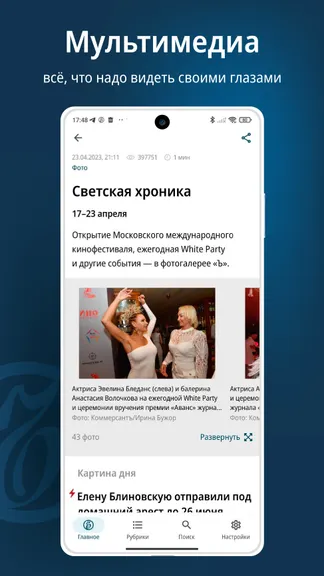
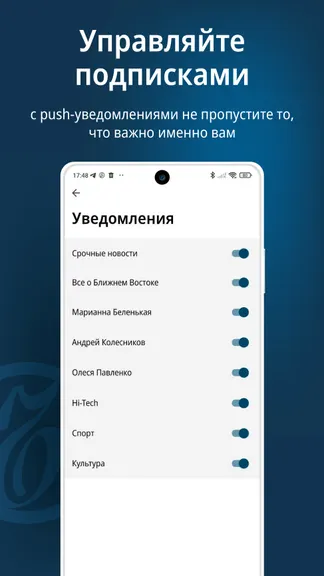
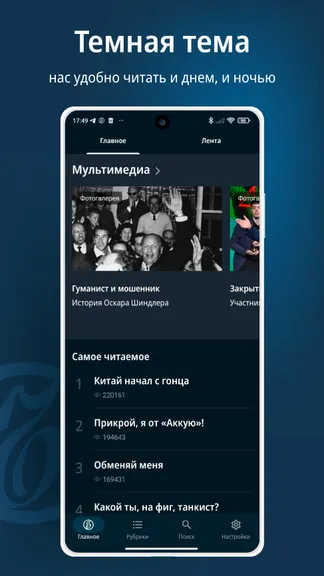
Gebruikersrecensies
-
★★★★
Probably the best free option in this category.
2025-05-04 -
★★★
4/5 पर हूं, पर "निष्पक्ष विश्लेषण" अभी भी थोड़ा कम है। खबरें अच्छी हैं, पर कभी-कभी थोड़ा और गहराई चाहिए।
2026-06-03
Soortgelijke apps
- The Economic Times: Markt- en zakelijk nieuws — ★ 4.7
- Flipboard: Jouw gepersonaliseerde wereld van verhalen — ★ 4.6
- Medium: Verhalen, inzichten en advies voor nieuwsgierige geesten — ★ 4.6
- Habr: Jouw verbinding met de IT-wereld, direct. — ★ 4.5
- Devfest Sousse: Maak verbinding met de tech community in Sousse — ★ 4.5
- The Independent: Wereldnieuws Politiek en Sport — ★ 4.4
- BBC News: Betrouwbaar nieuws, verhalen, sport en video — ★ 4.4
- Reddit: Ontdek waar de wereld over praat — ★ 4.4
Supported Operating Systems
Wil je Kommersant snel gebruiken op iPhone, Android of computer?
Wil je Kommersant snel gebruiken op iPhone, Android of computer? Onze instructies helpen je alle stappen zonder fouten door te komen.
Opera - iOS

Open het browsermenu (Opera-pictogram in de rechteronderhoek) en zoek 'Toevoegen aan startscherm'

Tik hier op de deelknop

Selecteer de optie: Voeg toe aan startscherm

En tik hier op de knop 'Toevoegen'. En de app verschijnt op het startscherm van uw iPhone
Opera - Android

Open het browsermenu - 'Drie stippen' in de rechterbovenhoek

Selecteer de optie 'Toevoegen aan...'

Selecteer hier de optie 'Startscherm'

Tik op de knop 'Toevoegen'

En bevestig hier - en tik nogmaals op 'Toevoegen' - en de app verschijnt op uw startscherm
Safari - iOS

Tik op de deelknop (vierkant met pijl omhoog) onderaan het scherm
Selecteer de optie: Voeg toe aan startscherm
En tik hier op de knop 'Toevoegen'. En de app verschijnt op het startscherm van uw iPhone
Safari - Desktop

Stap 1 voor Safari op macOS

Stap 2 voor Safari op macOS

Stap 3 voor Safari op macOS
Chrome - iOS

Tik op het deelpictogram in de rechterbovenhoek, naast het siteadres
Selecteer de optie: Voeg toe aan startscherm
En tik hier op de knop 'Toevoegen'. En de app verschijnt op het startscherm van uw iPhone
Chrome - Android

Open het browsermenu - drie stippen in de rechterbovenhoek

Selecteer de optie 'App installeren', soms is dit: 'Toevoegen aan startscherm'

En bevestig hier de installatie - tik op 'Installeren'
Chrome - Desktop

Klik op de knop 'App installeren' - pictogram: computer met pijl naar beneden

Bevestig de installatie door op 'Installeren' te klikken
Edge - Desktop

Klik op de knop 'App installeren' - ikon: 3 blokken met plusteken

Bevestig de installatie door op 'Installeren' te klikken
Edge - Android

Open het browsermenu - 'burger'-pictogram in de rechteronderhoek, naast het siteadres

Veeg de menupictogrammen naar rechts

Selecteer de optie 'Toevoegen aan telefoon'
En bevestig hier de installatie - tik op 'Installeren'
Yandex - iOS

Open het browsermenu - drie stippen in de rechteronderhoek, naast het siteadres

Tik op de knop 'Toevoegen aan startscherm'

Selecteer hier de optie: Voeg toe aan startscherm
En tik hier op de knop 'Toevoegen'. En de app verschijnt op het startscherm van uw iPhone
Yandex - Android

Open het browsermenu - drie stippen in de rechteronderhoek, naast het siteadres

Selecteer de optie 'Toevoegen aan startscherm'

En tik hier op de knop 'Toevoegen' - en de app verschijnt op uw startscherm
Yandex - Desktop

Open het 'Actiemenu' - drie stippen in de rechterbovenhoek - naast het siteadres

Selecteer de optie 'Installeren als app'

En selecteer hier 'Apart venster'
Samsung internet - Android

Tik op de knop 'App installeren' - pictogram: vierkant met pijl naar beneden

En tik op de knop 'Toevoegen' - en de app verschijnt op uw startscherm
Keywords: PWA app, Progressive Web App, PWA installeren, PWA app installeren, PWA webapp, PWA mobiele app, PWA browser app, installeerbare webapp, PWA installable web app, PWA zonder App Store, PWA zonder Google Play, PWA cross-platform app, PWA offline app, PWA push notificaties, PWA voor iOS en Android, Progressive Web App installeren, Progressive Web App offline, Progressive Web App browser, Progressive Web App installable, Progressive Web App webapplicatie, Progressive Web App mobiele app, Progressive Web App zonder winkel, app werkt zonder internet, browser app als app, app installeren vanuit browser, web-app app, web app installeren, web-app op telefoon installeren, webapplicatie installeren, snelle PWA installatie, directe PWA installatie, PWA snel installeren, eenvoudige PWA installatie, simpele PWA installatie, PWA installatie stap voor stap, stap-voor-stap PWA installatie, PWA installatie instructies, hoe PWA snel te installeren, PWA installatie gids, PWA installatie handleiding, Kommersant, Betrouwbare verslaggeving en onafhankelijk inzicht, news