Совкомбанк - Uw Sovcombank-kantoor, klaar wanneer u dat bent

Description

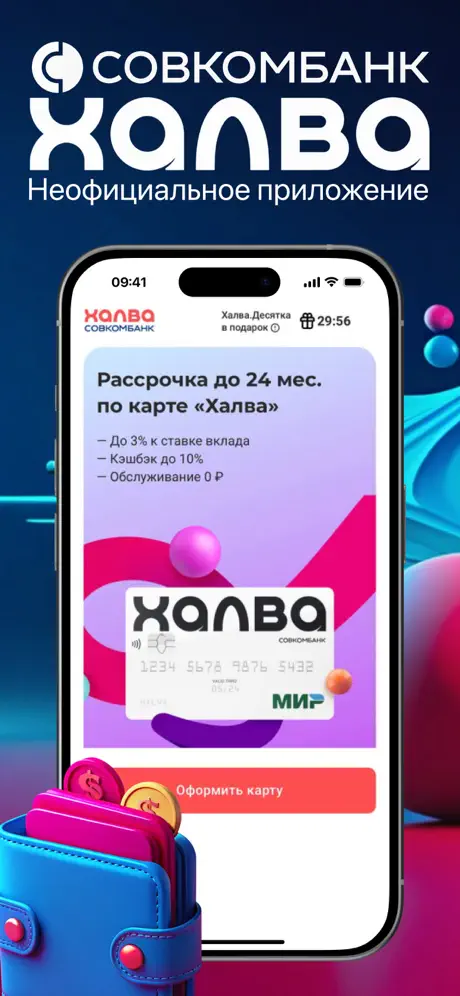
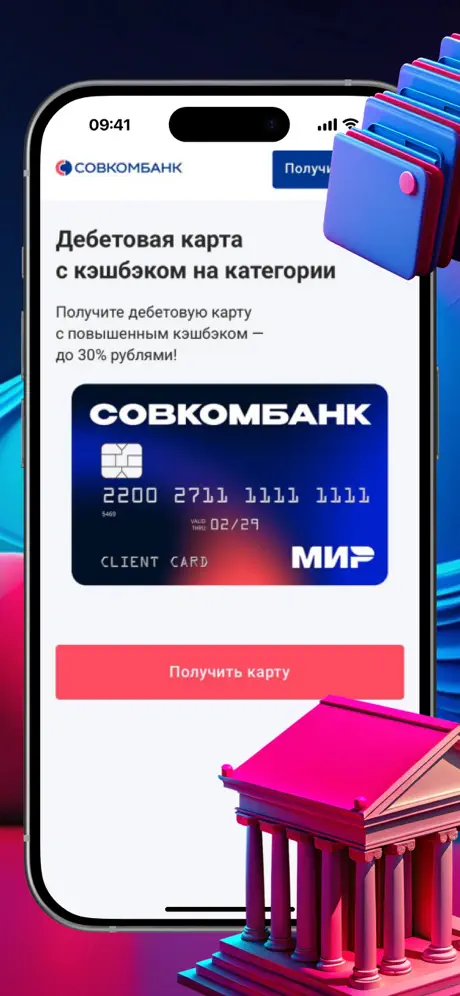
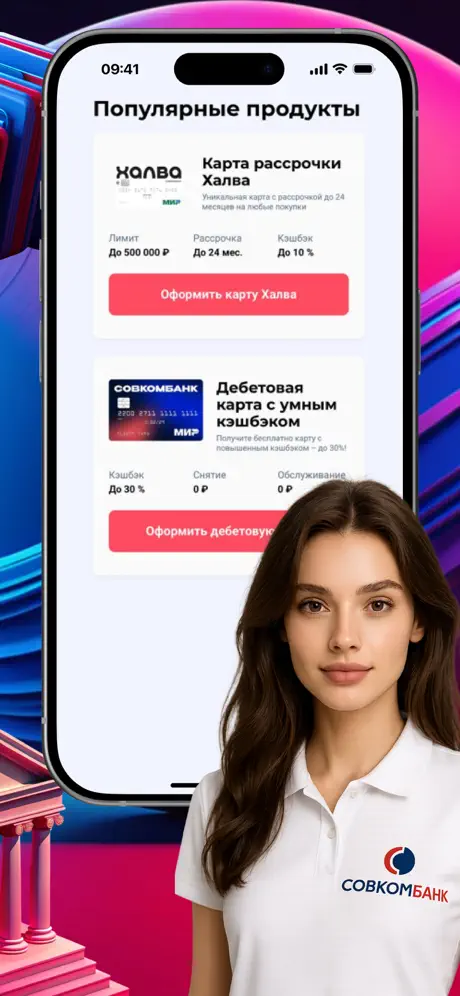
Beheer uw financiën en uw "Halva"-kaart rechtstreeks vanaf het startscherm van uw telefoon. Vraag de "Halva"-afbetalingskaart aan en geniet van aankopen op afbetaling tot 24 maanden bij honderdduizenden winkels. Ontdek supervoordelen met het "Halva.Desyatka"-abonnement, profiteer van regelmatige promoties en kortingen van partners voor nog voordeligere aankopen, en profiteer van een hoge cashback op alle producten. U kunt ook hogere depositorentes krijgen wanneer u "Halva" actief gebruikt met het "Halva.Desyatka"-abonnement. Kies uw betalingsbedrag – vanaf minimaal 1/20 van de schuld of een reguliere termijnbetaling – en wissel eenvoudig tussen uw eigen geld en geleend geld. Krijg toegang tot uw handige afbetalingsschema, gedetailleerde transactiegeschiedenis en zelfs een persoonlijke winkeladviseur. Binnenin vindt u de meest gevraagde functies voor dagelijks bankieren. Beheer al uw kaarten, rekeningen en deposito's. Vraag leningen aan en onderteken op afstand documenten voor Sovcombank-producten. Voer leningbetalingen uit met de optie voor gedeeltelijke vervroegde aflossing. Activeer uw "Halva.Desyatka"-abonnement en de "All and Everywhere"-superoptie. Open, sluit en vul deposito's online aan met concurrerende rentetarieven. Bestel certificaten en rekeningafschriften, gebruik de snelzoekfunctie voor app-secties en open een valutarekening met online valutawissel. Zoek geldautomaten in de buurt, stel automatische gratis opwaarderingen in vanaf kaarten van elke bank en voeg widgets toe aan het startscherm van uw smartphone om transactiebewijzen direct te bekijken. Voer direct overboekingen en betalingen uit met gemak. Betaal rekeningen voor nutsvoorzieningen, tv, internet en mobiele communicatie zonder commissie, inclusief via QR-code en met "Halva"-afbetalingen. Stel snelbetalingssjablonen en automatische betalingen in. Stuur geld naar elke kaart, rekening bij andere banken en naar organisaties. Voor gemak en veiligheid kunt u contant geld bestellen vanuit een deposito, uw kaart-pincode wijzigen en de automatische nummerherkenningsfunctie gebruiken. Blijf op de hoogte met een multifunctionele notificatiefeed, geniet van vereenvoudigde toegang via vingerafdruk en krijg 24/7 ondersteuning via chat. Krijg toegang tot video-tutorials voor het correct en veilig gebruiken van "Halva" en blokkeer uw kaart in geval van nood. Dit is de webversie van uw bank. Open het in uw browser, tik om het op uw startscherm te installeren en het zal precies zo werken als een native app. U krijgt uw eigen icoon, een zelfstandig venster zonder browserbalken, offline toegang zodra het in de cache is opgeslagen, pushmeldingen en stille achtergrondupdates. Het is hetzelfde Sovcombank-product, maar het werkt rechtstreeks vanuit het web; een apart winkelaccount is niet nodig.

What's New

We hebben het beheer van uw leningen nog soepeler gemaakt. • Volledige en gedeeltelijke vervroegde aflossing van leningen is vereenvoudigd. • Het koppelen van gratis automatische nummerherkenning is nu handiger. • Ontdek meer persoonlijke aanbiedingen speciaal voor u. • De prestaties van de app zijn verbeterd.

Schermafbeeldingen

Совкомбанк schermafbeeldingen 1 Совкомбанк schermafbeeldingen 2 Совкомбанк schermafbeeldingen 3 Совкомбанк schermafbeeldingen 4 Совкомбанк schermafbeeldingen 5

Soortgelijke apps

Supported Operating Systems

The web application Совкомбанк works on all popular operating systems and devices. The application runs through a browser, so it's available on iOS, Android, Windows, macOS, Chrome OS (Chromebook), and any Linux-based systems. Thanks to the PWA format, Совкомбанк works reliably on Russian operating systems, including Astra Linux and Red OS, as well as on common Linux distributions: Ubuntu, Debian, Fedora, Linux Mint, Arch Linux, Manjaro, and others. Enterprise solutions are supported: Red Hat Enterprise Linux, CentOS, Oracle Linux. This makes Совкомбанк a convenient solution for personal, work, and government devices — without App Store, Google Play, or region changes.

Voeg Совкомбанк toe als PWA en gebruik het als een app?

Voeg Совкомбанк toe als PWA en gebruik het als een app! Onze gids bevat instructies voor mobiele en desktop browsers — stap voor stap.

Opera - iOS

Step 1 - Opera iOS

Open het browsermenu (Opera-pictogram in de rechteronderhoek) en zoek 'Toevoegen aan startscherm'

Step 2 - Opera iOS

Tik hier op de deelknop

Step 3 - Opera iOS

Selecteer de optie: Voeg toe aan startscherm

Step 4 - Opera iOS

En tik hier op de knop 'Toevoegen'. En de app verschijnt op het startscherm van uw iPhone

Opera - Android

Step 1 - Opera Android

Open het browsermenu - 'Drie stippen' in de rechterbovenhoek

Step 2 - Opera Android

Selecteer de optie 'Toevoegen aan...'

Step 3 - Opera Android

Selecteer hier de optie 'Startscherm'

Step 4 - Opera Android

Tik op de knop 'Toevoegen'

Step 5 - Opera Android

En bevestig hier - en tik nogmaals op 'Toevoegen' - en de app verschijnt op uw startscherm

Safari - iOS

Step 1 - Safari iOS

Tik op de deelknop (vierkant met pijl omhoog) onderaan het scherm

Step 2 - Safari iOS

Selecteer de optie: Voeg toe aan startscherm

Step 3 - Safari iOS

En tik hier op de knop 'Toevoegen'. En de app verschijnt op het startscherm van uw iPhone

Safari - Desktop

Step 1 - Safari Desktop

Stap 1 voor Safari op macOS

Step 2 - Safari Desktop

Stap 2 voor Safari op macOS

Step 3 - Safari Desktop

Stap 3 voor Safari op macOS

Chrome - iOS

Step 1 - Chrome iOS

Tik op het deelpictogram in de rechterbovenhoek, naast het siteadres

Step 2 - Chrome iOS

Selecteer de optie: Voeg toe aan startscherm

Step 3 - Chrome iOS

En tik hier op de knop 'Toevoegen'. En de app verschijnt op het startscherm van uw iPhone

Chrome - Android

Step 1 - Chrome Android

Open het browsermenu - drie stippen in de rechterbovenhoek

Step 2 - Chrome Android

Selecteer de optie 'App installeren', soms is dit: 'Toevoegen aan startscherm'

Step 3 - Chrome Android

En bevestig hier de installatie - tik op 'Installeren'

Chrome - Desktop

Step 1 - Chrome Desktop

Klik op de knop 'App installeren' - pictogram: computer met pijl naar beneden

Step 2 - Chrome Desktop

Bevestig de installatie door op 'Installeren' te klikken

Edge - Desktop

Step 1 - Edge Desktop

Klik op de knop 'App installeren' - ikon: 3 blokken met plusteken

Step 2 - Edge Desktop

Bevestig de installatie door op 'Installeren' te klikken

Edge - Android

Step 1 - Edge Android

Open het browsermenu - 'burger'-pictogram in de rechteronderhoek, naast het siteadres

Step 2 - Edge Android

Veeg de menupictogrammen naar rechts

Step 3 - Edge Android

Selecteer de optie 'Toevoegen aan telefoon'

Step 4 - Edge Android

En bevestig hier de installatie - tik op 'Installeren'

Yandex - iOS

Step 1 - Yandex iOS

Open het browsermenu - drie stippen in de rechteronderhoek, naast het siteadres

Step 2 - Yandex iOS

Tik op de knop 'Toevoegen aan startscherm'

Step 3 - Yandex iOS

Selecteer hier de optie: Voeg toe aan startscherm

Step 4 - Yandex iOS

En tik hier op de knop 'Toevoegen'. En de app verschijnt op het startscherm van uw iPhone

Yandex - Android

Step 1 - Yandex Android

Open het browsermenu - drie stippen in de rechteronderhoek, naast het siteadres

Step 2 - Yandex Android

Selecteer de optie 'Toevoegen aan startscherm'

Step 3 - Yandex Android

En tik hier op de knop 'Toevoegen' - en de app verschijnt op uw startscherm

Yandex - Desktop

Step 1 - Yandex Desktop

Open het 'Actiemenu' - drie stippen in de rechterbovenhoek - naast het siteadres

Step 2 - Yandex Desktop

Selecteer de optie 'Installeren als app'

Step 3 - Yandex Desktop

En selecteer hier 'Apart venster'

Samsung internet - Android

Step 1 - Samsung internet Android

Tik op de knop 'App installeren' - pictogram: vierkant met pijl naar beneden

Step 2 - Samsung internet Android

En tik op de knop 'Toevoegen' - en de app verschijnt op uw startscherm

Keywords: PWA app, Progressive Web App, PWA installeren, PWA app installeren, PWA webapp, PWA mobiele app, PWA browser app, installeerbare webapp, PWA installable web app, PWA zonder App Store, PWA zonder Google Play, PWA cross-platform app, PWA offline app, PWA push notificaties, PWA voor iOS en Android, Progressive Web App installeren, Progressive Web App offline, Progressive Web App browser, Progressive Web App installable, Progressive Web App webapplicatie, Progressive Web App mobiele app, Progressive Web App zonder winkel, app werkt zonder internet, browser app als app, app installeren vanuit browser, web-app app, web app installeren, web-app op telefoon installeren, webapplicatie installeren, snelle PWA installatie, directe PWA installatie, PWA snel installeren, eenvoudige PWA installatie, simpele PWA installatie, PWA installatie stap voor stap, stap-voor-stap PWA installatie, PWA installatie instructies, hoe PWA snel te installeren, PWA installatie gids, PWA installatie handleiding, Совкомбанк, Uw Sovcombank-kantoor, klaar wanneer u dat bent, finance

View app on Web Store →




