Zrzuty ekranu
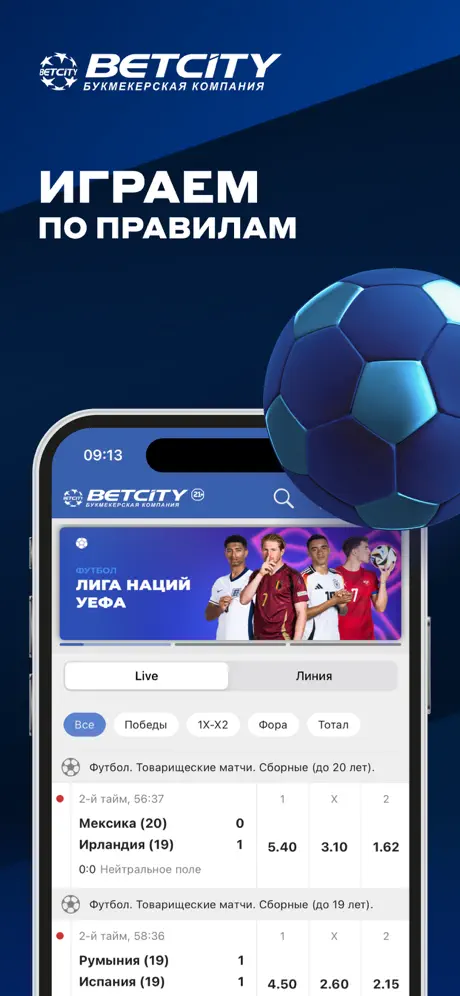
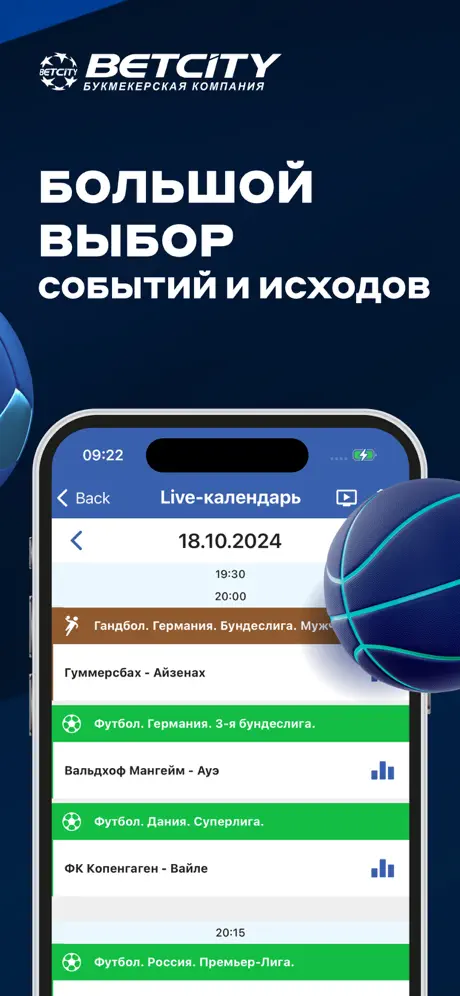
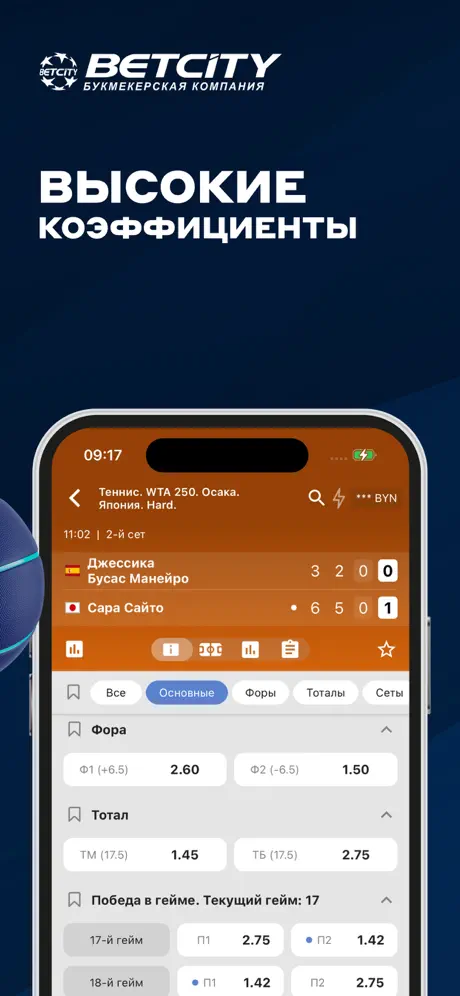
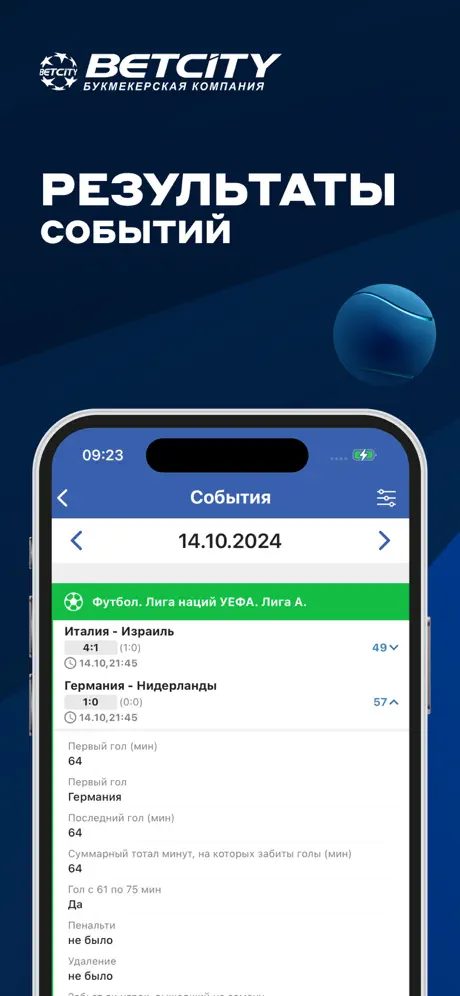
Opinie użytkowników
-
★★★★★
BetCity 최고! 👍 스포츠 베팅 진짜 짜릿하네요. 다양한 종목 다 있어서 매일 뭐 걸지 고민이에요. 역시 믿을 수 있는 곳이네요!
2026-09-24 -
★★★★★
Отличное приложение! Ставки на любимые виды спорта - одно удовольствие. Все легально и удобно. Очень доволен!
2026-09-14 -
★★★★
แอป BetCity ดีมาก! แทงกีฬาสบายใจ มีให้เลือกเยอะจริง ชอบตรงไลน์เดิมพันเยอะนี่แหละ 👍
2026-06-05
Podobne aplikacje
- Sofascore: Wyniki sportowe i statystyki na żywo — ★ 4.6
- ESPN: Oglądaj mecze, skróty i wiadomości — ★ 4.6
- magentasport: Przeżywaj piłkę nożną, hokej i koszykówkę na żywo — ★ 4.5
- wikihoops: Śledź wyniki NBA bez spoilerów — ★ 4.5
- Flashscore.com: Najnowsze wyniki i statystyki sportowe bezpośrednio na Twoim ekranie — ★ 4.5
- Scorebar.com: Twój skrót do wyników meczów piłki nożnej na żywo — ★ 4.5
- FCStats: Statystyki piłkarskie na wyciągnięcie ręki — ★ 4.4
- NBA: Skróty i statystyki koszykówki — ★ 4.4
Platform Compatibility
Chcesz używać BETCITY jako pełnej aplikacji?
Chcesz używać BETCITY jako pełnej aplikacji? W 2026 roku jest łatwiej niż kiedykolwiek! Sprawdź instrukcje dla wszystkich przeglądarek i urządzeń.
Safari - iOS

Stuknij przycisk Udostępnij (kwadrat ze strzałką skierowaną w górę) na dole ekranu

Wybierz opcję: Dodaj do ekranu głównego

A tutaj stuknij przycisk "Dodaj". A aplikacja pojawi się na ekranie głównym Twojego iPhone'a
Safari - Desktop

Krok 1 dla Safari na macOS

Krok 2 dla Safari na macOS

Krok 3 dla Safari na macOS
Chrome - iOS

Stuknij ikonę Udostępnij w prawym górnym rogu, obok adresu witryny
Wybierz opcję: Dodaj do ekranu głównego
A tutaj stuknij przycisk "Dodaj". A aplikacja pojawi się na ekranie głównym Twojego iPhone'a
Chrome - Android

Otwórz menu przeglądarki - trzy kropki w prawym górnym rogu

Wybierz opcję "Zainstaluj aplikację", czasami jest to: "Dodaj do ekranu głównego"

A tutaj potwierdź instalację - stuknij "Zainstaluj"
Chrome - Desktop

Kliknij przycisk "Zainstaluj aplikację" - ikona: komputer ze strzałką skierowaną w dół

Potwierdź instalację, klikając "Zainstaluj"
Edge - Desktop

Kliknij przycisk "Zainstaluj aplikację" - ikona: 3 bloki ze znakiem plus

Potwierdź instalację, klikając "Zainstaluj"
Edge - Android

Otwórz menu przeglądarki - ikona "hamburgera" w prawym dolnym rogu, obok adresu witryny

Przesuń ikony menu w prawo

Wybierz opcję "Dodaj do telefonu"
A tutaj potwierdź instalację - stuknij "Zainstaluj"
Yandex - iOS

Otwórz menu przeglądarki - trzy kropki w prawym dolnym rogu, obok adresu witryny

Stuknij przycisk "Dodaj do ekranu głównego"

Tutaj wybierz opcję: Dodaj do ekranu głównego
A tutaj stuknij przycisk "Dodaj". A aplikacja pojawi się na ekranie głównym Twojego iPhone'a
Yandex - Android

Otwórz menu przeglądarki - trzy kropki w prawym dolnym rogu, obok adresu witryny

Wybierz opcję "Dodaj do ekranu głównego"

A tutaj stuknij przycisk "Dodaj" - a aplikacja pojawi się na ekranie głównym
Yandex - Desktop

Otwórz "menu akcji" - trzy kropki w prawym górnym rogu - obok adresu witryny

Wybierz opcję "Zainstaluj jako aplikację"

A tutaj wybierz "Osobne okno"
Opera - iOS

Otwórz menu przeglądarki (ikona Opery w prawym dolnym rogu) i znajdź "Dodaj do ekranu głównego"

Tutaj stuknij przycisk Udostępnij
Wybierz opcję: Dodaj do ekranu głównego
A tutaj stuknij przycisk "Dodaj". A aplikacja pojawi się na ekranie głównym Twojego iPhone'a
Opera - Android

Otwórz menu przeglądarki - "Trzy kropki" w prawym górnym rogu

Wybierz opcję "Dodaj do..."

Tutaj wybierz opcję "Ekran główny"

Stuknij przycisk "Dodaj"

A tutaj potwierdź - i stuknij ponownie "Dodaj" - a aplikacja pojawi się na ekranie głównym
Samsung internet - Android

Stuknij przycisk "Zainstaluj aplikację" - ikona: kwadrat ze strzałką skierowaną w dół

I stuknij przycisk "Dodaj" - a aplikacja pojawi się na ekranie głównym
Keywords: aplikacja PWA, Progressive Web App, zainstaluj PWA, zainstaluj aplikację PWA, PWA aplikacja web, PWA aplikacja mobilna, PWA aplikacja przeglądarki, instalowalna aplikacja web, PWA installable web app, PWA bez App Store, PWA bez Google Play, PWA aplikacja wieloplatformowa, PWA aplikacja offline, PWA powiadomienia push, PWA dla iOS i Android, Progressive Web App zainstaluj, Progressive Web App offline, Progressive Web App przeglądarka, Progressive Web App installable, Progressive Web App aplikacja web, Progressive Web App aplikacja mobilna, Progressive Web App bez sklepu, aplikacja działa bez internetu, aplikacja przeglądarki jako app, zainstaluj aplikację z przeglądarki, web-app aplikacja, zainstaluj web app, zainstaluj web-app na telefon, zainstaluj aplikację web, szybka instalacja PWA, natychmiastowa instalacja PWA, szybko zainstaluj PWA, łatwa instalacja PWA, prosta instalacja PWA, instalacja PWA krok po kroku, instalacja krok po kroku PWA, instrukcja instalacji PWA, jak szybko zainstalować PWA, przewodnik instalacji PWA, BETCITY, Obstawiaj swoje ulubione sporty, sports