Zrzuty ekranu

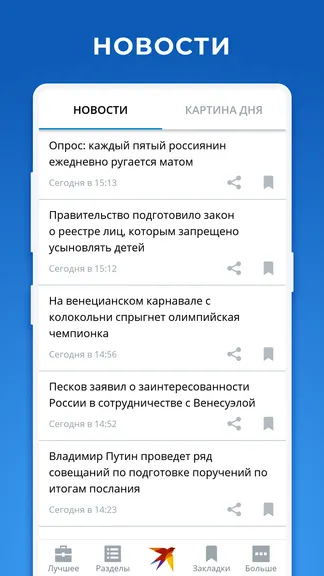
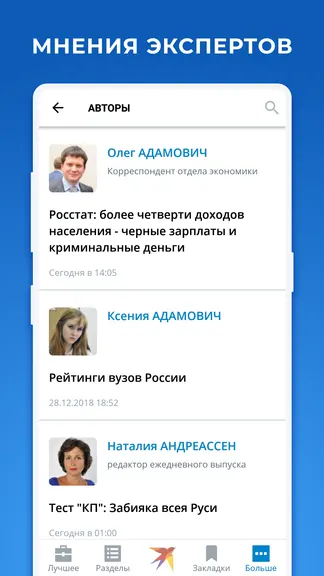
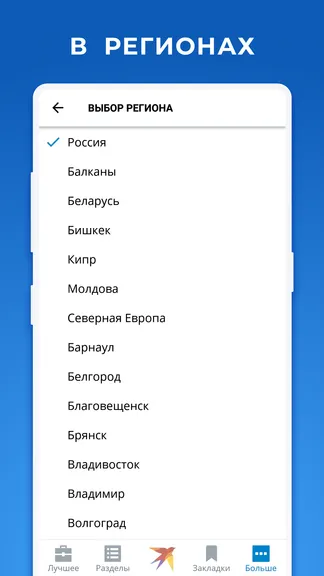
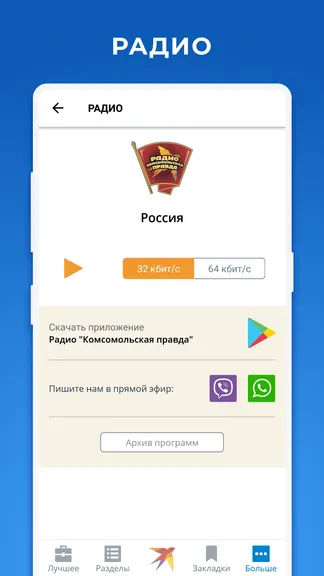
Opinie użytkowników
-
★★★★★
Tin tức chính xác, cập nhật nhanh. Xem cả video và ảnh rất tiện, đặc biệt thích đọc tin tức từ Nga và thế giới. Ứng dụng tốt! ★★★★★
2026-03-07 -
★★★★★
Супер приложение! Нравится, что есть новости не только по России, но и из Беларуси, Казахстана. Очень удобно быть в курсе всего мира! 5/5
2026-02-27
Podobne aplikacje
- The Economic Times: Wiadomości rynkowe i biznesowe — ★ 4.7
- Flipboard: Twój spersonalizowany świat historii — ★ 4.6
- Medium: Historie, spostrzeżenia i rady dla ciekawskich umysłów — ★ 4.6
- Habr: Twoje połączenie ze światem IT, natychmiast. — ★ 4.5
- Devfest Sousse: Połącz się ze społecznością technologiczną w Susie — ★ 4.5
- The Independent: Wiadomości Światowe Polityka i Sport — ★ 4.4
- BBC News: Sprawdzone wiadomości, historie, sport i wideo — ★ 4.4
- Reddit: Odkryj, o czym mówi świat — ★ 4.4
Operating System Support
Chcesz szybko używać Комсомольская правда na iPhone, Android lub komputerze?
Chcesz szybko używać Комсомольская правда na iPhone, Android lub komputerze? Nasze instrukcje pomogą przejść przez wszystkie kroki bez błędów.
Opera - iOS

Otwórz menu przeglądarki (ikona Opery w prawym dolnym rogu) i znajdź "Dodaj do ekranu głównego"

Tutaj stuknij przycisk Udostępnij

Wybierz opcję: Dodaj do ekranu głównego

A tutaj stuknij przycisk "Dodaj". A aplikacja pojawi się na ekranie głównym Twojego iPhone'a
Opera - Android

Otwórz menu przeglądarki - "Trzy kropki" w prawym górnym rogu

Wybierz opcję "Dodaj do..."

Tutaj wybierz opcję "Ekran główny"

Stuknij przycisk "Dodaj"

A tutaj potwierdź - i stuknij ponownie "Dodaj" - a aplikacja pojawi się na ekranie głównym
Safari - iOS

Stuknij przycisk Udostępnij (kwadrat ze strzałką skierowaną w górę) na dole ekranu
Wybierz opcję: Dodaj do ekranu głównego
A tutaj stuknij przycisk "Dodaj". A aplikacja pojawi się na ekranie głównym Twojego iPhone'a
Safari - Desktop

Krok 1 dla Safari na macOS

Krok 2 dla Safari na macOS

Krok 3 dla Safari na macOS
Chrome - iOS

Stuknij ikonę Udostępnij w prawym górnym rogu, obok adresu witryny
Wybierz opcję: Dodaj do ekranu głównego
A tutaj stuknij przycisk "Dodaj". A aplikacja pojawi się na ekranie głównym Twojego iPhone'a
Chrome - Android

Otwórz menu przeglądarki - trzy kropki w prawym górnym rogu

Wybierz opcję "Zainstaluj aplikację", czasami jest to: "Dodaj do ekranu głównego"

A tutaj potwierdź instalację - stuknij "Zainstaluj"
Chrome - Desktop

Kliknij przycisk "Zainstaluj aplikację" - ikona: komputer ze strzałką skierowaną w dół

Potwierdź instalację, klikając "Zainstaluj"
Edge - Desktop

Kliknij przycisk "Zainstaluj aplikację" - ikona: 3 bloki ze znakiem plus

Potwierdź instalację, klikając "Zainstaluj"
Edge - Android

Otwórz menu przeglądarki - ikona "hamburgera" w prawym dolnym rogu, obok adresu witryny

Przesuń ikony menu w prawo

Wybierz opcję "Dodaj do telefonu"
A tutaj potwierdź instalację - stuknij "Zainstaluj"
Yandex - iOS

Otwórz menu przeglądarki - trzy kropki w prawym dolnym rogu, obok adresu witryny

Stuknij przycisk "Dodaj do ekranu głównego"

Tutaj wybierz opcję: Dodaj do ekranu głównego
A tutaj stuknij przycisk "Dodaj". A aplikacja pojawi się na ekranie głównym Twojego iPhone'a
Yandex - Android

Otwórz menu przeglądarki - trzy kropki w prawym dolnym rogu, obok adresu witryny

Wybierz opcję "Dodaj do ekranu głównego"

A tutaj stuknij przycisk "Dodaj" - a aplikacja pojawi się na ekranie głównym
Yandex - Desktop

Otwórz "menu akcji" - trzy kropki w prawym górnym rogu - obok adresu witryny

Wybierz opcję "Zainstaluj jako aplikację"

A tutaj wybierz "Osobne okno"
Samsung internet - Android

Stuknij przycisk "Zainstaluj aplikację" - ikona: kwadrat ze strzałką skierowaną w dół

I stuknij przycisk "Dodaj" - a aplikacja pojawi się na ekranie głównym
Keywords: aplikacja PWA, Progressive Web App, zainstaluj PWA, zainstaluj aplikację PWA, PWA aplikacja web, PWA aplikacja mobilna, PWA aplikacja przeglądarki, instalowalna aplikacja web, PWA installable web app, PWA bez App Store, PWA bez Google Play, PWA aplikacja wieloplatformowa, PWA aplikacja offline, PWA powiadomienia push, PWA dla iOS i Android, Progressive Web App zainstaluj, Progressive Web App offline, Progressive Web App przeglądarka, Progressive Web App installable, Progressive Web App aplikacja web, Progressive Web App aplikacja mobilna, Progressive Web App bez sklepu, aplikacja działa bez internetu, aplikacja przeglądarki jako app, zainstaluj aplikację z przeglądarki, web-app aplikacja, zainstaluj web app, zainstaluj web-app na telefon, zainstaluj aplikację web, szybka instalacja PWA, natychmiastowa instalacja PWA, szybko zainstaluj PWA, łatwa instalacja PWA, prosta instalacja PWA, instalacja PWA krok po kroku, instalacja krok po kroku PWA, instrukcja instalacji PWA, jak szybko zainstalować PWA, przewodnik instalacji PWA, Комсомольская правда, Wiadomości z Rosji i Świata. Radio, Zdjęcia, Wideo, news