Magic Poser - Najlepsza aplikacja do referencji póz 3D

Description

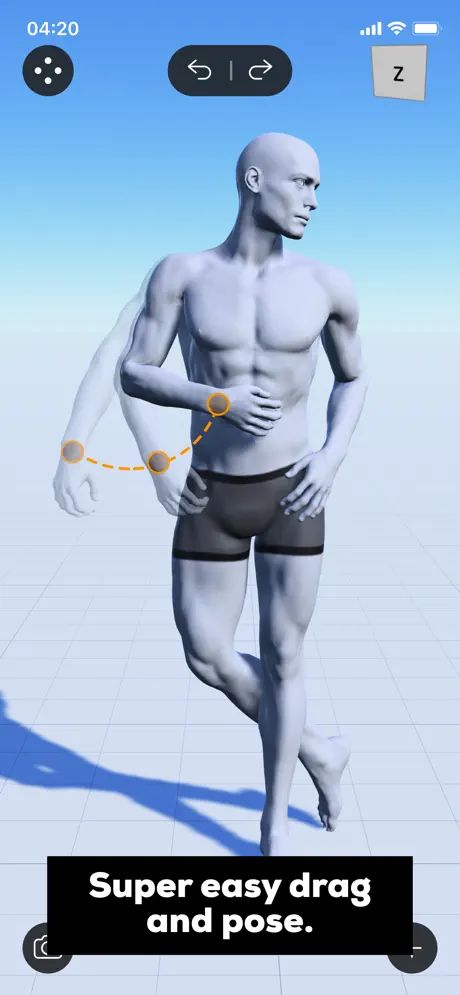
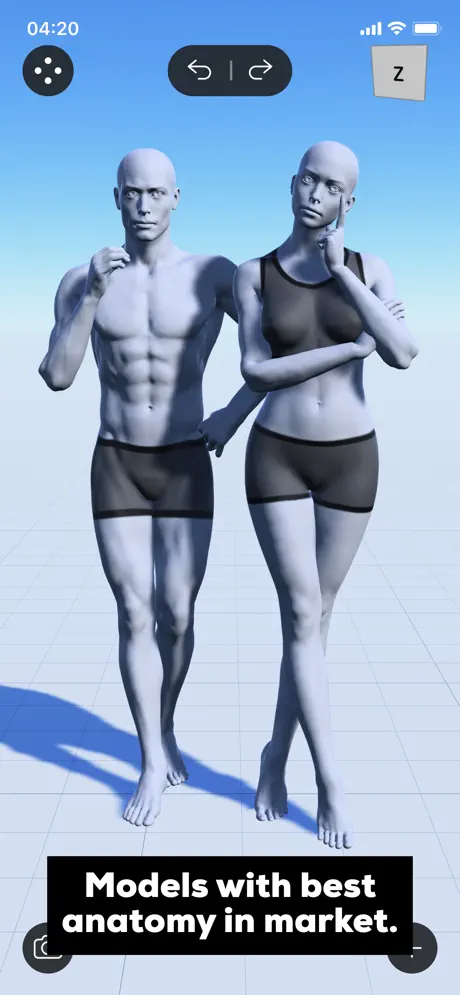
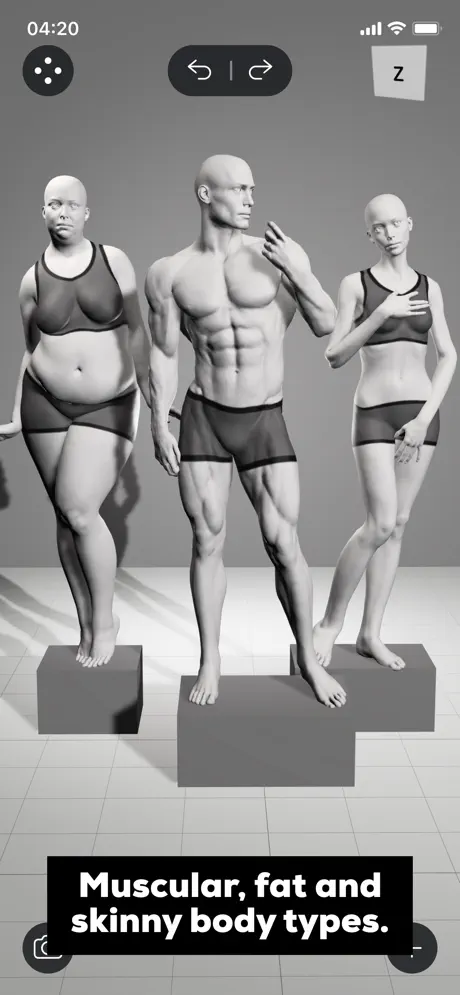
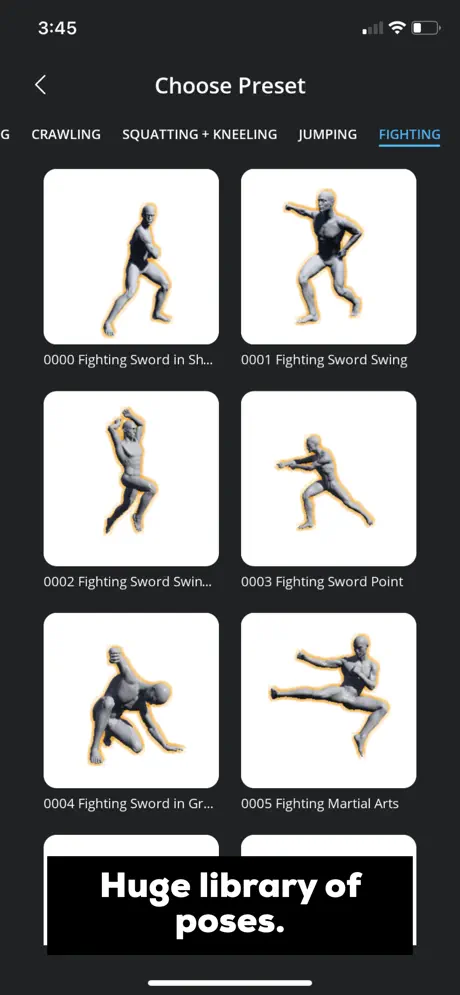
Czy kiedykolwiek próbowałeś googlować pozę lub prosić znajomego, żeby pozował do Twojej pracy? W takim razie powinieneś pobrać i wypróbować Magic Poser! Magic Poser to wiodąca aplikacja do pozowania postaci 3D, tworzenia scen 3D i ustawiania oszałamiających efektów oświetleniowych. Ponad 12 milionów artystów korzysta z naszej aplikacji, aby rysować lepiej i szybciej. Zacznij tworzyć pozy w ciągu kilku minut na swoich urządzeniach mobilnych już dziś! Magic Poser jest niezwykle przyjazny dla użytkownika i potężny. Niezbędna aplikacja do rysowania postaci, ilustracji, komiksów, storyboardów, concept artu, rzeźbienia, instrukcji fitness i wielu innych! Najważniejsze funkcje: • Super łatwe przeciąganie i pozowanie - Najbardziej intuicyjne pozowanie na rynku – każdy może nauczyć się obsługi w kilka minut - Zaawansowany silnik fizyki – pozwala manipulować modelem 3D jak prawdziwą lalką i automatycznie dopasowuje go do dynamicznych póz, których potrzebujesz - Pełna kontrola każdego palca u dłoni i stopy – nasz szkielet oferuje kontrolę nad każdą częścią ludzkiego ciała - Najszybsze pozowanie dłoni – ponad 50 gotowych presetów i suwaki do zwijania palców, dzięki czemu pozowanie dłoni jest łatwe i przyjemne! • Najlepsza anatomia - Najlepsze realistyczne modele stworzone przez naszych nagradzanych rzeźbiarzy – perfekcyjna męska i żeńska anatomia w Twoich rysunkach postaci - Super naturalne deformacje mięśni – znacznie dokładniejsze niż sztywna drewniana lalka • Krępe, pulchne i chude typy budowy ciała - Modyfikuj swoją męską lub żeńską postać do różnych typów budowy ciała – wprowadzaj różnorodne postacie do swoich prac - Dostosuj stopień zmian i łącz morfingi za pomocą suwaków – możesz stworzyć naprawdę unikalną postać specjalnie dla swojego dzieła artystycznego • Oszałamiające efekty oświetleniowe - Dodaj trzy typy świateł – oferujemy światło kierunkowe, punktowe i rozproszone - Dodaj do 8 świateł na scenę – twórz kinowe ujęcia za pomocą wielu źródeł światła - Zmieniaj jasność, kolor, promień i zakres parametrów - Zmień porę dnia – stwórz dowolny nastrój, taki jak świt, południe, zmierzch i północ • Obszerna biblioteka postaci, gotowych póz, rekwizytów, fryzur i ubrań! - 25 postaci w różnych stylach – realistyczne, anime, komiksowe postacie dla każdego gatunku artystów - Ponad 3000 gotowych póz całego ciała, dłoni i stóp – naprawdę przyspiesz swoje pozowanie lub zainspiruj się - Ponad 500 rekwizytów – obejmuje często używane rekwizyty, takie jak kształty geometryczne, broń, meble, pojazdy, przedmioty codziennego użytku itp. - Ponad 100 fryzur i ubrań – dostosuj swoje postacie do nowego poziomu • Eksport w formatach 2D i 3D - Eksport w PNG – eksportuj scenę jako obrazy o wysokiej rozdzielczości do wykorzystania w innym oprogramowaniu graficznym - Eksport w OBJ – bezproblemowo przenoś nasze piękne modele do innych programów 3D • Twórz rozbudowane sceny - Dodaj nieograniczoną liczbę postaci i rekwizytów do swojej sceny – Twoja wyobraźnia jest jedynym ograniczeniem - Grupuj wszystko za pomocą menu warstw – zarządzaj skomplikowanymi scenami z łatwością • Wszechstronne menu Widoków - Suwak perspektywy – nadaj swojej scenie więcej dynamiki dzięki mocnym perspektywom - Zapisz kąty kamery – łatwo zapisz swoje ulubione kąty sceny 3D - Pomocnicze siatki na trzech płaszczyznach – koniec z bólami głowy przy trudnych perspektywach w Twoim rysunku • Twórz kopie zapasowe swoich scen lokalnie i w Chmurze - Importuj/eksportuj swoje sceny w formacie pliku Magic Poser (.mp) – możesz łatwo tworzyć ich kopie zapasowe na komputerze lub innych urządzeniach - Przesyłaj swoje sceny do prywatnej Chmury – przechowuj swoje prace bezpiecznie i uzyskuj do nich dostęp na wielu urządzeniach • Obszerne samouczki - Samouczek wideo krok po kroku, który pomoże Ci szybko zacząć - Kompleksowy podręcznik użytkownika – opanuj każdą część naszej potężnej aplikacji EULA: https://www.apple.com/legal/internet-services/itunes/dev/stdeula/

What's New

Dodano zaawansowane materiały

Zrzuty ekranu

Magic Poser zrzuty ekranu 1 Magic Poser zrzuty ekranu 2 Magic Poser zrzuty ekranu 3 Magic Poser zrzuty ekranu 4

Podobne aplikacje

Operating Systems and Devices

The web application Magic Poser is not tied to a specific platform and works through a browser. This provides support for iOS and Android, as well as Windows, macOS, Chrome OS (Chromebook), and Linux. The PWA format allows you to run Magic Poser on Russian operating systems such as Astra Linux and Red OS, and on international Linux systems: Ubuntu, Debian, Fedora, Linux Mint, Arch Linux, Manjaro. Enterprise solutions are supported: Red Hat Enterprise Linux, CentOS, Oracle Linux. The application is suitable for use in corporate and government infrastructures.

Jak dodać Magic Poser do ekranu i używać jako aplikacji?

Jak dodać Magic Poser do ekranu i używać jako aplikacji? W 2026 roku to łatwe — po prostu postępuj zgodnie z naszymi instrukcjami dla wszystkich przeglądarek.

Safari - iOS

Step 1 - Safari iOS

Stuknij przycisk Udostępnij (kwadrat ze strzałką skierowaną w górę) na dole ekranu

Step 2 - Safari iOS

Wybierz opcję: Dodaj do ekranu głównego

Step 3 - Safari iOS

A tutaj stuknij przycisk "Dodaj". A aplikacja pojawi się na ekranie głównym Twojego iPhone'a

Chrome - iOS

Step 1 - Chrome iOS

Stuknij ikonę Udostępnij w prawym górnym rogu, obok adresu witryny

Step 2 - Chrome iOS

Wybierz opcję: Dodaj do ekranu głównego

Step 3 - Chrome iOS

A tutaj stuknij przycisk "Dodaj". A aplikacja pojawi się na ekranie głównym Twojego iPhone'a

Chrome - Android

Step 1 - Chrome Android

Otwórz menu przeglądarki - trzy kropki w prawym górnym rogu

Step 2 - Chrome Android

Wybierz opcję "Zainstaluj aplikację", czasami jest to: "Dodaj do ekranu głównego"

Step 3 - Chrome Android

A tutaj potwierdź instalację - stuknij "Zainstaluj"

Chrome - Desktop

Step 1 - Chrome Desktop

Kliknij przycisk "Zainstaluj aplikację" - ikona: komputer ze strzałką skierowaną w dół

Step 2 - Chrome Desktop

Potwierdź instalację, klikając "Zainstaluj"

Yandex - iOS

Step 1 - Yandex iOS

Otwórz menu przeglądarki - trzy kropki w prawym dolnym rogu, obok adresu witryny

Step 2 - Yandex iOS

Stuknij przycisk "Dodaj do ekranu głównego"

Step 3 - Yandex iOS

Tutaj wybierz opcję: Dodaj do ekranu głównego

Step 4 - Yandex iOS

A tutaj stuknij przycisk "Dodaj". A aplikacja pojawi się na ekranie głównym Twojego iPhone'a

Yandex - Android

Step 1 - Yandex Android

Otwórz menu przeglądarki - trzy kropki w prawym dolnym rogu, obok adresu witryny

Step 2 - Yandex Android

Wybierz opcję "Dodaj do ekranu głównego"

Step 3 - Yandex Android

A tutaj stuknij przycisk "Dodaj" - a aplikacja pojawi się na ekranie głównym

Yandex - Desktop

Step 1 - Yandex Desktop

Otwórz "menu akcji" - trzy kropki w prawym górnym rogu - obok adresu witryny

Step 2 - Yandex Desktop

Wybierz opcję "Zainstaluj jako aplikację"

Step 3 - Yandex Desktop

A tutaj wybierz "Osobne okno"

Edge - Android

Step 1 - Edge Android

Otwórz menu przeglądarki - ikona "hamburgera" w prawym dolnym rogu, obok adresu witryny

Step 2 - Edge Android

Przesuń ikony menu w prawo

Step 3 - Edge Android

Wybierz opcję "Dodaj do telefonu"

Step 4 - Edge Android

A tutaj potwierdź instalację - stuknij "Zainstaluj"

Edge - Desktop

Step 1 - Edge Desktop

Kliknij przycisk "Zainstaluj aplikację" - ikona: 3 bloki ze znakiem plus

Step 2 - Edge Desktop

Potwierdź instalację, klikając "Zainstaluj"

Opera - iOS

Step 1 - Opera iOS

Otwórz menu przeglądarki (ikona Opery w prawym dolnym rogu) i znajdź "Dodaj do ekranu głównego"

Step 2 - Opera iOS

Tutaj stuknij przycisk Udostępnij

Step 3 - Opera iOS

Wybierz opcję: Dodaj do ekranu głównego

Step 4 - Opera iOS

A tutaj stuknij przycisk "Dodaj". A aplikacja pojawi się na ekranie głównym Twojego iPhone'a

Opera - Android

Step 1 - Opera Android

Otwórz menu przeglądarki - "Trzy kropki" w prawym górnym rogu

Step 2 - Opera Android

Wybierz opcję "Dodaj do..."

Step 3 - Opera Android

Tutaj wybierz opcję "Ekran główny"

Step 4 - Opera Android

Stuknij przycisk "Dodaj"

Step 5 - Opera Android

A tutaj potwierdź - i stuknij ponownie "Dodaj" - a aplikacja pojawi się na ekranie głównym

Samsung internet - Android

Step 1 - Samsung internet Android

Stuknij przycisk "Zainstaluj aplikację" - ikona: kwadrat ze strzałką skierowaną w dół

Step 2 - Samsung internet Android

I stuknij przycisk "Dodaj" - a aplikacja pojawi się na ekranie głównym

Keywords: aplikacja PWA, Progressive Web App, zainstaluj PWA, zainstaluj aplikację PWA, PWA aplikacja web, PWA aplikacja mobilna, PWA aplikacja przeglądarki, instalowalna aplikacja web, PWA installable web app, PWA bez App Store, PWA bez Google Play, PWA aplikacja wieloplatformowa, PWA aplikacja offline, PWA powiadomienia push, PWA dla iOS i Android, Progressive Web App zainstaluj, Progressive Web App offline, Progressive Web App przeglądarka, Progressive Web App installable, Progressive Web App aplikacja web, Progressive Web App aplikacja mobilna, Progressive Web App bez sklepu, aplikacja działa bez internetu, aplikacja przeglądarki jako app, zainstaluj aplikację z przeglądarki, web-app aplikacja, zainstaluj web app, zainstaluj web-app na telefon, zainstaluj aplikację web, szybka instalacja PWA, natychmiastowa instalacja PWA, szybko zainstaluj PWA, łatwa instalacja PWA, prosta instalacja PWA, instalacja PWA krok po kroku, instalacja krok po kroku PWA, instrukcja instalacji PWA, jak szybko zainstalować PWA, przewodnik instalacji PWA, Magic Poser, Najlepsza aplikacja do referencji póz 3D, utilities-tools

View app on Web Store →



