Zrzuty ekranu

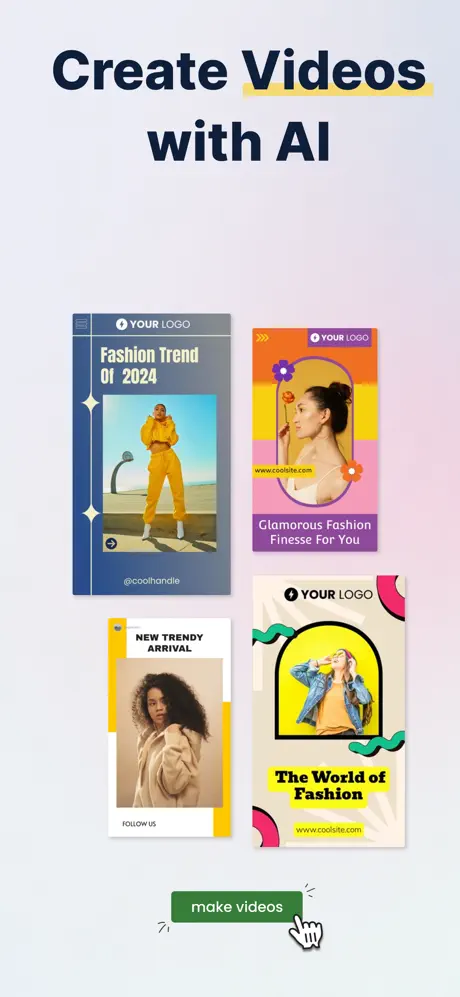

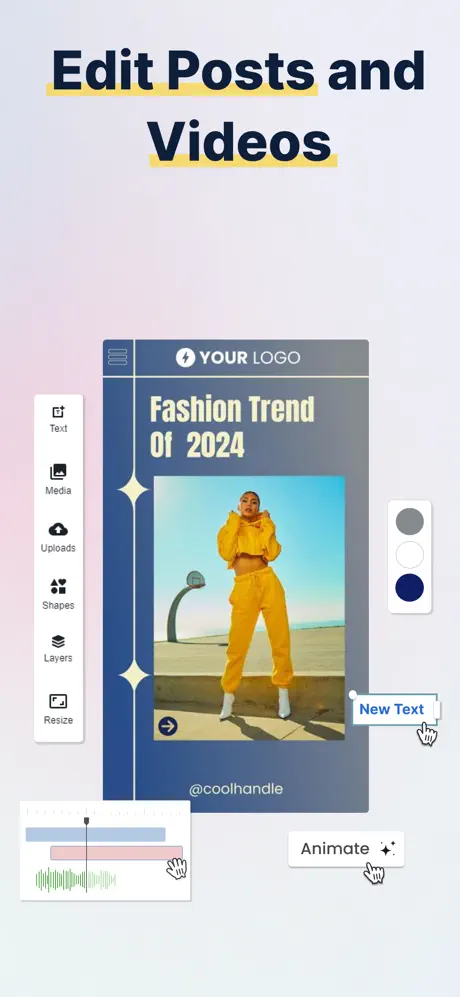
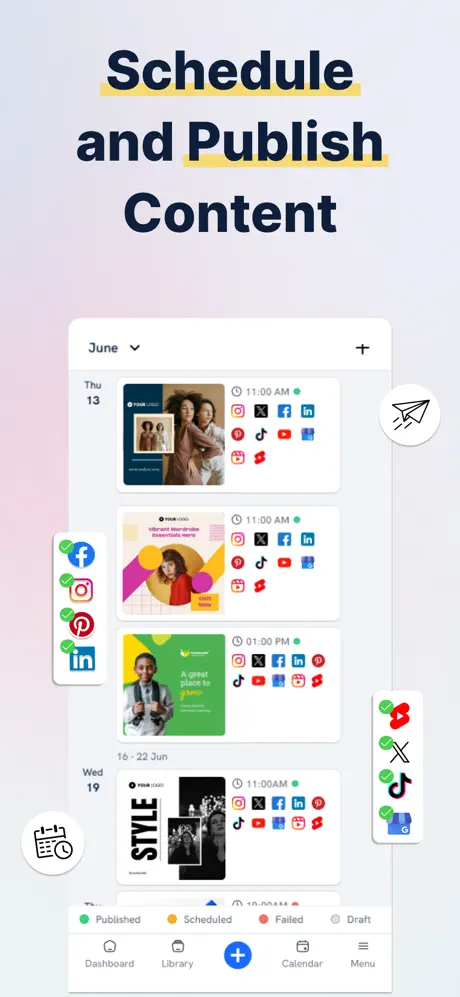
Opinie użytkowników
-
★★★★★
Вау, Predis.ai просто топ! 😍 Идеи для постов генерирует моментально, как будто читает мои мысли. Реально помогает "крафтить" классный контент без заморочек. 5 звезд!
2026-06-30 -
★★★
AI bantu buat content IG tu best! Tapi nak edit video kena lagi power. Buat masa ni okay lah 3 bintang.
2026-06-30
Podobne aplikacje
- CapCut: Twórz filmy z muzyką i efektami — ★ 4.6
- Instagram: Łącz się poprzez filmy, twórców i znajomych — ★ 4.5
- Upscale media: Wspomagane przez AI poprawianie obrazów dla rezultatów w wysokiej rozdzielczości — ★ 4.5
- Twitch: Oglądaj, czatuj i łącz się ze społecznościami na żywo. — ★ 4.5
- AI Nero Photo: Profesjonalna poprawa obrazu w Twojej przeglądarce — ★ 4.5
- XNXX Video Downloader: Szybko zapisuj wideo w wysokiej rozdzielczości — ★ 4.4
- Behance: Połącz się z globalną społecznością kreatywną — ★ 4.3
- YouTube: Oglądaj filmy, muzykę i transmisje na żywo — ★ 4.3
Supported Operating Systems
Chcesz Predis?
Chcesz Predis.ai na telefonie lub komputerze? Nasz przewodnik pokaże, jak to zrobić poprawnie, z instrukcjami dla wszystkich popularnych przeglądarek.
Safari - Desktop

Krok 1 dla Safari na macOS

Krok 2 dla Safari na macOS

Krok 3 dla Safari na macOS
Safari - iOS

Stuknij przycisk Udostępnij (kwadrat ze strzałką skierowaną w górę) na dole ekranu

Wybierz opcję: Dodaj do ekranu głównego

A tutaj stuknij przycisk "Dodaj". A aplikacja pojawi się na ekranie głównym Twojego iPhone'a
Chrome - Desktop

Kliknij przycisk "Zainstaluj aplikację" - ikona: komputer ze strzałką skierowaną w dół

Potwierdź instalację, klikając "Zainstaluj"
Chrome - Android

Otwórz menu przeglądarki - trzy kropki w prawym górnym rogu

Wybierz opcję "Zainstaluj aplikację", czasami jest to: "Dodaj do ekranu głównego"

A tutaj potwierdź instalację - stuknij "Zainstaluj"
Chrome - iOS

Stuknij ikonę Udostępnij w prawym górnym rogu, obok adresu witryny
Wybierz opcję: Dodaj do ekranu głównego
A tutaj stuknij przycisk "Dodaj". A aplikacja pojawi się na ekranie głównym Twojego iPhone'a
Edge - Desktop

Kliknij przycisk "Zainstaluj aplikację" - ikona: 3 bloki ze znakiem plus

Potwierdź instalację, klikając "Zainstaluj"
Edge - Android

Otwórz menu przeglądarki - ikona "hamburgera" w prawym dolnym rogu, obok adresu witryny

Przesuń ikony menu w prawo

Wybierz opcję "Dodaj do telefonu"
A tutaj potwierdź instalację - stuknij "Zainstaluj"
Yandex - Desktop

Otwórz "menu akcji" - trzy kropki w prawym górnym rogu - obok adresu witryny

Wybierz opcję "Zainstaluj jako aplikację"

A tutaj wybierz "Osobne okno"
Yandex - Android

Otwórz menu przeglądarki - trzy kropki w prawym dolnym rogu, obok adresu witryny

Wybierz opcję "Dodaj do ekranu głównego"

A tutaj stuknij przycisk "Dodaj" - a aplikacja pojawi się na ekranie głównym
Yandex - iOS

Otwórz menu przeglądarki - trzy kropki w prawym dolnym rogu, obok adresu witryny

Stuknij przycisk "Dodaj do ekranu głównego"

Tutaj wybierz opcję: Dodaj do ekranu głównego
A tutaj stuknij przycisk "Dodaj". A aplikacja pojawi się na ekranie głównym Twojego iPhone'a
Opera - Android

Otwórz menu przeglądarki - "Trzy kropki" w prawym górnym rogu

Wybierz opcję "Dodaj do..."

Tutaj wybierz opcję "Ekran główny"

Stuknij przycisk "Dodaj"

A tutaj potwierdź - i stuknij ponownie "Dodaj" - a aplikacja pojawi się na ekranie głównym
Opera - iOS

Otwórz menu przeglądarki (ikona Opery w prawym dolnym rogu) i znajdź "Dodaj do ekranu głównego"

Tutaj stuknij przycisk Udostępnij
Wybierz opcję: Dodaj do ekranu głównego
A tutaj stuknij przycisk "Dodaj". A aplikacja pojawi się na ekranie głównym Twojego iPhone'a
Samsung internet - Android

Stuknij przycisk "Zainstaluj aplikację" - ikona: kwadrat ze strzałką skierowaną w dół

I stuknij przycisk "Dodaj" - a aplikacja pojawi się na ekranie głównym
Keywords: aplikacja PWA, Progressive Web App, zainstaluj PWA, zainstaluj aplikację PWA, PWA aplikacja web, PWA aplikacja mobilna, PWA aplikacja przeglądarki, instalowalna aplikacja web, PWA installable web app, PWA bez App Store, PWA bez Google Play, PWA aplikacja wieloplatformowa, PWA aplikacja offline, PWA powiadomienia push, PWA dla iOS i Android, Progressive Web App zainstaluj, Progressive Web App offline, Progressive Web App przeglądarka, Progressive Web App installable, Progressive Web App aplikacja web, Progressive Web App aplikacja mobilna, Progressive Web App bez sklepu, aplikacja działa bez internetu, aplikacja przeglądarki jako app, zainstaluj aplikację z przeglądarki, web-app aplikacja, zainstaluj web app, zainstaluj web-app na telefon, zainstaluj aplikację web, szybka instalacja PWA, natychmiastowa instalacja PWA, szybko zainstaluj PWA, łatwa instalacja PWA, prosta instalacja PWA, instalacja PWA krok po kroku, instalacja krok po kroku PWA, instrukcja instalacji PWA, jak szybko zainstalować PWA, przewodnik instalacji PWA, Predis.ai, Tworzenie treści dla mediów społecznościowych z użyciem AI, photo-video