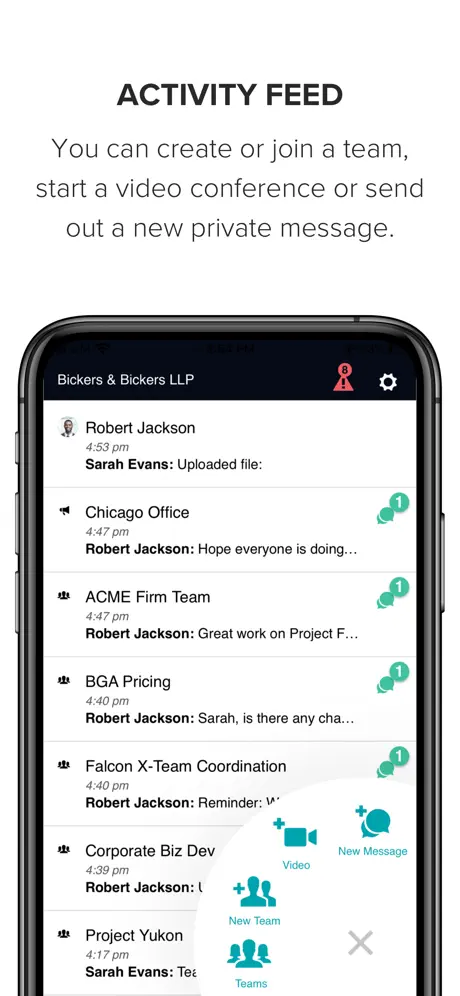
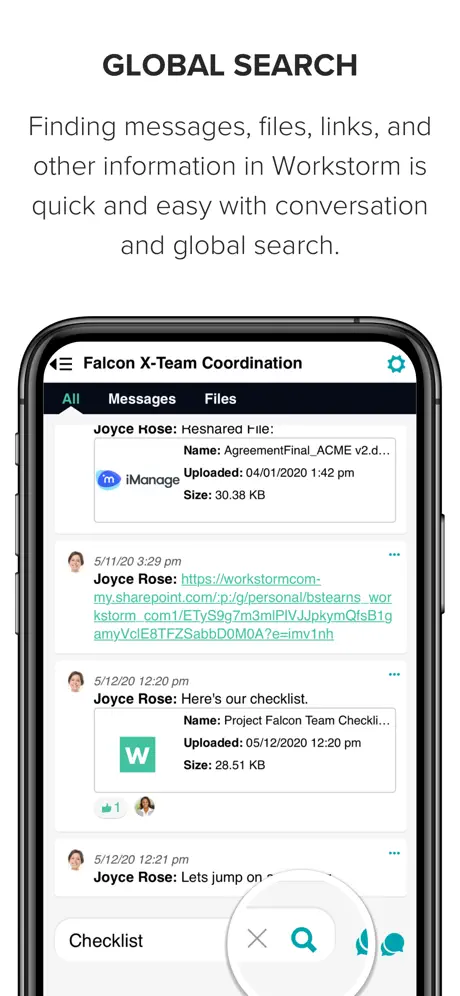
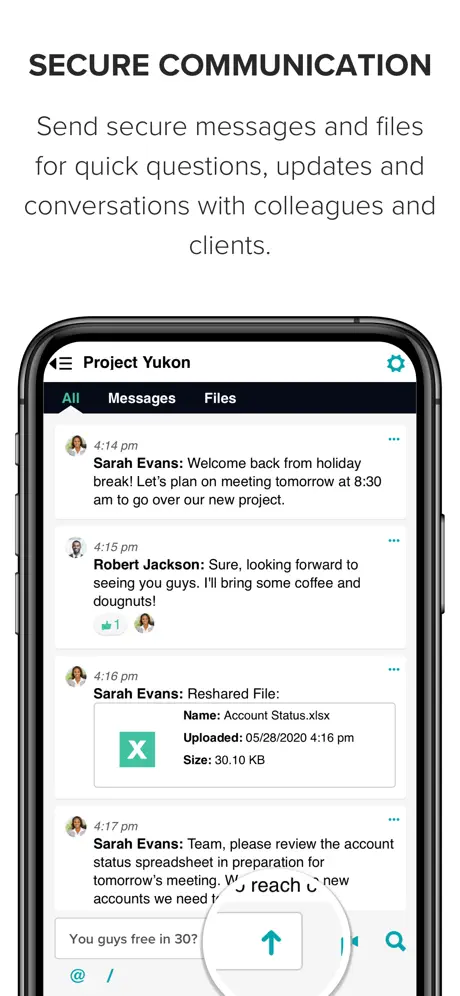
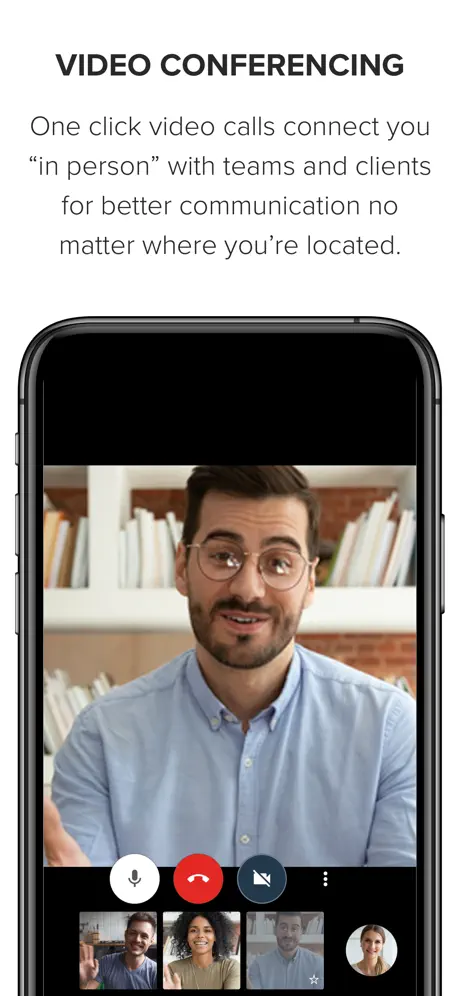
Скриншоты
Похожие приложения
- Google Chat: Эффективно общайтесь и сотрудничайте с командой — ★ 4.9
- MintGarden: Создавайте и собирайте Chia NFT где угодно — ★ 4.6
- АвтоСпас.Рус: Your roadside assistance companion — ★ 4.6
- ExhibitDay: Оптимизируйте планирование выставок — ★ 4.6
- Taskbox: Двигайте свои проекты вперед — ★ 4.5
- Linkedin: Общайтесь, находите работу и развивайте карьеру — ★ 4.5
- Joppy: Найдите свою следующую работу в IT с помощью простого свайпа — ★ 4.5
- Adobe: Ваш творческий инструментарий в едином браузере — ★ 4.4
Операционные системы и устройства
Начните использовать Workstorm мгновенно?
Начните использовать Workstorm мгновенно! В нашем руководстве вы найдёте инструкции под все популярные браузеры и платформы.
Opera - iOS

Откройте меню браузера - три точки в правом нижнем углу, рядом с адресом сайта

Тут Нажмите на кнопку «Поделиться»

Выберете пункт: На экран «Домой»

А здесь кнопочку «Добавить». И Приложение появится на главном экране вашего iPhone
Opera - Android

Откройте меню браузера - «Три точки» в правом верхнем углу

Выберете пункт «Добавить...»

Тут выберете пункт «На главный экран»

Нажмите кнопку «Добавить»

А тут подтведите - и снова нажмите «Добавить» - и приложение появится на главном экране
Safari - iOS

Нажмите кнопку «Поделиться» внизу экрана
Выберете пункт: На экран «Домой»
А здесь кнопочку «Добавить». И Приложение появится на главном экране вашего iPhone
Safari - Desktop

Нажмите кнопку «Поделиться» - в верхнем правом углу экрана

Выберете пункт: Добавить в Dock

Теперь нажмите кнопку «Добавить» - и приложение появится в Dock вашего Mac
Chrome - iOS

Нажмите на значек «Поделиться» - правом верхнем углу, рядом с адресом сайта
Выберете пункт: На экран «Домой»
А здесь кнопочку «Добавить». И Приложение появится на главном экране вашего iPhone
Chrome - Android

Откройте меню браузера - три точки в правом верхнем углу

Выберете пункт «Установить приложение» иногда это: «Добавить на главный экран»

А здесь подтвердите установку - нажмите «Установить»
Chrome - Desktop

Нажмите кнопку «Установить приложение» - иконка: коппьютер со стрелкой вниз

Подтвердите установку нажмите «Установить»
Edge - Desktop

Нажмите кнопку «Установить приложение» - иконка: 3 блока с плюсиком

Подтвердите установку нажмите «Установить»
Edge - Android

Откройте меню браузера - «бургер» иконка в правом нижнем углу, рядом с адресом сайта

Свайпните иконки меню вправо

Выберете пункт «Добавить на главный экран»
А здесь подтвердите установку - нажмите «Установить»
Yandex - iOS

Откройте меню браузера - три точки в правом нижнем углу, рядом с адресом сайта

Нажмите кнопку «Добавить ярлык на телефон»

Тут выберете пункт: На экран «Домой»
А здесь кнопочку «Добавить». И Приложение появится на главном экране вашего iPhone
Yandex - Android

Откройте меню браузера - три точки в правом нижнем углу, рядом с адресом сайта

Выберете пункт «Добавить на рабочий стол»

А тут нажмите кнопку «Добавить» - и приложение появится на главном экране
Yandex - Desktop

Откройте «меню действий с ресурсом» - три точки в правом верхнем углу - рядом с адресом сайта

Выберете пункт «Установить как приложение»

А тут выберете «Отдельное окно»
Samsung internet - Android

Нажмите кнопку «Установить приложение» - иконка: квадтрат со стрелочкой вниз

И нажмите кнопку «Добавить» - и приложение появится на главном экране
Keywords: PWA приложение, Progressive Web App, установить PWA, установить PWA приложение, PWA web-приложение, PWA мобильное приложение, PWA браузер приложение, web-приложение installable, PWA installable web app, PWA без App Store, PWA без Google Play, PWA кроссплатформенное приложение, PWA offline приложение, PWA push уведомления, PWA для iOS и Android, Progressive Web App install, Progressive Web App offline, Progressive Web App browser, Progressive Web App installable, Progressive Web App web application, Progressive Web App mobile app, Progressive Web App без магазина, приложение работа без интернета, браузерное приложение как приложение, установить приложение с браузера, web-app приложение, install web app, install web-app on phone, web application install, быстрая установка PWA, мгновенная установка PWA, быстро установить PWA, легкая установка PWA, простая установка PWA, установка PWA по шагам, пошаговая установка PWA, инструкция установки PWA, как установить PWA быстро, установка PWA инструкция, руководство по установке PWA, Workstorm, Все, что нужно вашей команде, в одном месте, business