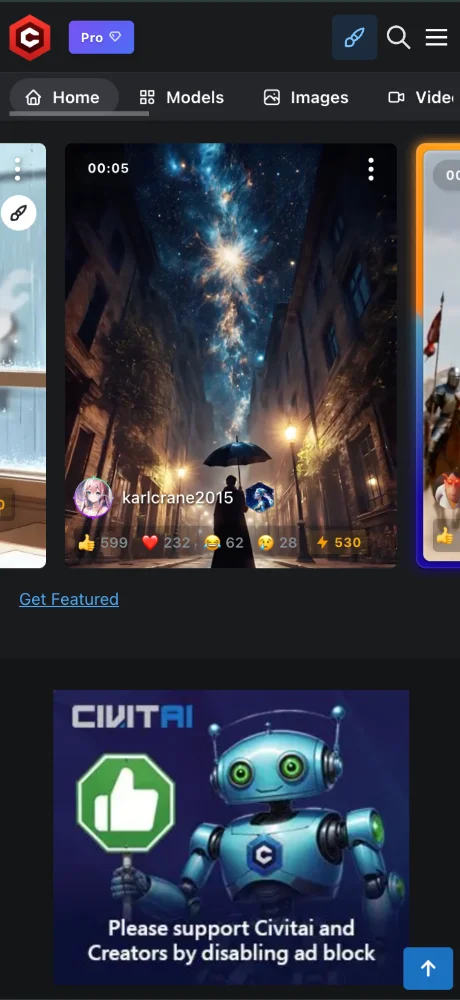
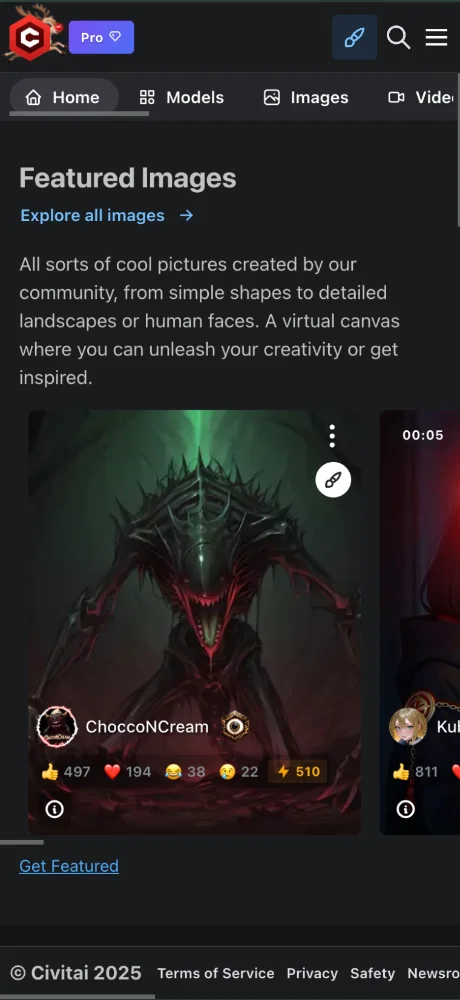
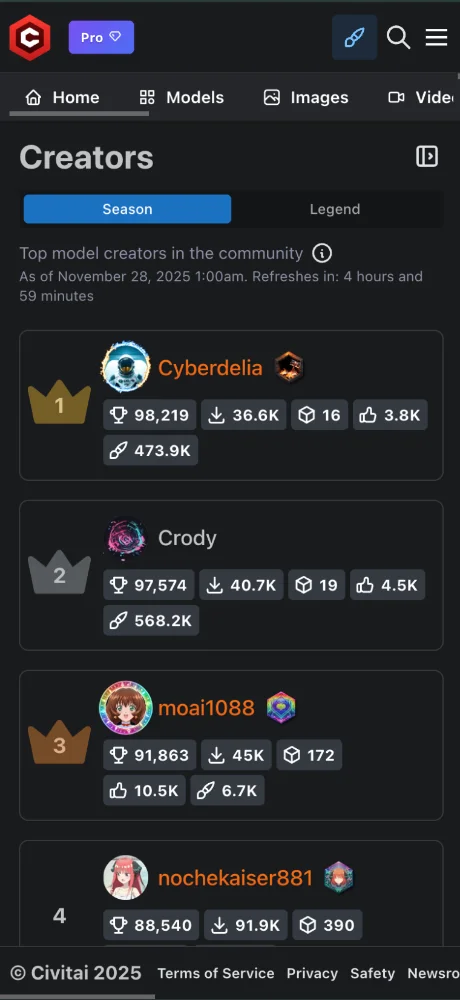
ภาพหน้าจอ

แอปที่คล้ายกัน
- Write better lyrics: เครื่องมือ AI สำหรับกระบวนการแต่งเพลงของคุณ — ★ 4.6
- CapCut: สร้างวิดีโอด้วยเพลงและเอฟเฟกต์ — ★ 4.6
- OpenRouter: รวมโมเดลภาษาทั้งหมดของคุณไว้ในที่เดียว — ★ 4.6
- Instagram: เชื่อมต่อผ่านวิดีโอ, ครีเอเตอร์ และเพื่อน — ★ 4.5
- Zero mail: ไคลเอนต์อีเมลที่ขับเคลื่อนด้วย AI — ★ 4.5
- Traderstats: บันทึกการเทรดของคุณด้วยข้อมูลเชิงลึกที่ขับเคลื่อนด้วยข้อมูล — ★ 4.5
- Upscale media: การปรับปรุงภาพด้วย AI เพื่อผลลัพธ์ความละเอียดสูง — ★ 4.5
- Otter: การถอดความด้วย AI และสรุปการประชุม — ★ 4.5
Supported Operating Systems
การติดตั้ง Civitai ไม่เคยง่ายขนาดนี้มาก่อน?
การติดตั้ง Civitai ไม่เคยง่ายขนาดนี้มาก่อน! คู่มือของเรารวมคำแนะนำสำหรับเบราว์เซอร์มือถือและเดสก์ท็อป WApps Store จะแนะนำคุณในแต่ละขั้นตอน
Chrome - iOS

แตะไอคอนแชร์ที่มุมขวาบน ถัดจากที่อยู่เว็บไซต์

เลือกตัวเลือก: เพิ่มไปยังหน้าจอหลัก

และที่นี่แตะปุ่ม 'เพิ่ม' และแอปจะปรากฏบนหน้าจอหลักของ iPhone ของคุณ
Chrome - Android

เปิดเมนูเบราว์เซอร์ - จุดสามจุดที่มุมขวาบน

เลือกตัวเลือก 'ติดตั้งแอป' บางครั้งเป็น: 'เพิ่มไปยังหน้าจอหลัก'

และที่นี่ยืนยันการติดตั้ง - แตะ 'ติดตั้ง'
Chrome - Desktop

คลิกปุ่ม 'ติดตั้งแอป' - ไอคอน: คอมพิวเตอร์พร้อมลูกศรชี้ลง

ยืนยันการติดตั้งโดยคลิก 'ติดตั้ง'
Safari - iOS

แตะปุ่มแชร์ (สี่เหลี่ยมที่มีลูกศรชี้ขึ้น) ที่ด้านล่างของหน้าจอ
เลือกตัวเลือก: เพิ่มไปยังหน้าจอหลัก
และที่นี่แตะปุ่ม 'เพิ่ม' และแอปจะปรากฏบนหน้าจอหลักของ iPhone ของคุณ
Safari - Desktop

ขั้นตอนที่ 1 สำหรับ Safari บน macOS

ขั้นตอนที่ 2 สำหรับ Safari บน macOS

ขั้นตอนที่ 3 สำหรับ Safari บน macOS
Yandex - iOS

เปิดเมนูเบราว์เซอร์ - จุดสามจุดที่มุมขวาล่าง ถัดจากที่อยู่เว็บไซต์

แตะปุ่ม 'เพิ่มไปที่หน้าแรก'

ที่นี่เลือกตัวเลือก: เพิ่มไปยังหน้าจอหลัก
และที่นี่แตะปุ่ม 'เพิ่ม' และแอปจะปรากฏบนหน้าจอหลักของ iPhone ของคุณ
Yandex - Android

เปิดเมนูเบราว์เซอร์ - จุดสามจุดที่มุมขวาล่าง ถัดจากที่อยู่เว็บไซต์

เลือกตัวเลือก 'เพิ่มไปยังหน้าจอหลัก'

และที่นี่แตะปุ่ม 'เพิ่ม' - และแอปจะปรากฏบนหน้าจอหลักของคุณ
Yandex - Desktop

เปิด 'เมนูการกระทำ' - จุดสามจุดที่มุมขวาบน - ถัดจากที่อยู่เว็บไซต์

เลือกตัวเลือก 'ติดตั้งเป็นแอป'

และที่นี่เลือก 'หน้าต่างแยก'
Edge - Desktop

คลิกปุ่ม 'ติดตั้งแอป' - ไอคอน: 3 บล็อกพร้อมเครื่องหมายบวก

ยืนยันการติดตั้งโดยคลิก 'ติดตั้ง'
Edge - Android

เปิดเมนูเบราว์เซอร์ - ไอคอน 'เบอร์เกอร์' ที่มุมขวาล่าง ถัดจากที่อยู่เว็บไซต์

ปัดไอคอนเมนูไปทางขวา

เลือกตัวเลือก 'เพิ่มไปยังโทรศัพท์'
และที่นี่ยืนยันการติดตั้ง - แตะ 'ติดตั้ง'
Opera - iOS

เปิดเมนูเบราว์เซอร์ (ไอคอน Opera ที่มุมขวาล่าง) และค้นหา 'เพิ่มไปยังหน้าจอหลัก'

ที่นี่แตะปุ่มแชร์
เลือกตัวเลือก: เพิ่มไปยังหน้าจอหลัก
และที่นี่แตะปุ่ม 'เพิ่ม' และแอปจะปรากฏบนหน้าจอหลักของ iPhone ของคุณ
Opera - Android

เปิดเมนูเบราว์เซอร์ - 'จุดสามจุด' ที่มุมขวาบน

เลือกตัวเลือก 'เพิ่มไปยัง...'

ที่นี่เลือกตัวเลือก 'หน้าจอหลัก'

แตะปุ่ม 'เพิ่ม'

และที่นี่ยืนยัน - และแตะ 'เพิ่ม' อีกครั้ง - และแอปจะปรากฏบนหน้าจอหลักของคุณ
Samsung internet - Android

แตะปุ่ม 'ติดตั้งแอป' - ไอคอน: สี่เหลี่ยมพร้อมลูกศรชี้ลง

และแตะปุ่ม 'เพิ่ม' - และแอปจะปรากฏบนหน้าจอหลักของคุณ
Keywords: แอป PWA, Progressive Web App, ติดตั้ง PWA, ติดตั้งแอป PWA, PWA แอปเว็บ, PWA แอปมือถือ, PWA แอปเบราว์เซอร์, แอปเว็บที่ติดตั้งได้, PWA installable web app, PWA โดยไม่ต้องใช้ App Store, PWA โดยไม่ต้องใช้ Google Play, PWA แอปข้ามแพลตฟอร์ม, PWA แอปออฟไลน์, PWA การแจ้งเตือนแบบพุช, PWA สำหรับ iOS และ Android, Progressive Web App ติดตั้ง, Progressive Web App ออฟไลน์, Progressive Web App เบราว์เซอร์, Progressive Web App installable, Progressive Web App แอปพลิเคชันเว็บ, Progressive Web App แอปมือถือ, Progressive Web App โดยไม่ต้องใช้สโตร์, แอปทำงานโดยไม่ต้องใช้อินเทอร์เน็ต, แอปเบราว์เซอร์เป็นแอป, ติดตั้งแอปจากเบราว์เซอร์, web-app แอป, ติดตั้ง web app, ติดตั้ง web-app บนโทรศัพท์, ติดตั้งแอปพลิเคชันเว็บ, การติดตั้ง PWA อย่างรวดเร็ว, การติดตั้ง PWA ทันที, ติดตั้ง PWA อย่างรวดเร็ว, การติดตั้ง PWA ง่าย, การติดตั้ง PWA เรียบง่าย, การติดตั้ง PWA ทีละขั้นตอน, การติดตั้งทีละขั้นตอน PWA, คำแนะนำการติดตั้ง PWA, วิธีติดตั้ง PWA อย่างรวดเร็ว, คู่มือการติดตั้ง PWA, Civitai, เครื่องมือสร้างภาพ AI ของคุณ ทุกที่ทุกเวลา, ai, photo-video