ภาพหน้าจอ
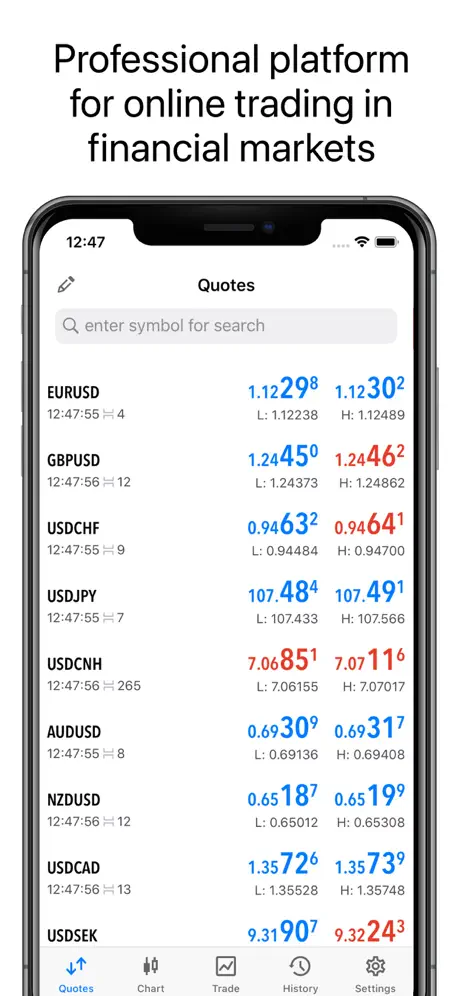
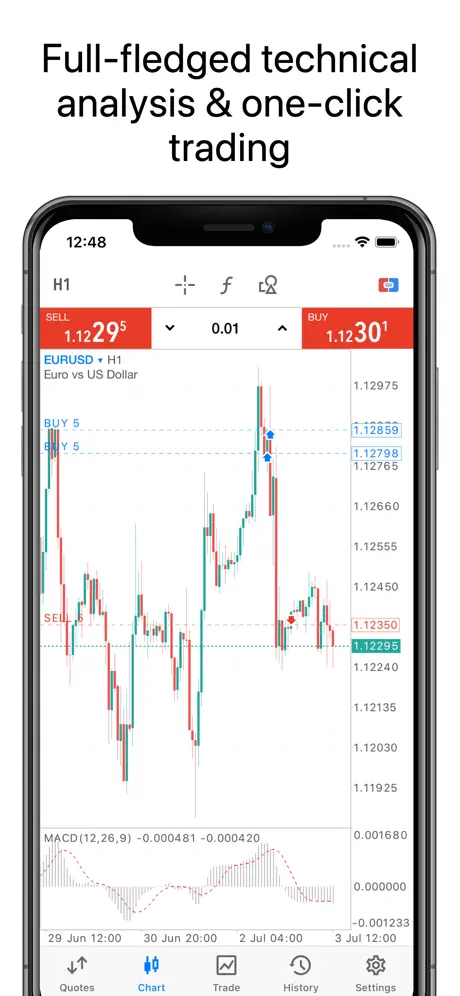
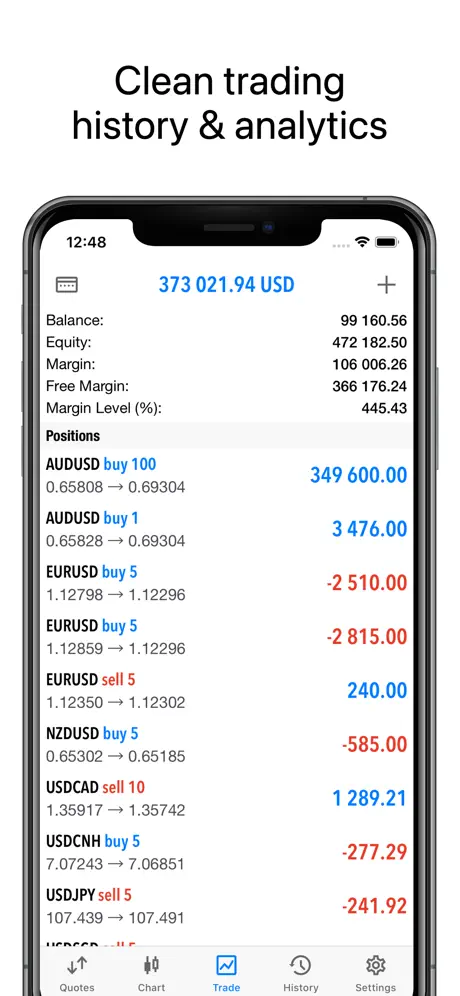
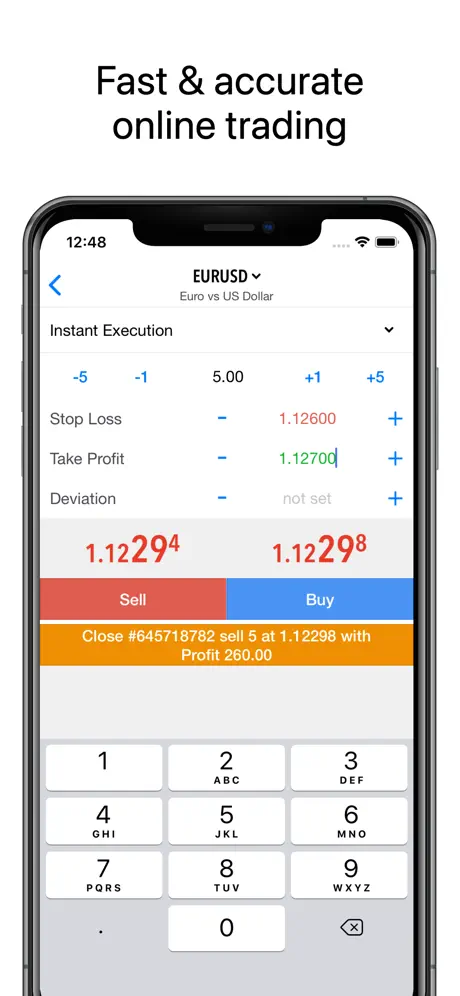
รีวิวจากผู้ใช้
-
★★★★★
Functional and straightforward. Does what it advertises.
2025-12-17 -
★★★★
Awesome for trading on the go! Love how easily I can check quotes and analyze markets. Super convenient and reliable for managing my portfolio.
2026-04-26 -
★★★
Decent for real-time prices & connecting to brokers. It's functional, but can feel a bit clunky at times. Good for basic market analysis, but room for improvement.
2026-07-30
แอปที่คล้ายกัน
- Bitget Exchange: ซื้อขายคริปโต หุ้น และอื่นๆ — ★ 4.7
- paysafecard: ชำระเงินออนไลน์อย่างปลอดภัยด้วยเงินสด — ★ 4.6
- OKX: พอร์ทัลของคุณสำหรับ Bitcoin และสินทรัพย์คริปโตทั่วโลก — ★ 4.6
- Magic Eden: แหล่งเก็บสินทรัพย์ดิจิทัลที่ปลอดภัยของคุณ — ★ 4.6
- БСПБ: การเงินส่วนบุคคลของคุณในหนึ่งแตะ — ★ 4.6
- N26: ธนาคาร ออม และลงทุนได้อย่างง่ายดาย — ★ 4.6
- Stabilis: จัดการสินทรัพย์ธุรกิจของคุณให้เป็นระเบียบ — ★ 4.6
- Газпромбанк: ธนาคารของคุณ พร้อมใช้งานทุกที่ ทันที — ★ 4.5
Supported Operating Systems
วิธีเพิ่ม Metatrader Terminal ลงบนหน้าจอของคุณและใช้เป็นแอป?
วิธีเพิ่ม Metatrader Terminal ลงบนหน้าจอของคุณและใช้เป็นแอป? ในปี 2026 มันง่าย — เพียงทำตามคำแนะนำของเราสำหรับเบราว์เซอร์ทั้งหมด
Safari - iOS

แตะปุ่มแชร์ (สี่เหลี่ยมที่มีลูกศรชี้ขึ้น) ที่ด้านล่างของหน้าจอ

เลือกตัวเลือก: เพิ่มไปยังหน้าจอหลัก

และที่นี่แตะปุ่ม 'เพิ่ม' และแอปจะปรากฏบนหน้าจอหลักของ iPhone ของคุณ
Safari - Desktop

ขั้นตอนที่ 1 สำหรับ Safari บน macOS

ขั้นตอนที่ 2 สำหรับ Safari บน macOS

ขั้นตอนที่ 3 สำหรับ Safari บน macOS
Chrome - iOS

แตะไอคอนแชร์ที่มุมขวาบน ถัดจากที่อยู่เว็บไซต์
เลือกตัวเลือก: เพิ่มไปยังหน้าจอหลัก
และที่นี่แตะปุ่ม 'เพิ่ม' และแอปจะปรากฏบนหน้าจอหลักของ iPhone ของคุณ
Chrome - Android

เปิดเมนูเบราว์เซอร์ - จุดสามจุดที่มุมขวาบน

เลือกตัวเลือก 'ติดตั้งแอป' บางครั้งเป็น: 'เพิ่มไปยังหน้าจอหลัก'

และที่นี่ยืนยันการติดตั้ง - แตะ 'ติดตั้ง'
Chrome - Desktop

คลิกปุ่ม 'ติดตั้งแอป' - ไอคอน: คอมพิวเตอร์พร้อมลูกศรชี้ลง

ยืนยันการติดตั้งโดยคลิก 'ติดตั้ง'
Edge - Desktop

คลิกปุ่ม 'ติดตั้งแอป' - ไอคอน: 3 บล็อกพร้อมเครื่องหมายบวก

ยืนยันการติดตั้งโดยคลิก 'ติดตั้ง'
Edge - Android

เปิดเมนูเบราว์เซอร์ - ไอคอน 'เบอร์เกอร์' ที่มุมขวาล่าง ถัดจากที่อยู่เว็บไซต์

ปัดไอคอนเมนูไปทางขวา

เลือกตัวเลือก 'เพิ่มไปยังโทรศัพท์'
และที่นี่ยืนยันการติดตั้ง - แตะ 'ติดตั้ง'
Yandex - iOS

เปิดเมนูเบราว์เซอร์ - จุดสามจุดที่มุมขวาล่าง ถัดจากที่อยู่เว็บไซต์

แตะปุ่ม 'เพิ่มไปที่หน้าแรก'

ที่นี่เลือกตัวเลือก: เพิ่มไปยังหน้าจอหลัก
และที่นี่แตะปุ่ม 'เพิ่ม' และแอปจะปรากฏบนหน้าจอหลักของ iPhone ของคุณ
Yandex - Android

เปิดเมนูเบราว์เซอร์ - จุดสามจุดที่มุมขวาล่าง ถัดจากที่อยู่เว็บไซต์

เลือกตัวเลือก 'เพิ่มไปยังหน้าจอหลัก'

และที่นี่แตะปุ่ม 'เพิ่ม' - และแอปจะปรากฏบนหน้าจอหลักของคุณ
Yandex - Desktop

เปิด 'เมนูการกระทำ' - จุดสามจุดที่มุมขวาบน - ถัดจากที่อยู่เว็บไซต์

เลือกตัวเลือก 'ติดตั้งเป็นแอป'

และที่นี่เลือก 'หน้าต่างแยก'
Opera - iOS

เปิดเมนูเบราว์เซอร์ (ไอคอน Opera ที่มุมขวาล่าง) และค้นหา 'เพิ่มไปยังหน้าจอหลัก'

ที่นี่แตะปุ่มแชร์
เลือกตัวเลือก: เพิ่มไปยังหน้าจอหลัก
และที่นี่แตะปุ่ม 'เพิ่ม' และแอปจะปรากฏบนหน้าจอหลักของ iPhone ของคุณ
Opera - Android

เปิดเมนูเบราว์เซอร์ - 'จุดสามจุด' ที่มุมขวาบน

เลือกตัวเลือก 'เพิ่มไปยัง...'

ที่นี่เลือกตัวเลือก 'หน้าจอหลัก'

แตะปุ่ม 'เพิ่ม'

และที่นี่ยืนยัน - และแตะ 'เพิ่ม' อีกครั้ง - และแอปจะปรากฏบนหน้าจอหลักของคุณ
Samsung internet - Android

แตะปุ่ม 'ติดตั้งแอป' - ไอคอน: สี่เหลี่ยมพร้อมลูกศรชี้ลง

และแตะปุ่ม 'เพิ่ม' - และแอปจะปรากฏบนหน้าจอหลักของคุณ
Keywords: แอป PWA, Progressive Web App, ติดตั้ง PWA, ติดตั้งแอป PWA, PWA แอปเว็บ, PWA แอปมือถือ, PWA แอปเบราว์เซอร์, แอปเว็บที่ติดตั้งได้, PWA installable web app, PWA โดยไม่ต้องใช้ App Store, PWA โดยไม่ต้องใช้ Google Play, PWA แอปข้ามแพลตฟอร์ม, PWA แอปออฟไลน์, PWA การแจ้งเตือนแบบพุช, PWA สำหรับ iOS และ Android, Progressive Web App ติดตั้ง, Progressive Web App ออฟไลน์, Progressive Web App เบราว์เซอร์, Progressive Web App installable, Progressive Web App แอปพลิเคชันเว็บ, Progressive Web App แอปมือถือ, Progressive Web App โดยไม่ต้องใช้สโตร์, แอปทำงานโดยไม่ต้องใช้อินเทอร์เน็ต, แอปเบราว์เซอร์เป็นแอป, ติดตั้งแอปจากเบราว์เซอร์, web-app แอป, ติดตั้ง web app, ติดตั้ง web-app บนโทรศัพท์, ติดตั้งแอปพลิเคชันเว็บ, การติดตั้ง PWA อย่างรวดเร็ว, การติดตั้ง PWA ทันที, ติดตั้ง PWA อย่างรวดเร็ว, การติดตั้ง PWA ง่าย, การติดตั้ง PWA เรียบง่าย, การติดตั้ง PWA ทีละขั้นตอน, การติดตั้งทีละขั้นตอน PWA, คำแนะนำการติดตั้ง PWA, วิธีติดตั้ง PWA อย่างรวดเร็ว, คู่มือการติดตั้ง PWA, Metatrader Terminal, เทรดตลาดการเงินและวิเคราะห์กราฟ, finance