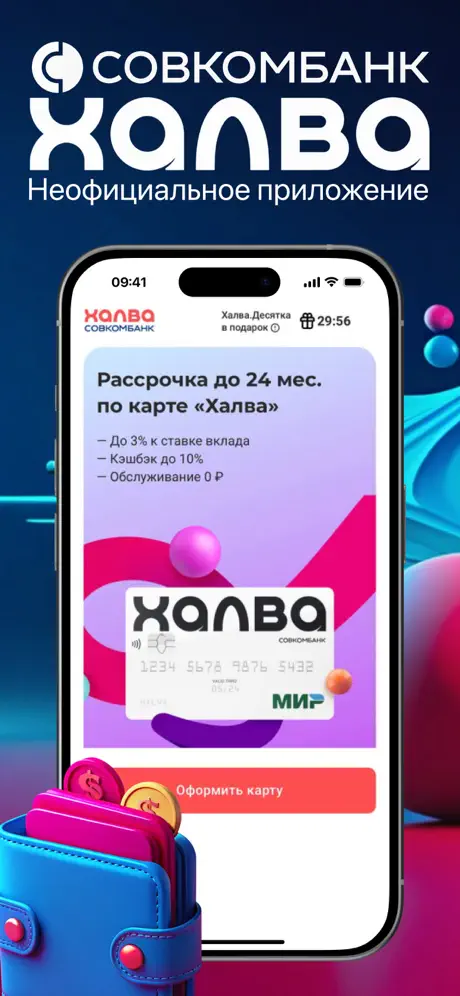
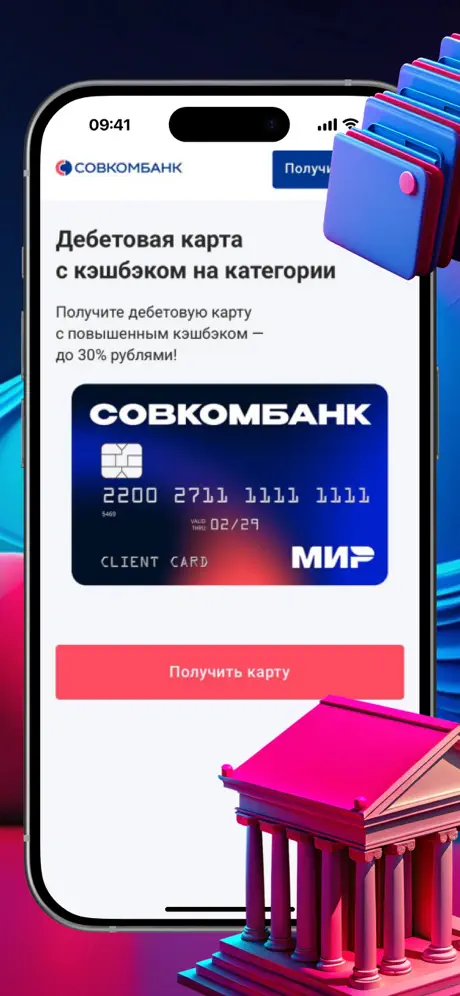
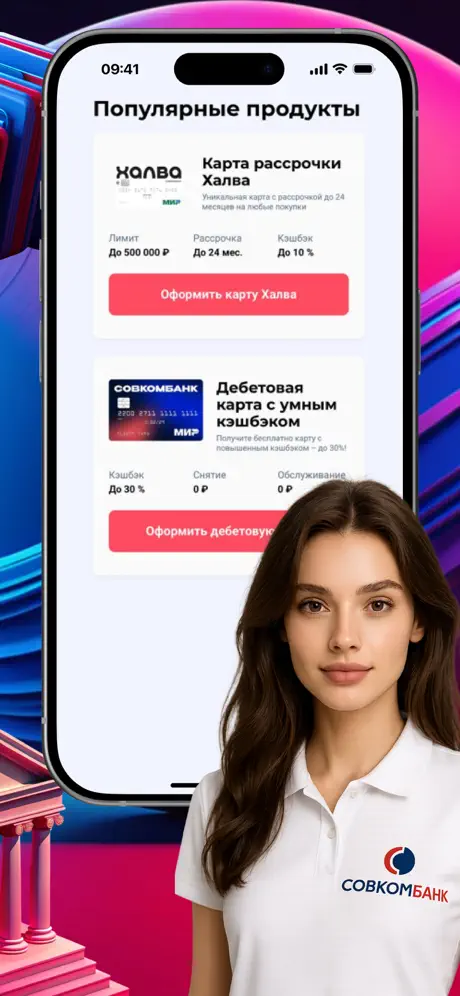
Совкомбанк - สำนักงาน Sovcombank ของคุณ พร้อมให้บริการทุกเมื่อ

Description

จัดการการเงินและบัตร "Halva" ของคุณได้จากหน้าจอหลักของโทรศัพท์ สมัครบัตรผ่อนชำระ "Halva" และเพลิดเพลินกับการซื้อสินค้าแบบผ่อนชำระนานสูงสุด 24 เดือนที่ร้านค้าหลายแสนแห่ง ค้นพบสิทธิประโยชน์สุดพิเศษด้วยการสมัครสมาชิก "Halva.Desyatka" ใช้ประโยชน์จากโปรโมชั่นและส่วนลดจากพันธมิตรสำหรับการซื้อสินค้าที่คุ้มค่ายิ่งขึ้น และรับเงินคืนสูงสำหรับสินค้าทุกรายการ นอกจากนี้ คุณยังได้รับอัตราดอกเบี้ยเงินฝากที่สูงขึ้นเมื่อใช้ "Halva" อย่างต่อเนื่องพร้อมการสมัครสมาชิก "Halva.Desyatka" เลือกจำนวนเงินชำระของคุณได้ ตั้งแต่ขั้นต่ำ 1/20 ของยอดหนี้หรือการชำระแบบผ่อนชำระปกติ และสลับระหว่างเงินส่วนตัวและเงินกู้ยืมได้อย่างง่ายดาย เข้าถึงตารางการผ่อนชำระที่สะดวก ประวัติการทำธุรกรรมโดยละเอียด และที่ปรึกษาการช้อปปิ้งส่วนตัวของคุณ ภายในแอป คุณจะพบฟังก์ชันที่จำเป็นที่สุดสำหรับธนาคารในทุกๆ วัน ควบคุมบัตร บัญชี และเงินฝากทั้งหมดของคุณ สมัครสินเชื่อและลงนามในเอกสารผลิตภัณฑ์ Sovcombank จากระยะไกล ทำการชำระสินเชื่อด้วยตัวเลือกการชำระคืนก่อนกำหนดบางส่วน เชื่อมต่อการสมัครสมาชิก "Halva.Desyatka" และตัวเลือกสุดพิเศษ "All and Everywhere" ของคุณ เปิด ปิด และเติมเงินฝากออนไลน์ด้วยอัตราดอกเบี้ยที่แข่งขันได้ สั่งใบรับรองและรายการเดินบัญชี ใช้ฟังก์ชันค้นหาด่วนสำหรับส่วนต่างๆ ของแอป และเปิดบัญชีเงินตราต่างประเทศพร้อมบริการแลกเปลี่ยนเงินตราออนไลน์ ค้นหาตู้ ATM ใกล้เคียง ตั้งค่าการเติมเงินอัตโนมัติฟรีจากบัตรของธนาคารใดก็ได้ และเพิ่มวิดเจ็ตลงในหน้าจอหลักของสมาร์ทโฟนเพื่อดูใบเสร็จธุรกรรมได้ทันที ทำการโอนเงินและชำระเงินได้ทันทีด้วยความง่ายดาย จ่ายค่าสาธารณูปโภค ทีวี อินเทอร์เน็ต และค่าโทรศัพท์มือถือโดยไม่มีค่าธรรมเนียม รวมถึงการชำระผ่าน QR Code และผ่อนชำระด้วย "Halva" ตั้งค่าเทมเพลตการชำระเงินด่วนและการชำระเงินอัตโนมัติ โอนเงินไปยังบัตรใดก็ได้ บัญชีในธนาคารอื่น และหน่วยงานต่างๆ เพื่อความสะดวกและความปลอดภัย คุณสามารถสั่งถอนเงินสดจากเงินฝาก เปลี่ยนรหัส PIN ของบัตร และใช้ฟังก์ชันระบุตัวตนผู้โทรอัตโนมัติ รับทราบข่าวสารด้วยฟีดการแจ้งเตือนที่หลากหลาย เพลิดเพลินกับการเข้าถึงที่ง่ายขึ้นผ่านลายนิ้วมือ และรับการสนับสนุนตลอด 24 ชั่วโมงทุกวันผ่านแชท เข้าถึงวิดีโอสอนการใช้งาน "Halva" อย่างถูกต้องและปลอดภัย และบล็อกบัตรของคุณในกรณีฉุกเฉิน นี่คือเว็บเวอร์ชันของธนาคารของคุณ เปิดในเบราว์เซอร์ของคุณ แตะเพื่อติดตั้งลงบนหน้าจอหลัก แล้วมันจะทำงานเหมือนแอปพลิเคชันทั่วไป คุณจะมีไอคอนของตัวเอง หน้าต่างแยกต่างหากที่ไม่มีแถบเบราว์เซอร์ เข้าถึงแบบออฟไลน์ได้หลังจากแคชข้อมูล การแจ้งเตือนแบบ Push และการอัปเดตพื้นหลังที่เงียบเชียบ นี่คือผลิตภัณฑ์ Sovcombank ตัวเดิม แต่ทำงานโดยตรงจากเว็บ ไม่จำเป็นต้องมีบัญชีร้านค้าแอปแยกต่างหาก

What's New

เราทำให้การจัดการสินเชื่อของคุณราบรื่นยิ่งขึ้น • ปรับปรุงการชำระคืนสินเชื่อก่อนกำหนดทั้งเต็มจำนวนและบางส่วนให้ง่ายขึ้น • การเชื่อมต่อบริการระบุตัวตนผู้โทรอัตโนมัติฟรีนั้นสะดวกยิ่งขึ้น • ค้นพบข้อเสนอส่วนบุคคลที่มากขึ้นสำหรับคุณโดยเฉพาะ • ปรับปรุงประสิทธิภาพของแอปพลิเคชันให้ดียิ่งขึ้น

ภาพหน้าจอ

Совкомбанк ภาพหน้าจอ 1 Совкомбанк ภาพหน้าจอ 2 Совкомбанк ภาพหน้าจอ 3 Совкомбанк ภาพหน้าจอ 4 Совкомбанк ภาพหน้าจอ 5

แอปที่คล้ายกัน

Supported Operating Systems

The web application Совкомбанк works on all popular operating systems and devices. The application runs through a browser, so it's available on iOS, Android, Windows, macOS, Chrome OS (Chromebook), and any Linux-based systems. Thanks to the PWA format, Совкомбанк works reliably on Russian operating systems, including Astra Linux and Red OS, as well as on common Linux distributions: Ubuntu, Debian, Fedora, Linux Mint, Arch Linux, Manjaro, and others. Enterprise solutions are supported: Red Hat Enterprise Linux, CentOS, Oracle Linux. This makes Совкомбанк a convenient solution for personal, work, and government devices — without App Store, Google Play, or region changes.

เพิ่ม Совкомбанк เป็น PWA และใช้เป็นแอป?

เพิ่ม Совкомбанк เป็น PWA และใช้เป็นแอป! คู่มือของเรามีคำแนะนำสำหรับเบราว์เซอร์มือถือและเดสก์ท็อป — ทีละขั้นตอน

Opera - iOS

Step 1 - Opera iOS

เปิดเมนูเบราว์เซอร์ (ไอคอน Opera ที่มุมขวาล่าง) และค้นหา 'เพิ่มไปยังหน้าจอหลัก'

Step 2 - Opera iOS

ที่นี่แตะปุ่มแชร์

Step 3 - Opera iOS

เลือกตัวเลือก: เพิ่มไปยังหน้าจอหลัก

Step 4 - Opera iOS

และที่นี่แตะปุ่ม 'เพิ่ม' และแอปจะปรากฏบนหน้าจอหลักของ iPhone ของคุณ

Opera - Android

Step 1 - Opera Android

เปิดเมนูเบราว์เซอร์ - 'จุดสามจุด' ที่มุมขวาบน

Step 2 - Opera Android

เลือกตัวเลือก 'เพิ่มไปยัง...'

Step 3 - Opera Android

ที่นี่เลือกตัวเลือก 'หน้าจอหลัก'

Step 4 - Opera Android

แตะปุ่ม 'เพิ่ม'

Step 5 - Opera Android

และที่นี่ยืนยัน - และแตะ 'เพิ่ม' อีกครั้ง - และแอปจะปรากฏบนหน้าจอหลักของคุณ

Safari - iOS

Step 1 - Safari iOS

แตะปุ่มแชร์ (สี่เหลี่ยมที่มีลูกศรชี้ขึ้น) ที่ด้านล่างของหน้าจอ

Step 2 - Safari iOS

เลือกตัวเลือก: เพิ่มไปยังหน้าจอหลัก

Step 3 - Safari iOS

และที่นี่แตะปุ่ม 'เพิ่ม' และแอปจะปรากฏบนหน้าจอหลักของ iPhone ของคุณ

Safari - Desktop

Step 1 - Safari Desktop

ขั้นตอนที่ 1 สำหรับ Safari บน macOS

Step 2 - Safari Desktop

ขั้นตอนที่ 2 สำหรับ Safari บน macOS

Step 3 - Safari Desktop

ขั้นตอนที่ 3 สำหรับ Safari บน macOS

Chrome - iOS

Step 1 - Chrome iOS

แตะไอคอนแชร์ที่มุมขวาบน ถัดจากที่อยู่เว็บไซต์

Step 2 - Chrome iOS

เลือกตัวเลือก: เพิ่มไปยังหน้าจอหลัก

Step 3 - Chrome iOS

และที่นี่แตะปุ่ม 'เพิ่ม' และแอปจะปรากฏบนหน้าจอหลักของ iPhone ของคุณ

Chrome - Android

Step 1 - Chrome Android

เปิดเมนูเบราว์เซอร์ - จุดสามจุดที่มุมขวาบน

Step 2 - Chrome Android

เลือกตัวเลือก 'ติดตั้งแอป' บางครั้งเป็น: 'เพิ่มไปยังหน้าจอหลัก'

Step 3 - Chrome Android

และที่นี่ยืนยันการติดตั้ง - แตะ 'ติดตั้ง'

Chrome - Desktop

Step 1 - Chrome Desktop

คลิกปุ่ม 'ติดตั้งแอป' - ไอคอน: คอมพิวเตอร์พร้อมลูกศรชี้ลง

Step 2 - Chrome Desktop

ยืนยันการติดตั้งโดยคลิก 'ติดตั้ง'

Edge - Desktop

Step 1 - Edge Desktop

คลิกปุ่ม 'ติดตั้งแอป' - ไอคอน: 3 บล็อกพร้อมเครื่องหมายบวก

Step 2 - Edge Desktop

ยืนยันการติดตั้งโดยคลิก 'ติดตั้ง'

Edge - Android

Step 1 - Edge Android

เปิดเมนูเบราว์เซอร์ - ไอคอน 'เบอร์เกอร์' ที่มุมขวาล่าง ถัดจากที่อยู่เว็บไซต์

Step 2 - Edge Android

ปัดไอคอนเมนูไปทางขวา

Step 3 - Edge Android

เลือกตัวเลือก 'เพิ่มไปยังโทรศัพท์'

Step 4 - Edge Android

และที่นี่ยืนยันการติดตั้ง - แตะ 'ติดตั้ง'

Yandex - iOS

Step 1 - Yandex iOS

เปิดเมนูเบราว์เซอร์ - จุดสามจุดที่มุมขวาล่าง ถัดจากที่อยู่เว็บไซต์

Step 2 - Yandex iOS

แตะปุ่ม 'เพิ่มไปที่หน้าแรก'

Step 3 - Yandex iOS

ที่นี่เลือกตัวเลือก: เพิ่มไปยังหน้าจอหลัก

Step 4 - Yandex iOS

และที่นี่แตะปุ่ม 'เพิ่ม' และแอปจะปรากฏบนหน้าจอหลักของ iPhone ของคุณ

Yandex - Android

Step 1 - Yandex Android

เปิดเมนูเบราว์เซอร์ - จุดสามจุดที่มุมขวาล่าง ถัดจากที่อยู่เว็บไซต์

Step 2 - Yandex Android

เลือกตัวเลือก 'เพิ่มไปยังหน้าจอหลัก'

Step 3 - Yandex Android

และที่นี่แตะปุ่ม 'เพิ่ม' - และแอปจะปรากฏบนหน้าจอหลักของคุณ

Yandex - Desktop

Step 1 - Yandex Desktop

เปิด 'เมนูการกระทำ' - จุดสามจุดที่มุมขวาบน - ถัดจากที่อยู่เว็บไซต์

Step 2 - Yandex Desktop

เลือกตัวเลือก 'ติดตั้งเป็นแอป'

Step 3 - Yandex Desktop

และที่นี่เลือก 'หน้าต่างแยก'

Samsung internet - Android

Step 1 - Samsung internet Android

แตะปุ่ม 'ติดตั้งแอป' - ไอคอน: สี่เหลี่ยมพร้อมลูกศรชี้ลง

Step 2 - Samsung internet Android

และแตะปุ่ม 'เพิ่ม' - และแอปจะปรากฏบนหน้าจอหลักของคุณ

Keywords: แอป PWA, Progressive Web App, ติดตั้ง PWA, ติดตั้งแอป PWA, PWA แอปเว็บ, PWA แอปมือถือ, PWA แอปเบราว์เซอร์, แอปเว็บที่ติดตั้งได้, PWA installable web app, PWA โดยไม่ต้องใช้ App Store, PWA โดยไม่ต้องใช้ Google Play, PWA แอปข้ามแพลตฟอร์ม, PWA แอปออฟไลน์, PWA การแจ้งเตือนแบบพุช, PWA สำหรับ iOS และ Android, Progressive Web App ติดตั้ง, Progressive Web App ออฟไลน์, Progressive Web App เบราว์เซอร์, Progressive Web App installable, Progressive Web App แอปพลิเคชันเว็บ, Progressive Web App แอปมือถือ, Progressive Web App โดยไม่ต้องใช้สโตร์, แอปทำงานโดยไม่ต้องใช้อินเทอร์เน็ต, แอปเบราว์เซอร์เป็นแอป, ติดตั้งแอปจากเบราว์เซอร์, web-app แอป, ติดตั้ง web app, ติดตั้ง web-app บนโทรศัพท์, ติดตั้งแอปพลิเคชันเว็บ, การติดตั้ง PWA อย่างรวดเร็ว, การติดตั้ง PWA ทันที, ติดตั้ง PWA อย่างรวดเร็ว, การติดตั้ง PWA ง่าย, การติดตั้ง PWA เรียบง่าย, การติดตั้ง PWA ทีละขั้นตอน, การติดตั้งทีละขั้นตอน PWA, คำแนะนำการติดตั้ง PWA, วิธีติดตั้ง PWA อย่างรวดเร็ว, คู่มือการติดตั้ง PWA, Совкомбанк, สำนักงาน Sovcombank ของคุณ พร้อมให้บริการทุกเมื่อ, finance

View app on Web Store →









