Ekran görüntüleri
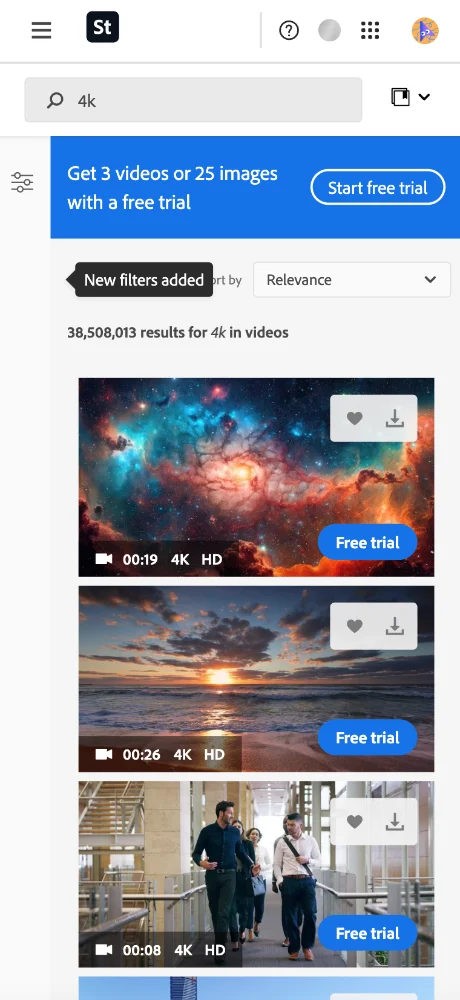
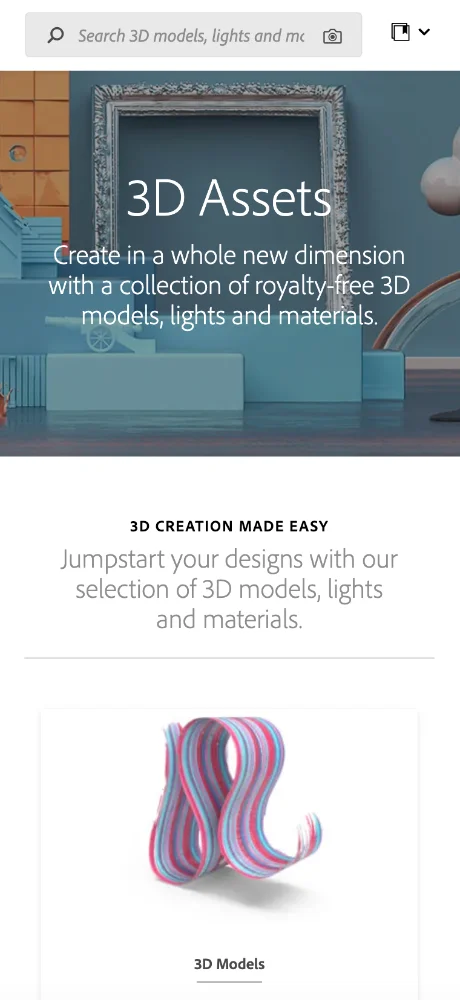
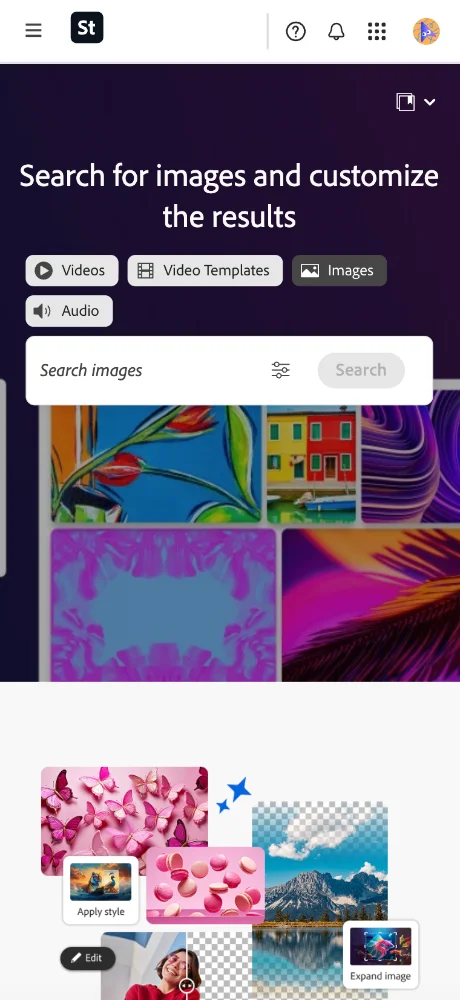
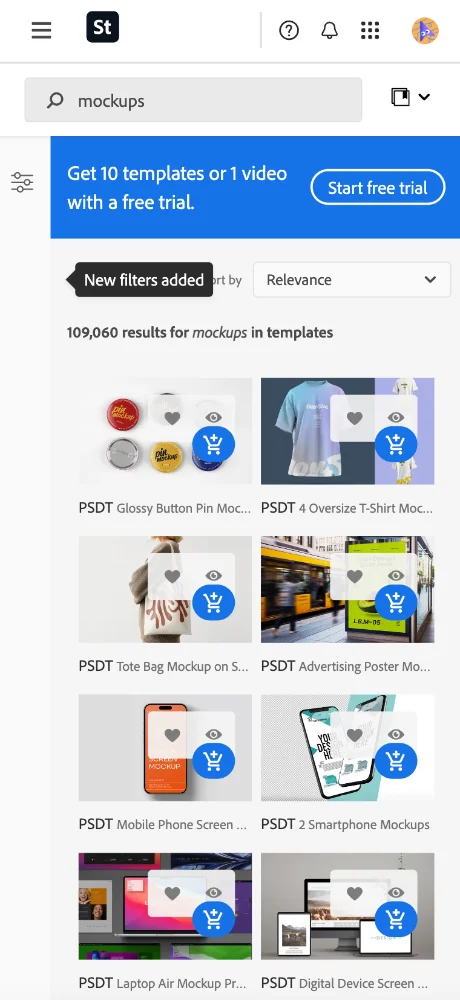
Kullanıcı yorumları
-
★★★★
Отличный сервис! Нашёл кучу классных фоток для проекта, очень удобно, что всё интегрировано с другими приложениями Adobe. 👍
2026-04-23 -
★★★★
Adobe Stock मेरे काम के लिए शानदार है! लाखों इमेज, वीडियो यहीं मिल जाते हैं। Adobe ऐप्स से लिंक होना कमाल का फीचर है। बहुत उपयोगी ऐप!
2026-04-11 -
★★★
Boleh la, cari gambar video okay. Tapi mahal sikit la kalau nak guna yang premium.
2026-04-01
Benzer uygulamalar
- Lingva Translate: Gizli çevirmeniniz, takip yok. — ★ 4.6
- Land Lines: Çizgilerinizi dünyayla bağlayın — ★ 4.6
- NYT Cooking: Mutfağınız için binlerce güvenilir tarif — ★ 4.5
- Devfest Sousse: Sousse'taki teknoloji topluluğuyla bağlantı kurun — ★ 4.5
- Tarjamli: Fas Arapçası (Darija) ve 12 dili çevirin — ★ 4.5
- Google Earth: Diller dünyanız, anında erişilebilir — ★ 4.4
- REOEM: Mühendislik için haritalanmış donanım verileri — ★ 4.4
- Дневник Kiasuo: Okul ilerlemesini ve notlarını takip et — ★ 4.4
Operating System Compatibility
2026'de Adobe Stock nasıl hızlı kurulur?
2026'de Adobe Stock nasıl hızlı kurulur? Tüm popüler tarayıcılar için adım adım talimatlar hazırladık. Sadece "Yükle"ye tıklayın ve WApps Store nasıl ilerleyeceğinizi gösterecek.
Chrome - Android

Tarayıcı menüsünü açın - sağ üst köşedeki üç nokta

Bazen 'Ana Ekrana Ekle' olan 'Uygulamayı Yükle' seçeneğini seçin

Ve burada kurulumu onaylayın - 'Yükle'ye dokunun
Chrome - iOS

Sağ üst köşedeki, site adresinin yanındaki Paylaş simgesine dokunun

Seçeneği seçin: Ana Ekrana Ekle

Ve burada 'Ekle' düğmesine dokunun. Ve Uygulama iPhone'unuzun ana ekranında görünecektir
Chrome - Desktop

'Uygulamayı Yükle' düğmesine tıklayın - simge: aşağı ok işaretli bilgisayar

'Yükle'ye tıklayarak kurulumu onaylayın
Safari - iOS

Ekranın altındaki Paylaş düğmesine (yukarı ok olan kare) dokunun
Seçeneği seçin: Ana Ekrana Ekle
Ve burada 'Ekle' düğmesine dokunun. Ve Uygulama iPhone'unuzun ana ekranında görünecektir
Safari - Desktop

macOS'ta Safari için Adım 1

macOS'ta Safari için Adım 2

macOS'ta Safari için Adım 3
Edge - Android

Tarayıcı menüsünü açın - sağ alt köşedeki, site adresinin yanındaki 'burger' simgesi

Menü simgelerini sağa kaydırın

'Telefona Ekle' seçeneğini seçin
Ve burada kurulumu onaylayın - 'Yükle'ye dokunun
Edge - Desktop

'Uygulamayı Yükle' düğmesine tıklayın - simge: artı işaretli 3 blok

'Yükle'ye tıklayarak kurulumu onaylayın
Yandex - Android

Tarayıcı menüsünü açın - sağ alt köşedeki, site adresinin yanındaki üç nokta

'Ana Ekrana Ekle' seçeneğini seçin

Ve burada 'Ekle' düğmesine dokunun - ve uygulama ana ekranınızda görünecektir
Yandex - iOS

Tarayıcı menüsünü açın - sağ alt köşedeki, site adresinin yanındaki üç nokta

'Ana Ekrana Ekle' düğmesine dokunun

Burada seçeneği seçin: Ana Ekrana Ekle
Ve burada 'Ekle' düğmesine dokunun. Ve Uygulama iPhone'unuzun ana ekranında görünecektir
Yandex - Desktop

'Eylemler menüsünü' açın - sağ üst köşedeki, site adresinin yanındaki üç nokta

'Uygulama olarak yükle' seçeneğini seçin

Ve burada 'Ayrı pencere'yi seçin
Opera - Android

Tarayıcı menüsünü açın - sağ üst köşedeki 'Üç nokta'

'Ekle...' seçeneğini seçin

Burada 'Ana Ekran' seçeneğini seçin

'Ekle' düğmesine dokunun

Ve burada onaylayın - ve tekrar 'Ekle'ye dokunun - ve uygulama ana ekranınızda görünecektir
Opera - iOS

Tarayıcı menüsünü açın (sağ alt köşedeki Opera simgesi) ve 'Ana Ekrana Ekle'yi bulun

Burada Paylaş düğmesine dokunun
Seçeneği seçin: Ana Ekrana Ekle
Ve burada 'Ekle' düğmesine dokunun. Ve Uygulama iPhone'unuzun ana ekranında görünecektir
Samsung internet - Android

'Uygulamayı Yükle' düğmesine dokunun - simge: aşağı ok olan kare

Ve 'Ekle' düğmesine dokunun - ve uygulama ana ekranınızda görünecektir
Keywords: PWA uygulaması, Progressive Web App, PWA yükle, PWA uygulaması yükle, PWA web uygulaması, PWA mobil uygulama, PWA tarayıcı uygulaması, yüklenebilir web uygulaması, PWA installable web app, App Store olmadan PWA, Google Play olmadan PWA, PWA çapraz platform uygulaması, PWA çevrimdışı uygulama, PWA push bildirimleri, iOS ve Android için PWA, Progressive Web App yükle, Progressive Web App çevrimdışı, Progressive Web App tarayıcı, Progressive Web App installable, Progressive Web App web uygulaması, Progressive Web App mobil uygulama, mağaza olmadan Progressive Web App, internet olmadan çalışan uygulama, tarayıcı uygulaması olarak app, tarayıcıdan uygulama yükle, web-app uygulaması, web app yükle, telefona web-app yükle, web uygulaması yükle, hızlı PWA kurulumu, anında PWA kurulumu, PWA hızlı yükle, kolay PWA kurulumu, basit PWA kurulumu, adım adım PWA kurulumu, PWA kurulum talimatları, PWA nasıl hızlı yüklenir, PWA kurulum kılavuzu, PWA kurulum el kitabı, Adobe Stock, Milyonlarca yaratıcı varlığa anında erişin, reference