Ekran görüntüleri
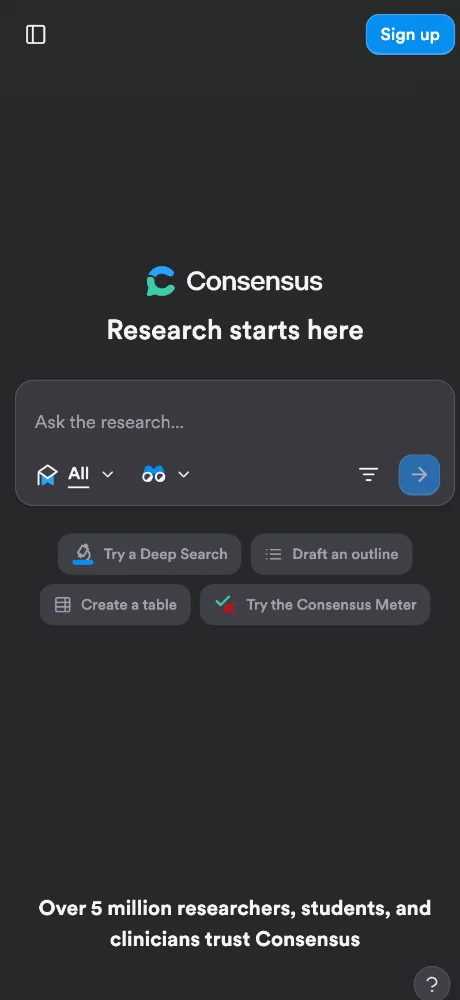
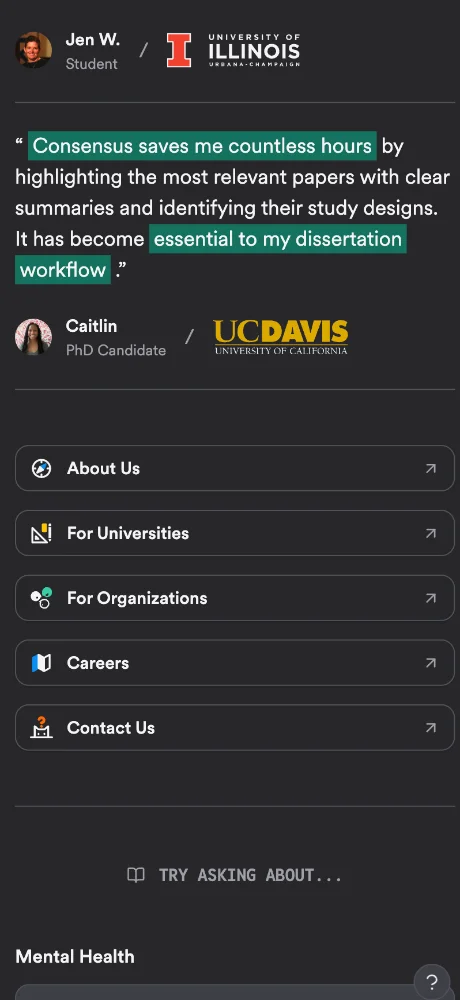
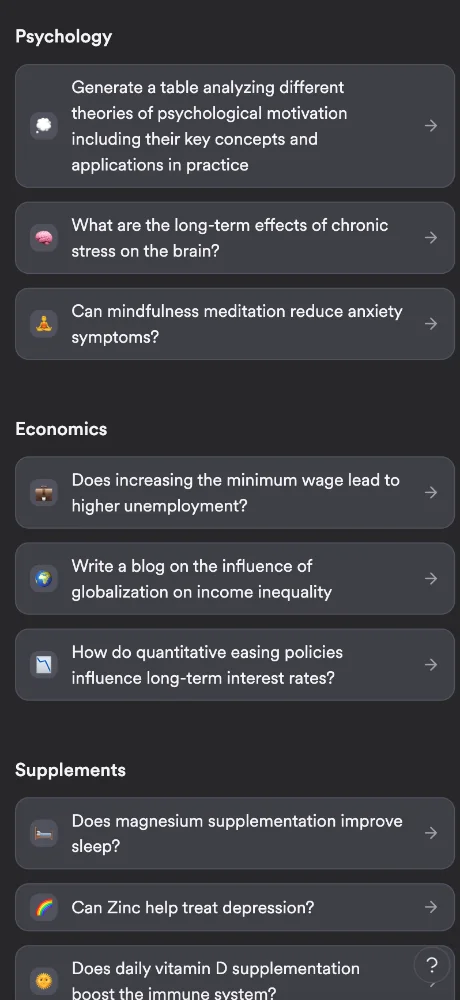
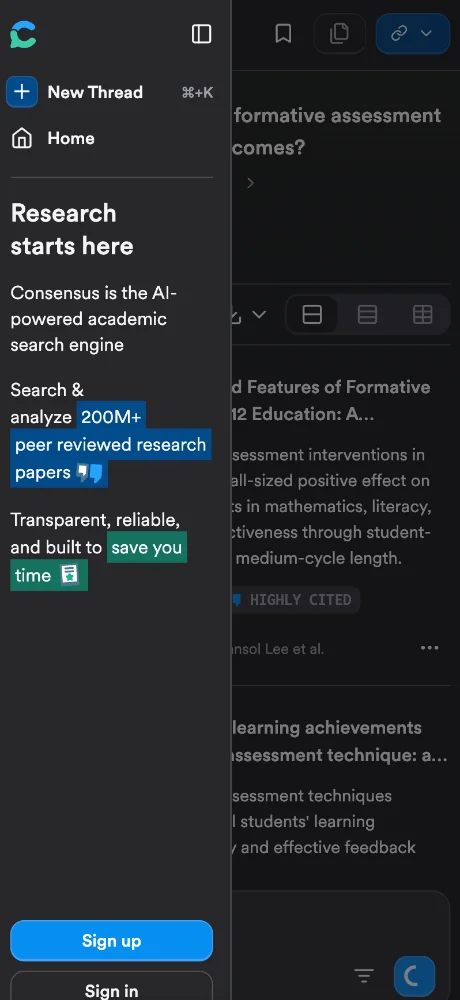
Kullanıcı yorumları
-
★★★★★
Finally, an AI that gets academic research! Asking questions in plain language and getting summaries from scientific literature is a game-changer. So much time saved. Absolutely love it! ★★★★★
2026-09-01 -
★★★★★
Отличное приложение для исследований! ИИ-поиск по 200 млн статей и визуализация консенсуса — это просто топ. Экономит кучу времени. Доволен на все 100!
2026-03-09
Benzer uygulamalar
- RushENGL: Kişiselleştirilmiş çalışma yoluyla İngilizce'de uzmanlaşın — ★ 4.7
- Write better lyrics: Şarkı yazma süreciniz için AI araçları — ★ 4.6
- OpenRouter: Tüm dil modelleriniz tek bir yerde — ★ 4.6
- Zero mail: Yapay Zeka Tabanlı E-posta İstemcisi — ★ 4.5
- Traderstats: Veri odaklı içgörülerle işlemlerinizi günlüğe kaydedin — ★ 4.5
- Upscale media: Yüksek çözünürlüklü sonuçlar için yapay zeka destekli görüntü iyileştirme — ★ 4.5
- Otter: AI transkripsiyon ve toplantı özetleri — ★ 4.5
- Course Hero: Anında ödev yardımı ve matematik çözümleri alın — ★ 4.5
Device and OS Support
Consensus kurulumu hiç bu kadar kolay olmamıştı?
Consensus kurulumu hiç bu kadar kolay olmamıştı! Rehberimiz mobil ve masaüstü tarayıcılar için talimatlar içeriyor. WApps Store her adımda size rehberlik edecek.
Opera - iOS

Tarayıcı menüsünü açın (sağ alt köşedeki Opera simgesi) ve 'Ana Ekrana Ekle'yi bulun

Burada Paylaş düğmesine dokunun

Seçeneği seçin: Ana Ekrana Ekle

Ve burada 'Ekle' düğmesine dokunun. Ve Uygulama iPhone'unuzun ana ekranında görünecektir
Opera - Android

Tarayıcı menüsünü açın - sağ üst köşedeki 'Üç nokta'

'Ekle...' seçeneğini seçin

Burada 'Ana Ekran' seçeneğini seçin

'Ekle' düğmesine dokunun

Ve burada onaylayın - ve tekrar 'Ekle'ye dokunun - ve uygulama ana ekranınızda görünecektir
Safari - iOS

Ekranın altındaki Paylaş düğmesine (yukarı ok olan kare) dokunun
Seçeneği seçin: Ana Ekrana Ekle
Ve burada 'Ekle' düğmesine dokunun. Ve Uygulama iPhone'unuzun ana ekranında görünecektir
Safari - Desktop

macOS'ta Safari için Adım 1

macOS'ta Safari için Adım 2

macOS'ta Safari için Adım 3
Chrome - iOS

Sağ üst köşedeki, site adresinin yanındaki Paylaş simgesine dokunun
Seçeneği seçin: Ana Ekrana Ekle
Ve burada 'Ekle' düğmesine dokunun. Ve Uygulama iPhone'unuzun ana ekranında görünecektir
Chrome - Android

Tarayıcı menüsünü açın - sağ üst köşedeki üç nokta

Bazen 'Ana Ekrana Ekle' olan 'Uygulamayı Yükle' seçeneğini seçin

Ve burada kurulumu onaylayın - 'Yükle'ye dokunun
Chrome - Desktop

'Uygulamayı Yükle' düğmesine tıklayın - simge: aşağı ok işaretli bilgisayar

'Yükle'ye tıklayarak kurulumu onaylayın
Edge - Desktop

'Uygulamayı Yükle' düğmesine tıklayın - simge: artı işaretli 3 blok

'Yükle'ye tıklayarak kurulumu onaylayın
Edge - Android

Tarayıcı menüsünü açın - sağ alt köşedeki, site adresinin yanındaki 'burger' simgesi

Menü simgelerini sağa kaydırın

'Telefona Ekle' seçeneğini seçin
Ve burada kurulumu onaylayın - 'Yükle'ye dokunun
Yandex - iOS

Tarayıcı menüsünü açın - sağ alt köşedeki, site adresinin yanındaki üç nokta

'Ana Ekrana Ekle' düğmesine dokunun

Burada seçeneği seçin: Ana Ekrana Ekle
Ve burada 'Ekle' düğmesine dokunun. Ve Uygulama iPhone'unuzun ana ekranında görünecektir
Yandex - Android

Tarayıcı menüsünü açın - sağ alt köşedeki, site adresinin yanındaki üç nokta

'Ana Ekrana Ekle' seçeneğini seçin

Ve burada 'Ekle' düğmesine dokunun - ve uygulama ana ekranınızda görünecektir
Yandex - Desktop

'Eylemler menüsünü' açın - sağ üst köşedeki, site adresinin yanındaki üç nokta

'Uygulama olarak yükle' seçeneğini seçin

Ve burada 'Ayrı pencere'yi seçin
Samsung internet - Android

'Uygulamayı Yükle' düğmesine dokunun - simge: aşağı ok olan kare

Ve 'Ekle' düğmesine dokunun - ve uygulama ana ekranınızda görünecektir
Keywords: PWA uygulaması, Progressive Web App, PWA yükle, PWA uygulaması yükle, PWA web uygulaması, PWA mobil uygulama, PWA tarayıcı uygulaması, yüklenebilir web uygulaması, PWA installable web app, App Store olmadan PWA, Google Play olmadan PWA, PWA çapraz platform uygulaması, PWA çevrimdışı uygulama, PWA push bildirimleri, iOS ve Android için PWA, Progressive Web App yükle, Progressive Web App çevrimdışı, Progressive Web App tarayıcı, Progressive Web App installable, Progressive Web App web uygulaması, Progressive Web App mobil uygulama, mağaza olmadan Progressive Web App, internet olmadan çalışan uygulama, tarayıcı uygulaması olarak app, tarayıcıdan uygulama yükle, web-app uygulaması, web app yükle, telefona web-app yükle, web uygulaması yükle, hızlı PWA kurulumu, anında PWA kurulumu, PWA hızlı yükle, kolay PWA kurulumu, basit PWA kurulumu, adım adım PWA kurulumu, PWA kurulum talimatları, PWA nasıl hızlı yüklenir, PWA kurulum kılavuzu, PWA kurulum el kitabı, Consensus, Akademik araştırmalar için yapay zeka destekli arama, ai, education