Ekran görüntüleri
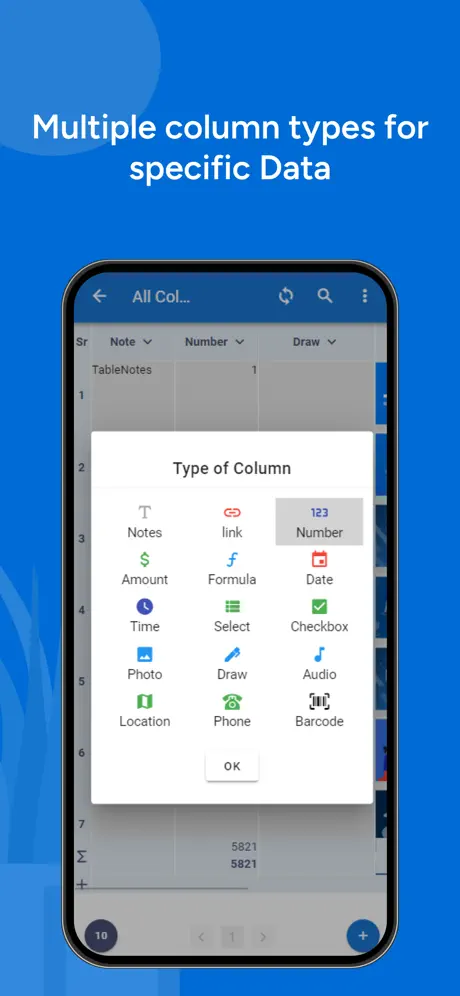
Kullanıcı yorumları
-
★★★★★
Finally, a simple way to manage my small business budget without spreadsheet headaches! Table Notes keeps everything organized and clutter-free. Love it! ★★★★★
2026-07-02 -
★★★★
Simple enough for daily use, capable enough for serious tasks.
2026-01-04 -
★★★
Decent app. A few minor bugs but nothing that breaks the experience.
2025-05-18
Benzer uygulamalar
- Google Chat: Ekibinizle verimli bir şekilde bağlantı kurun ve işbirliği yapın — ★ 4.9
- MintGarden: Chia NFT'leri her yerden oluşturun ve toplayın — ★ 4.6
- ExhibitDay: Fuar planlamanızı kolaylaştırın — ★ 4.6
- АвтоСпас.Рус: Oto Yardım — ★ 4.6
- Taskbox: Projelerinizi İlerletin — ★ 4.5
- Linkedin: Bağlanın, İş Bulun ve Kariyerinizi Geliştirin — ★ 4.5
- Joppy: Basit bir kaydırma hareketiyle bir sonraki teknoloji işinizi bulun — ★ 4.5
- Adobe: Tarayıcıda hazır, yaratıcı araç setiniz tek bir yerde — ★ 4.4
Operating Systems and Devices
Table notes kurulumu kolay ve rahat?
Table notes kurulumu kolay ve rahat! Hemen uygulamayı kullanmaya başlayabilmeniz için tüm tarayıcılar ve cihazlar için talimatlar hazırladık.
Safari - iOS

Ekranın altındaki Paylaş düğmesine (yukarı ok olan kare) dokunun

Seçeneği seçin: Ana Ekrana Ekle

Ve burada 'Ekle' düğmesine dokunun. Ve Uygulama iPhone'unuzun ana ekranında görünecektir
Chrome - iOS

Sağ üst köşedeki, site adresinin yanındaki Paylaş simgesine dokunun
Seçeneği seçin: Ana Ekrana Ekle
Ve burada 'Ekle' düğmesine dokunun. Ve Uygulama iPhone'unuzun ana ekranında görünecektir
Chrome - Android

Tarayıcı menüsünü açın - sağ üst köşedeki üç nokta

Bazen 'Ana Ekrana Ekle' olan 'Uygulamayı Yükle' seçeneğini seçin

Ve burada kurulumu onaylayın - 'Yükle'ye dokunun
Chrome - Desktop

'Uygulamayı Yükle' düğmesine tıklayın - simge: aşağı ok işaretli bilgisayar

'Yükle'ye tıklayarak kurulumu onaylayın
Yandex - iOS

Tarayıcı menüsünü açın - sağ alt köşedeki, site adresinin yanındaki üç nokta

'Ana Ekrana Ekle' düğmesine dokunun

Burada seçeneği seçin: Ana Ekrana Ekle
Ve burada 'Ekle' düğmesine dokunun. Ve Uygulama iPhone'unuzun ana ekranında görünecektir
Yandex - Android

Tarayıcı menüsünü açın - sağ alt köşedeki, site adresinin yanındaki üç nokta

'Ana Ekrana Ekle' seçeneğini seçin

Ve burada 'Ekle' düğmesine dokunun - ve uygulama ana ekranınızda görünecektir
Yandex - Desktop

'Eylemler menüsünü' açın - sağ üst köşedeki, site adresinin yanındaki üç nokta

'Uygulama olarak yükle' seçeneğini seçin

Ve burada 'Ayrı pencere'yi seçin
Edge - Android

Tarayıcı menüsünü açın - sağ alt köşedeki, site adresinin yanındaki 'burger' simgesi

Menü simgelerini sağa kaydırın

'Telefona Ekle' seçeneğini seçin
Ve burada kurulumu onaylayın - 'Yükle'ye dokunun
Edge - Desktop

'Uygulamayı Yükle' düğmesine tıklayın - simge: artı işaretli 3 blok

'Yükle'ye tıklayarak kurulumu onaylayın
Opera - iOS

Tarayıcı menüsünü açın (sağ alt köşedeki Opera simgesi) ve 'Ana Ekrana Ekle'yi bulun

Burada Paylaş düğmesine dokunun
Seçeneği seçin: Ana Ekrana Ekle
Ve burada 'Ekle' düğmesine dokunun. Ve Uygulama iPhone'unuzun ana ekranında görünecektir
Opera - Android

Tarayıcı menüsünü açın - sağ üst köşedeki 'Üç nokta'

'Ekle...' seçeneğini seçin

Burada 'Ana Ekran' seçeneğini seçin

'Ekle' düğmesine dokunun

Ve burada onaylayın - ve tekrar 'Ekle'ye dokunun - ve uygulama ana ekranınızda görünecektir
Samsung internet - Android

'Uygulamayı Yükle' düğmesine dokunun - simge: aşağı ok olan kare

Ve 'Ekle' düğmesine dokunun - ve uygulama ana ekranınızda görünecektir
Keywords: PWA uygulaması, Progressive Web App, PWA yükle, PWA uygulaması yükle, PWA web uygulaması, PWA mobil uygulama, PWA tarayıcı uygulaması, yüklenebilir web uygulaması, PWA installable web app, App Store olmadan PWA, Google Play olmadan PWA, PWA çapraz platform uygulaması, PWA çevrimdışı uygulama, PWA push bildirimleri, iOS ve Android için PWA, Progressive Web App yükle, Progressive Web App çevrimdışı, Progressive Web App tarayıcı, Progressive Web App installable, Progressive Web App web uygulaması, Progressive Web App mobil uygulama, mağaza olmadan Progressive Web App, internet olmadan çalışan uygulama, tarayıcı uygulaması olarak app, tarayıcıdan uygulama yükle, web-app uygulaması, web app yükle, telefona web-app yükle, web uygulaması yükle, hızlı PWA kurulumu, anında PWA kurulumu, PWA hızlı yükle, kolay PWA kurulumu, basit PWA kurulumu, adım adım PWA kurulumu, PWA kurulum talimatları, PWA nasıl hızlı yüklenir, PWA kurulum kılavuzu, PWA kurulum el kitabı, Table notes, Karmaşık yazılımlar olmadan verilerinizi düzenleyin, business