Знімки екрана
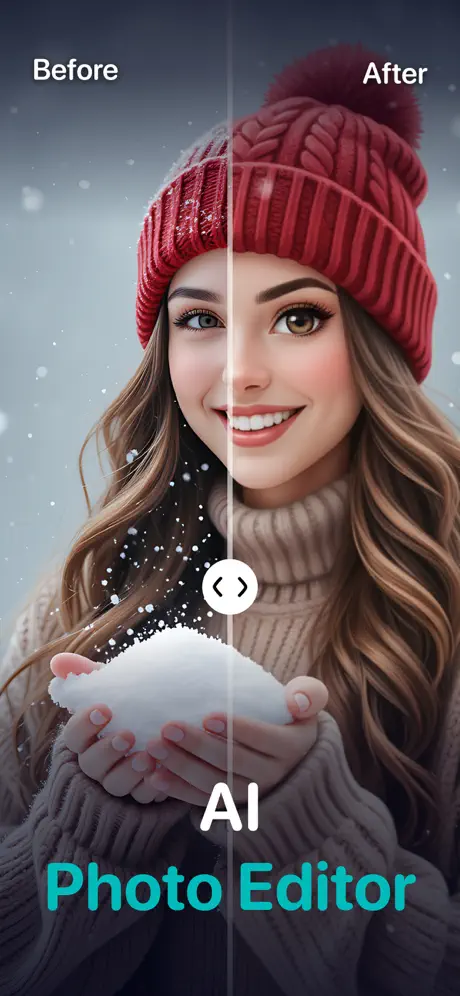
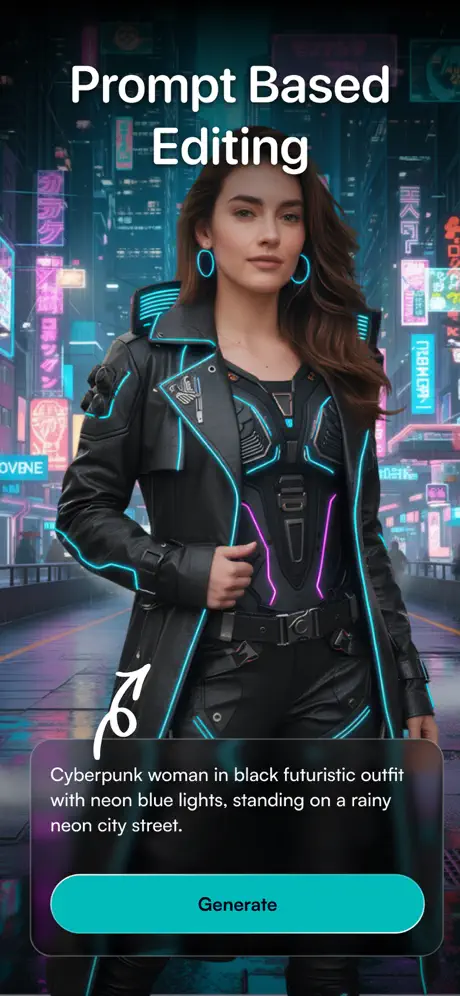
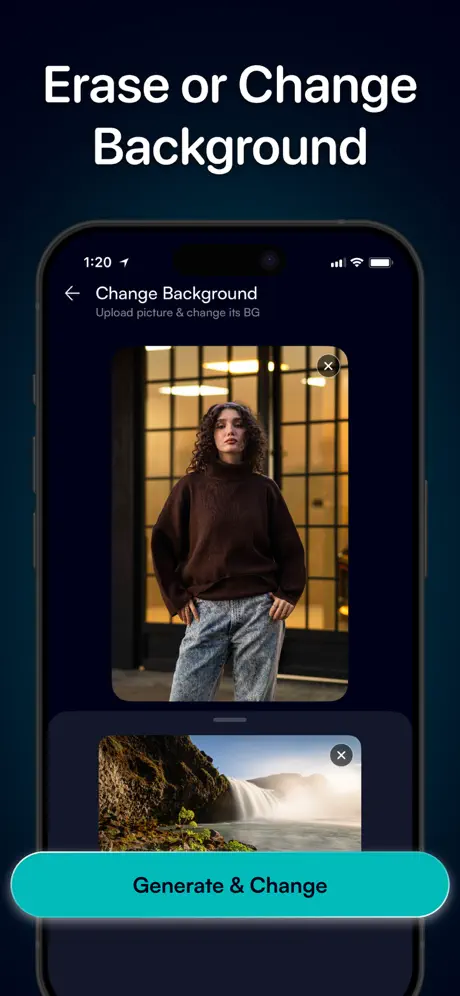
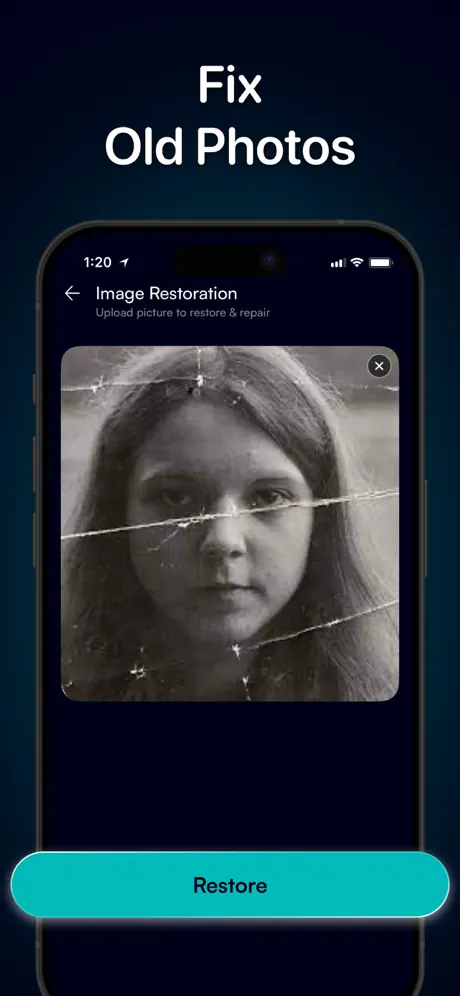
Відгуки користувачів
-
★★★★
Fantastico! L'editing AI è davvero semplice, proprio come promette la descrizione. Finalmente posso migliorare le mie foto senza diventare un esperto. Super soddisfatta! ★★★★☆
2026-08-13 -
★★★★
Harika bir uygulama! Fotoğrafları istemle düzenlemek çok kolay, "Edit Images by Prompt Quickly" tam doğru bu! Profesyonel gibi düzenliyorum resmen. Çok memnun kaldım.
2026-03-11 -
★★★
Ganz nett, um schnell mal was zu ändern. "Edit Images by Prompt Quickly" klappt so halb. Für einfache Sachen gut, Profi-Tools fehlen aber noch.
2026-03-29
Схожі додатки
- Write better lyrics: ШІ-інструменти для написання пісень — ★ 4.6
- CapCut: Створюйте відео з музикою та ефектами — ★ 4.6
- OpenRouter: Усі ваші мовні моделі в одному місці — ★ 4.6
- Instagram: Спілкуйтеся через відео, авторів та друзів — ★ 4.5
- Zero mail: Поштовий клієнт на базі ШІ — ★ 4.5
- Traderstats: Ведіть журнал угод з аналітикою на основі даних — ★ 4.5
- Upscale media: AI-покращення зображень для результатів у високій роздільній здатності — ★ 4.5
- Otter: ШІ-транскрипція та резюме зустрічей — ★ 4.5
Operating Systems and Devices
Хочете Photopea на телефоні або комп'ютері?
Хочете Photopea на телефоні або комп'ютері? Наш гід покаже, як зробити це правильно, з інструкціями для всіх популярних браузерів.
Samsung internet - Android

Натисніть кнопку «Встановити програму» - іконка: квадрат зі стрілкою вниз

І натисніть кнопку «Додати» - і програма з'явиться на головному екрані
Chrome - Android

Відкрийте меню браузера - три крапки у верхньому правому куті

Виберіть опцію «Встановити програму», іноді це: «Додати на головний екран»

І тут підтвердіть встановлення - натисніть «Встановити»
Chrome - iOS

Натисніть іконку «Поділитися» у верхньому правому куті, поруч з адресою сайту

Виберіть опцію: Додати на головний екран

І тут натисніть кнопку «Додати». І програма з'явиться на головному екрані вашого iPhone
Chrome - Desktop

Натисніть кнопку «Встановити програму» - іконка: комп'ютер зі стрілкою вниз

Підтвердіть встановлення, натиснувши «Встановити»
Safari - iOS

Натисніть кнопку «Поділитися» (квадрат зі стрілкою вгору) внизу екрана
Виберіть опцію: Додати на головний екран
І тут натисніть кнопку «Додати». І програма з'явиться на головному екрані вашого iPhone
Safari - Desktop

Крок 1 для Safari на macOS

Крок 2 для Safari на macOS

Крок 3 для Safari на macOS
Edge - Android

Відкрийте меню браузера - іконка «гамбургер» у нижньому правому куті, поруч з адресою сайту

Прокрутіть іконки меню вправо

Виберіть опцію «Додати до телефону»
І тут підтвердіть встановлення - натисніть «Встановити»
Edge - Desktop

Натисніть кнопку «Встановити програму» - іконка: 3 блоки зі знаком плюс

Підтвердіть встановлення, натиснувши «Встановити»
Yandex - Android

Відкрийте меню браузера - три крапки у нижньому правому куті, поруч з адресою сайту

Виберіть опцію «Додати на головний екран»

І тут натисніть кнопку «Додати» - і програма з'явиться на головному екрані
Yandex - iOS

Відкрийте меню браузера - три крапки у нижньому правому куті, поруч з адресою сайту

Натисніть кнопку «Додати до Головного екрана»

Тут виберіть опцію: Додати на головний екран
І тут натисніть кнопку «Додати». І програма з'явиться на головному екрані вашого iPhone
Yandex - Desktop

Відкрийте «Меню дій» - три крапки у верхньому правому куті - поруч з адресою сайту

Виберіть опцію «Встановити як програму»

І тут виберіть «Окреме вікно»
Opera - Android

Відкрийте меню браузера - «Три крапки» у верхньому правому куті

Виберіть опцію «Додати до...»

Тут виберіть опцію «Головний екран»

Натисніть кнопку «Додати»

І тут підтвердіть - і знову натисніть «Додати» - і програма з'явиться на головному екрані
Opera - iOS

Відкрийте меню браузера (іконка Opera у нижньому правому куті) та знайдіть «Додати на головний екран»

Тут натисніть кнопку «Поділитися»
Виберіть опцію: Додати на головний екран
І тут натисніть кнопку «Додати». І програма з'явиться на головному екрані вашого iPhone
Keywords: PWA додаток, Progressive Web App, встановити PWA, встановити PWA додаток, PWA web-додаток, PWA мобільний додаток, PWA браузер додаток, web-додаток installable, PWA installable web app, PWA без App Store, PWA без Google Play, PWA крос-платформенний додаток, PWA offline додаток, PWA push сповіщення, PWA для iOS та Android, Progressive Web App install, Progressive Web App offline, Progressive Web App browser, Progressive Web App installable, Progressive Web App web application, Progressive Web App mobile app, Progressive Web App без магазину, додаток працює без інтернету, браузерний додаток як додаток, встановити додаток з браузера, web-app додаток, install web app, install web-app on phone, web application install, швидка установка PWA, миттєва установка PWA, швидко встановити PWA, легка установка PWA, проста установка PWA, установка PWA по кроках, покрокова установка PWA, інструкція установки PWA, як встановити PWA швидко, установка PWA інструкція, керівництво по установці PWA, Photopea, Редагування фото за допомогою ШІ – просто, ai, photo-video